网站首页 美食营养 游戏数码 手工爱好 生活家居 健康养生 运动户外 职场理财 情感交际 母婴教育 生活知识 生活百科 知识问答 更多知识

怎么用U盘安装Win10系统

时间:2026-02-15 18:48:52

1、下载Windows 10预览版操作系统,分为32位于64位两个脾彩版本

2、准备容量至少为8GB以上的U盘,插入电脑中爬特爬。

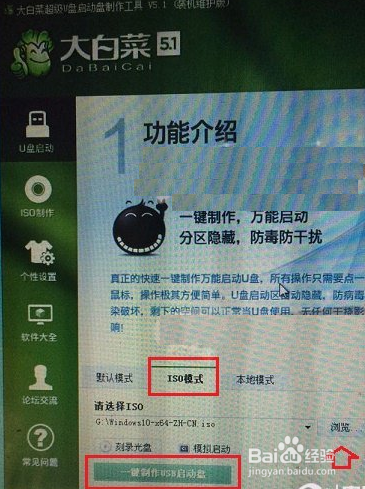
3、用大白菜制作U盘启动,将Win10预览版系统写入到U盘中。

怎么用U盘安装Win10系统

4、切换到【ISO模式】,点击下面的【浏览】,段醒找到Win10系统镜像,点击【一键制作USB启动】。
怎么用U盘安装Win10系统

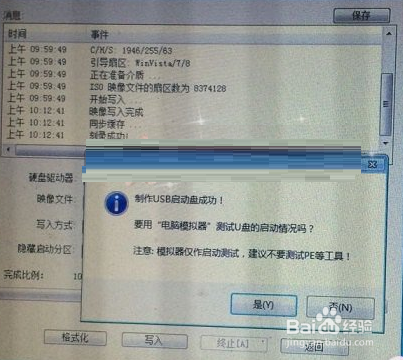
5、点击【是】即可,如下图所示。

怎么用U盘安装Win10系统

6、等Win10镜像写入,完成U盘启动制作。

怎么用U盘安装Win10系统

7、点击“否”即可。

怎么用U盘安装Win10系统

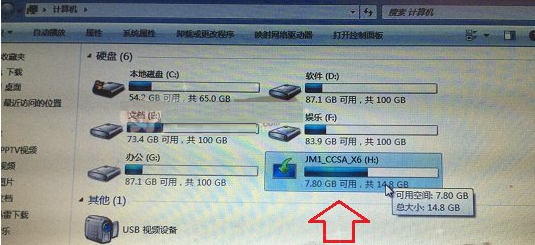
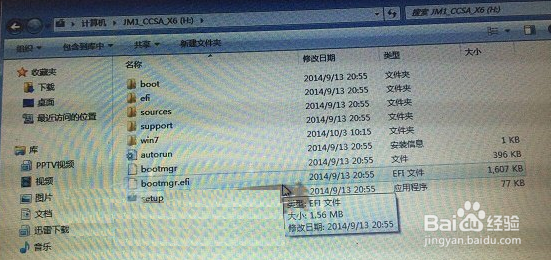
8、进入”我的电脑“,在U盘中查看。

怎么用U盘安装Win10系统

怎么用U盘安装Win10系统

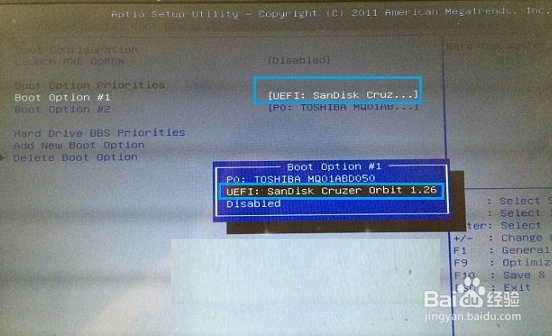
9、重启电脑,设置bios从U盘启动。

1、重启电脑,开机按Del键进入Bios设置。
怎么用U盘安装Win10系统

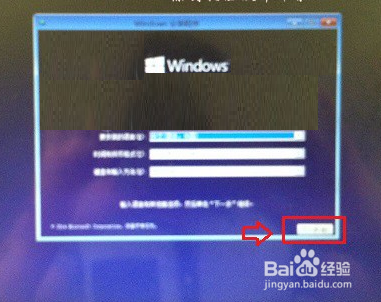
2、重启电脑,弹出Win10安装界面,点击【下一步】。

怎么用U盘安装Win10系统

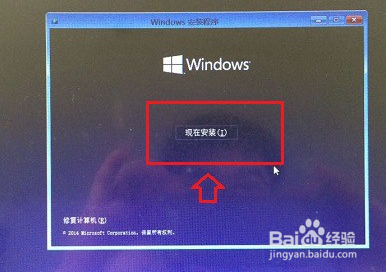
3、点击【现在安装】如下图所示。

怎么用U盘安装Win10系统

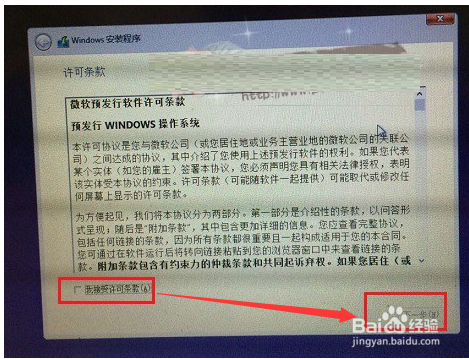
4、勾选上“我接受许可条款”,点击“下一步”

怎么用U盘安装Win10系统

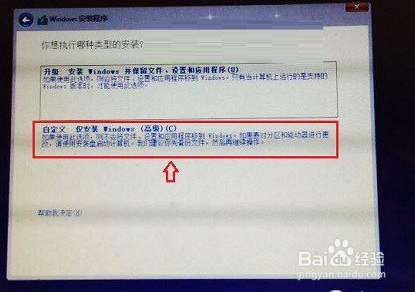
5、选择“自定义”安装

怎么用U盘安装Win10系统

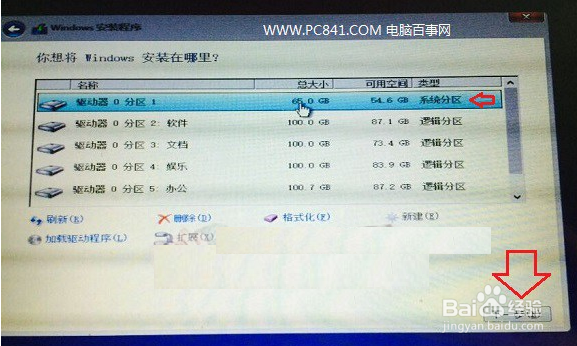
6、选择安装在系统C盘,选中第一个系统分区后,点击“下一步”

怎么用U盘安装Win10系统

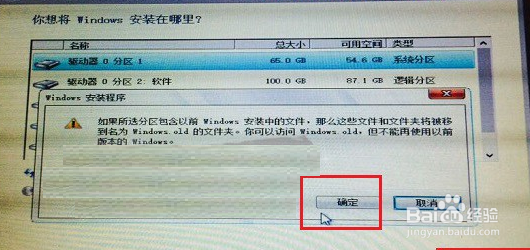
7、直接点击“确定”,再点击“下一步”

怎么用U盘安装Win10系统

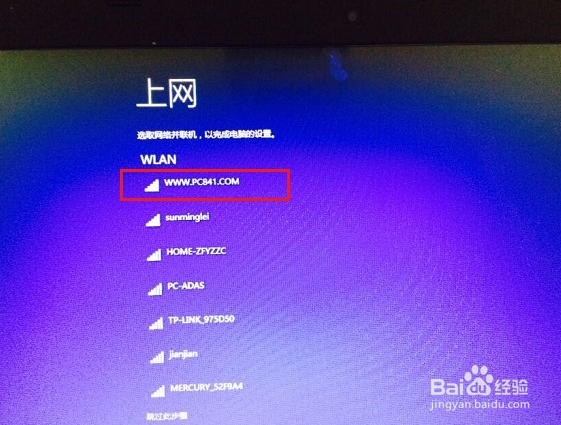
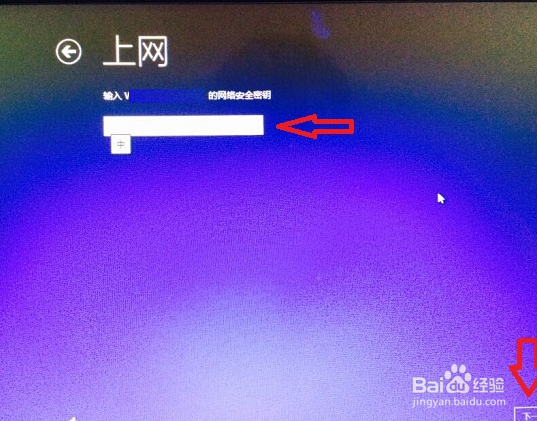
8、电脑自动重启,进入Win10初次设置界面,

怎么用U盘安装Win10系统

怎么用U盘安装Win10系统

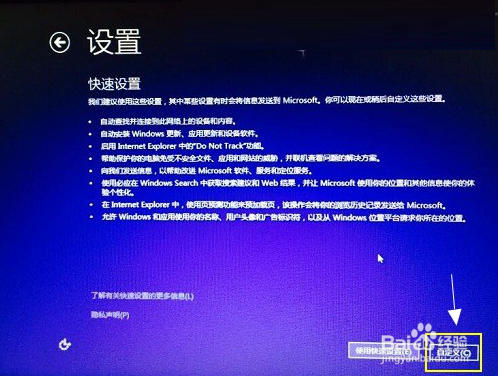
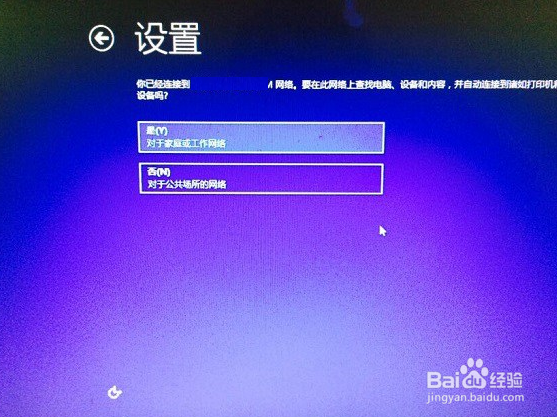
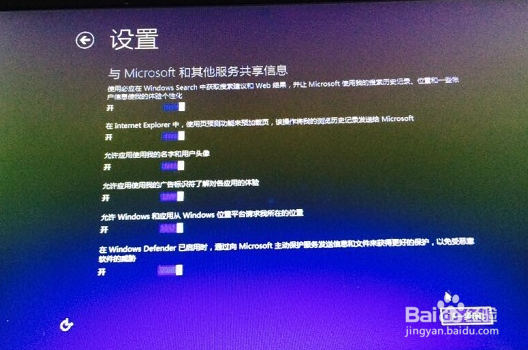
9、点击【下一步】,选择”自定义“设置

怎么用U盘安装Win10系统

怎么用U盘安装Win10系统

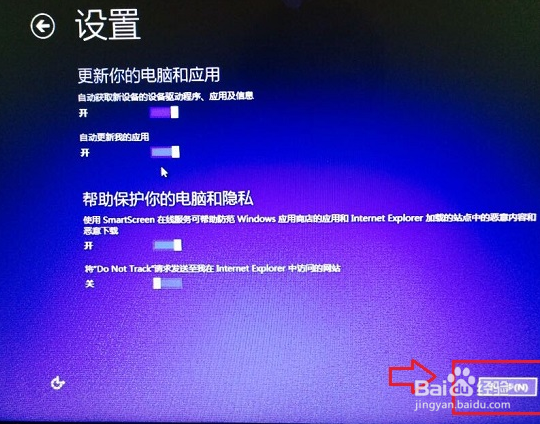
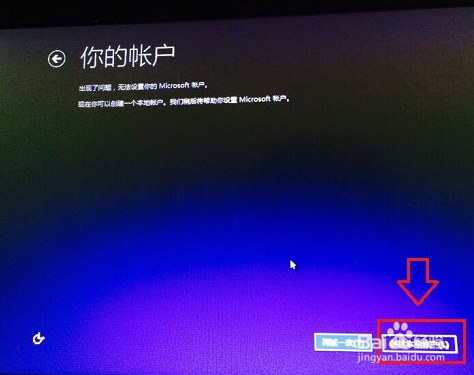
10、点击下一步,创建账号

怎么用U盘安装Win10系统

怎么用U盘安装Win10系统

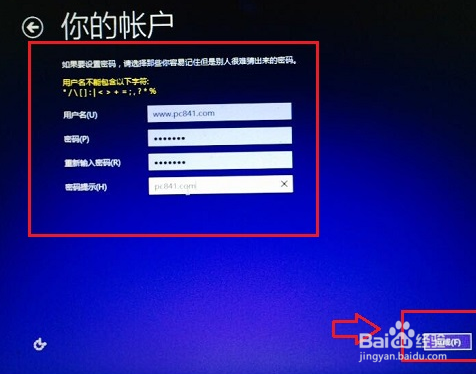
11、设置用户名以及登陆密码,点击”完成”

怎么用U盘安装Win10系统

怎么用U盘安装Win10系统

12、看到正在更新应用商店的提示界面

怎么用U盘安装Win10系统

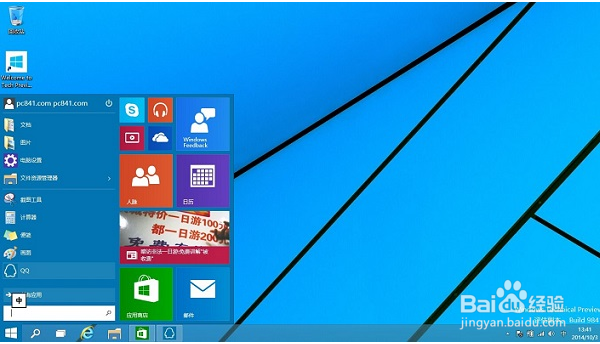
13、安装完成。

怎么用U盘安装Win10系统

© 2026 五度知识库
信息来自网络 所有数据仅供参考
有疑问请联系站长 site.kefu@gmail.com