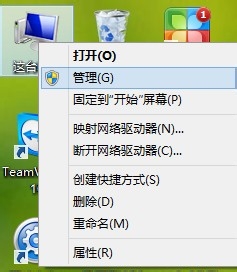
1、在Win8.1里选中“这台电脑”图标,然后右键,选择管理,点击磁盘管理。
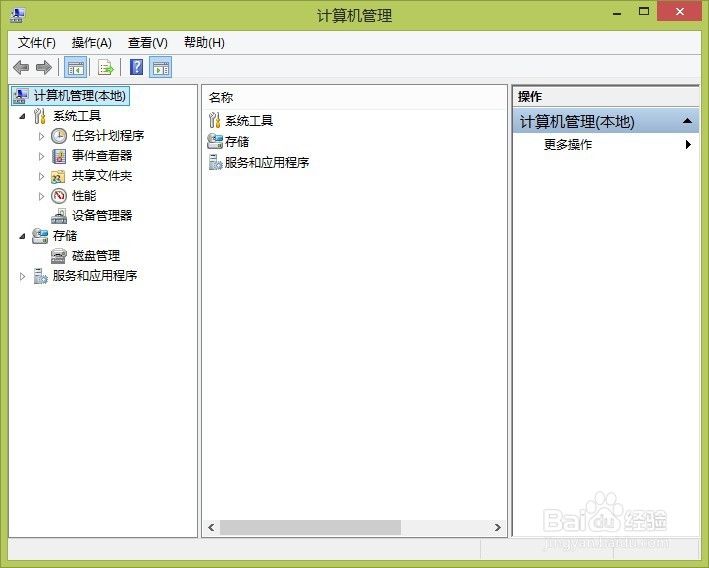
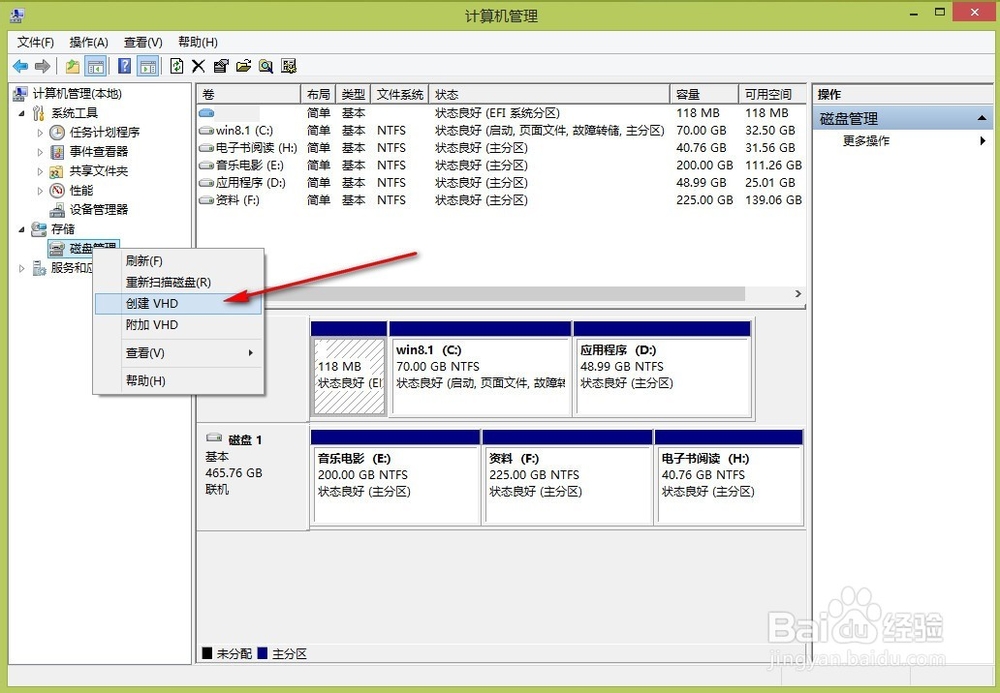
2、在磁盘管理上,鼠标右键,选择“创建VHD”。
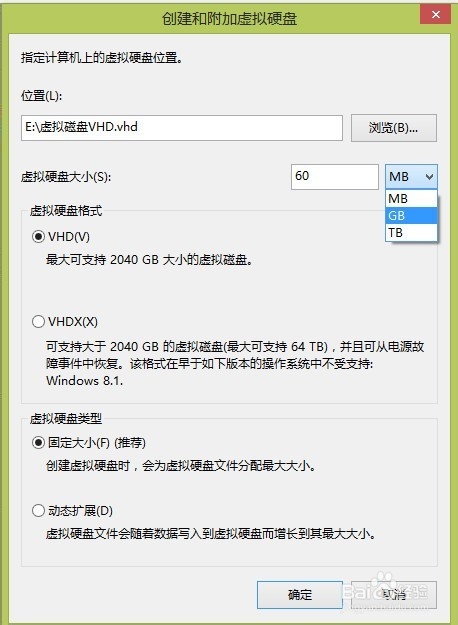
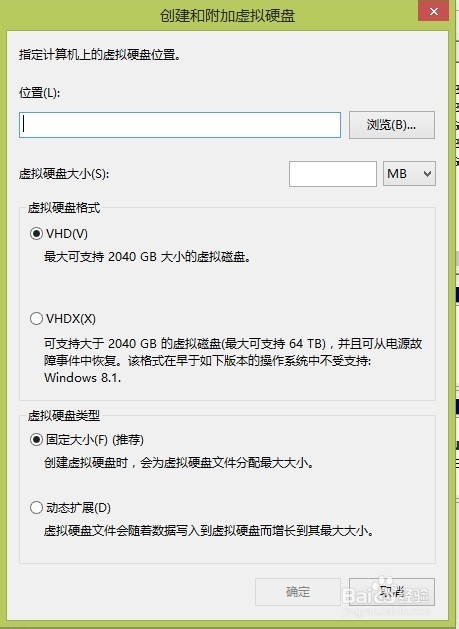
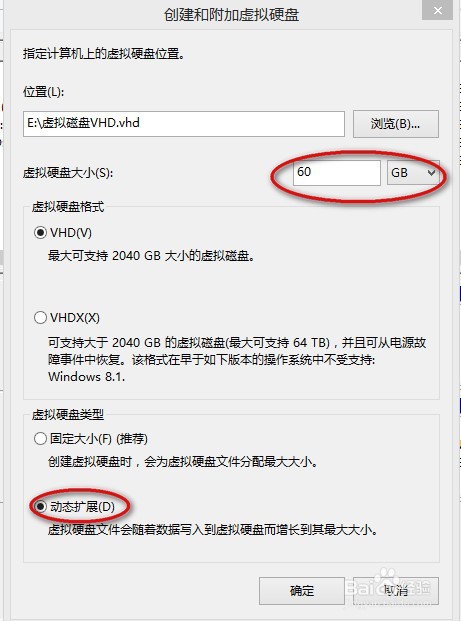
3、在新打开的“创建和附加虚拟硬盘”窗口中,先选择“浏览”;
选择虚拟磁盘的位置。(要放到剩余磁盘空间比较大的分区)
另外还要设置虚拟硬盘的大小,一般如果要安装win7系统或者win8系统的话,需要至少50个g左右的空间。这里设置60G.
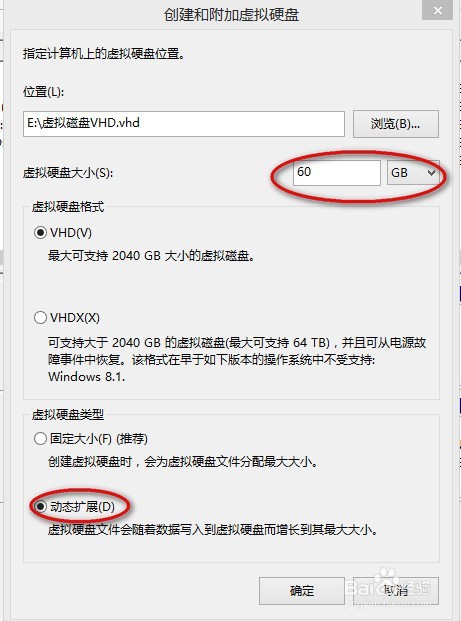
4、另外,“虚拟硬盘格式”和“虚拟硬盘类型”可根据实际情况设置,但优先建议使用默认设置。
一般虚拟硬盘格式设置为VHD,虚拟磁盘类型,设置为“动态扩展”
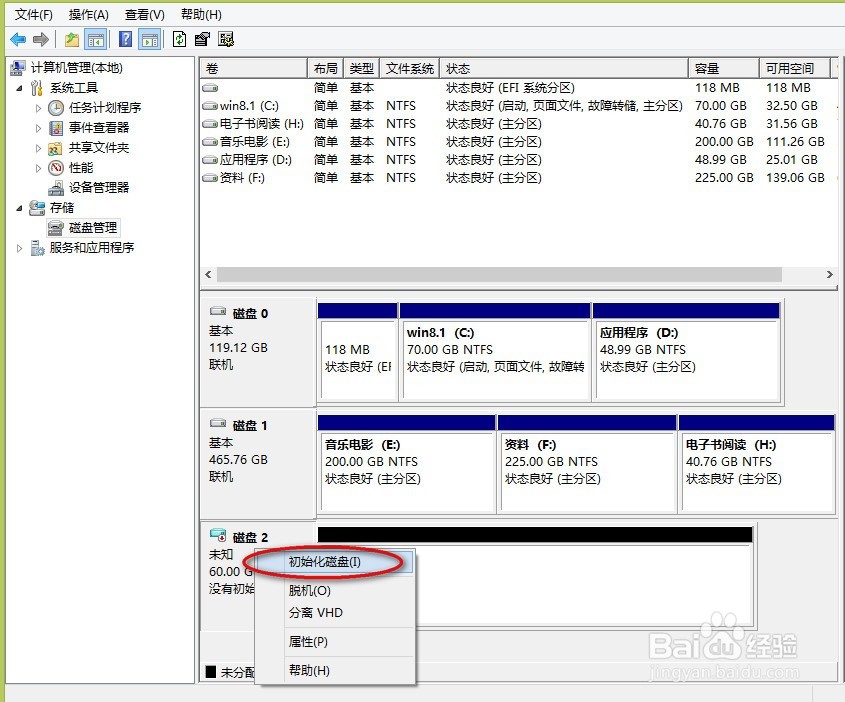
5、虚拟磁盘创建好后,需要为其进行初始化操作,如下图,在“磁盘2”上点击鼠标右键,选择“初始化磁盘”
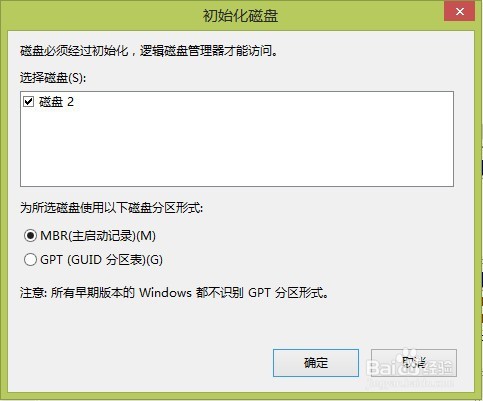
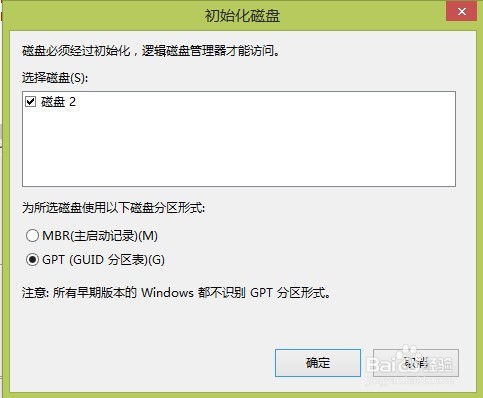
6、选择后会打开初始化磁盘的窗口,磁盘分区形式MBR和GPT请根据实际情况自行选择,选择好后点击“确定”
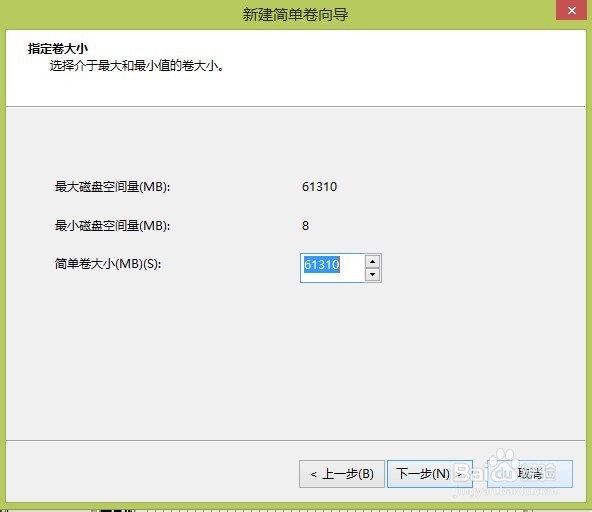
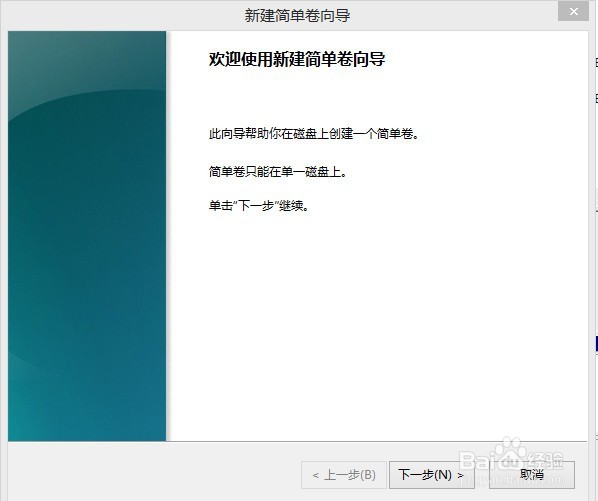
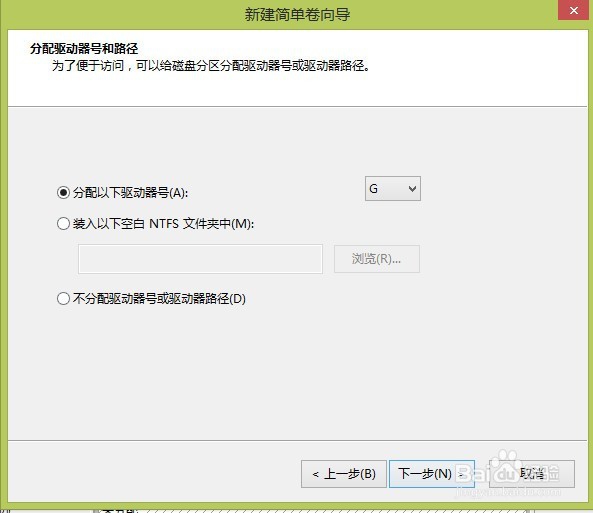
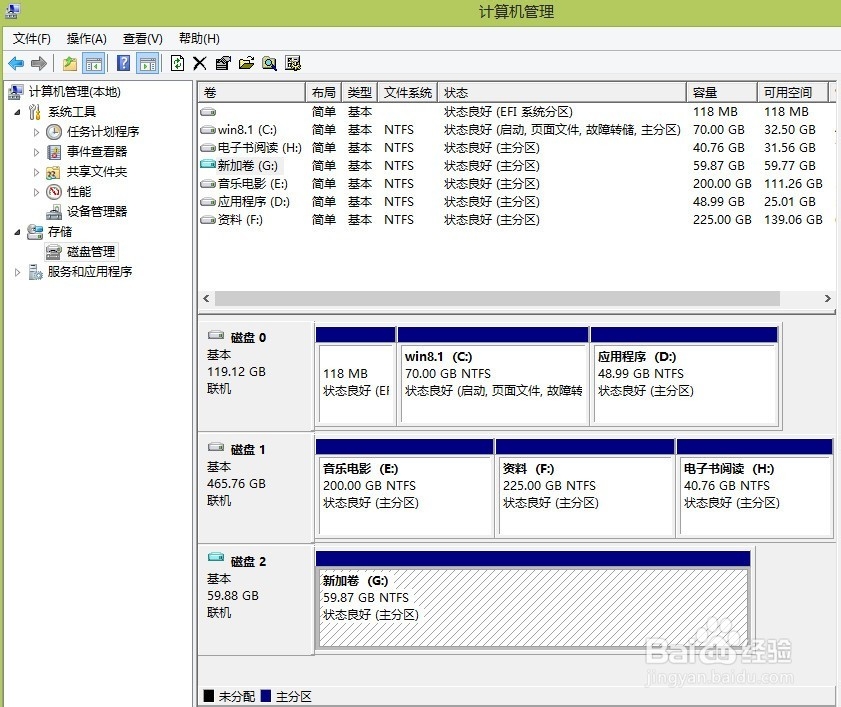
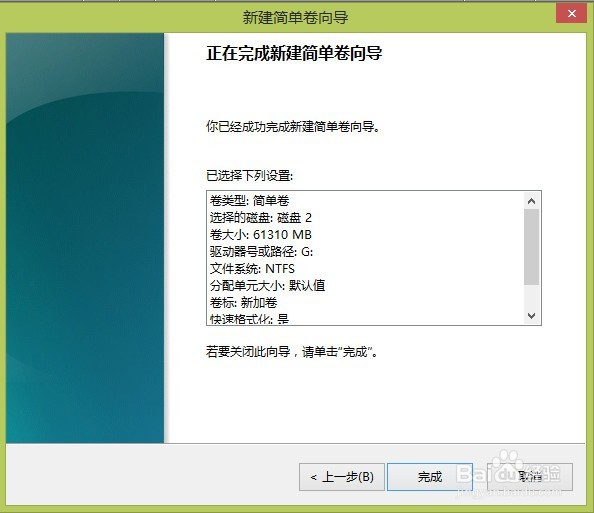
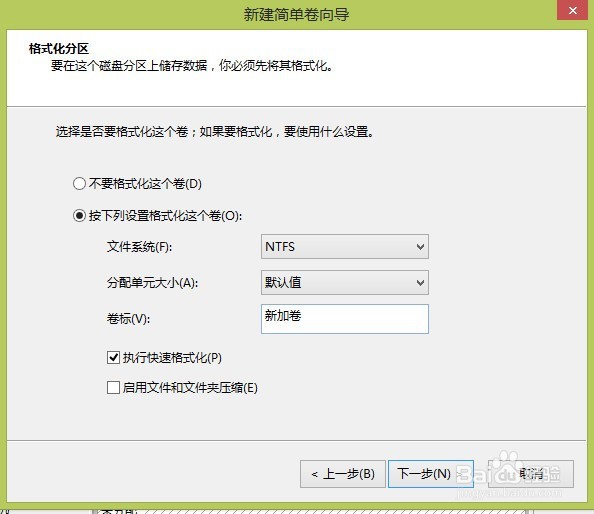
7、磁盘初始化完毕后,就可以像平常的硬盘一样进行分区操作,然后使用即可。