网站首页 美食营养 游戏数码 手工爱好 生活家居 健康养生 运动户外 职场理财 情感交际 母婴教育 生活知识 知识问答

怎么查看电脑显卡显存大小

时间:2024-10-28 14:47:37

我们有时候想要查看自己电脑显卡的显存大小,当然现在的显卡通常有两种,独立显卡和集成显卡,集成显卡是集成到电脑主板上的,怎么查看电脑显卡显存的大小呢?我们可以用很多方法来进行查看,当然通常的集成显卡本身都是不带有显存的,通常是系统自动分配电脑内存作为显存来使用,当然这里小编给大家介绍下查看电脑显卡显存大小的具体方法。

怎么查看电脑显卡显存大小

工具/原料

电脑显卡显存大小

怎么查看电脑显卡显存大小

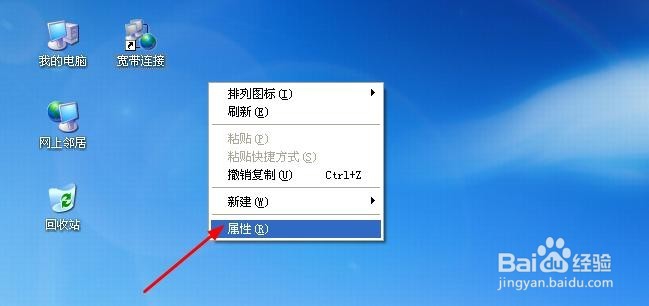
1、如果是XP系统我们可以在桌面上单击鼠标右键,然后选择属性。
怎么查看电脑显卡显存大小

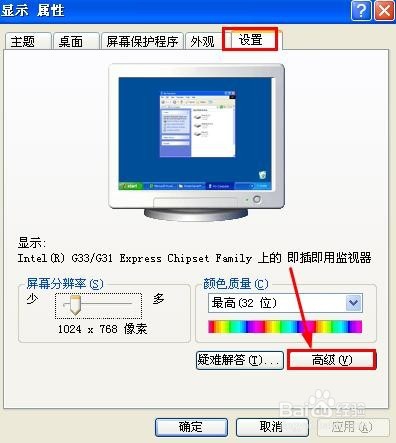
2、显示属性对话框中我们点击选择设置中的高级打开。

怎么查看电脑显卡显存大小

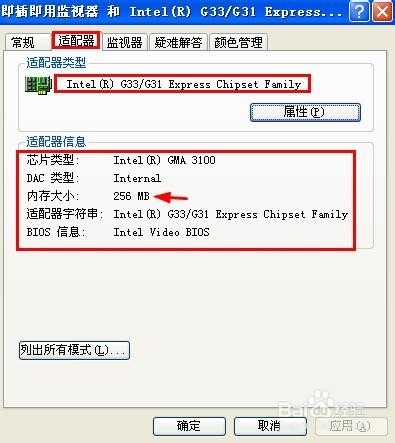
3、然后出现的窗口中我们点击适配器就可以看到自己显卡的型号以及显存。

怎么查看电脑显卡显存大小

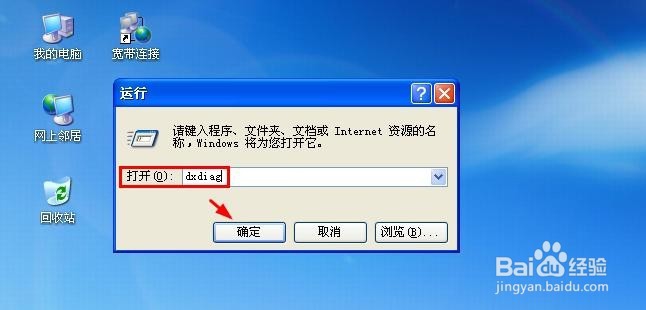
4、当然我们还可以打开电脑的运行窗口,可以按下键盘的“WIN键盘+R”打开。然后输入命令dxdiag,点击确定。
怎么查看电脑显卡显存大小

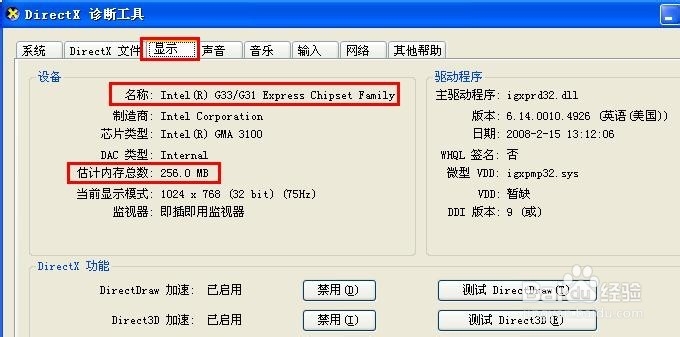
5、打开的DirectX诊断工具显示中可以看到自己显卡的型号以及显存大小。
怎么查看电脑显卡显存大小

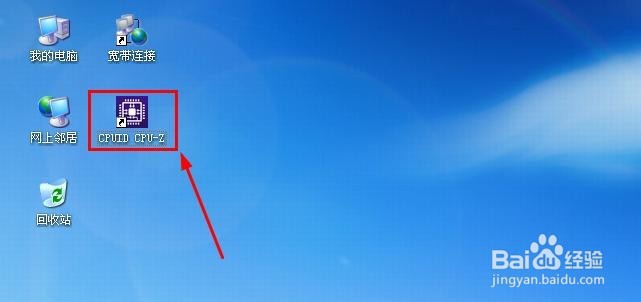
6、当然查看显存大小可以使用第三方工具来完成,大家可以百度搜索下载CPU-Z来进行检测,下载安装到电脑后运行程序。
怎么查看电脑显卡显存大小

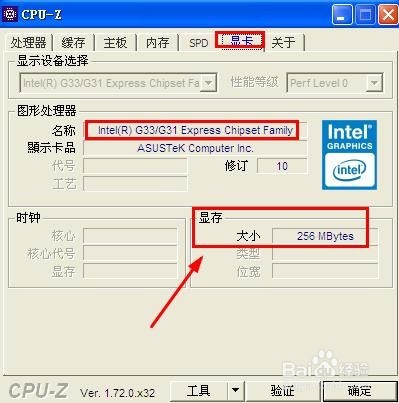
7、打开软件的显卡中可以查看到自己电脑的显卡类型以及显存。

怎么查看电脑显卡显存大小
© 2026 五度知识库
信息来自网络 所有数据仅供参考
有疑问请联系站长 site.kefu@gmail.com