网站首页 美食营养 游戏数码 手工爱好 生活家居 健康养生 运动户外 职场理财 情感交际 母婴教育 生活知识 知识问答

Win10系统怎么注销

时间:2024-11-02 03:51:34

怎么注销Win10系统?注销系蕙蝤叼翕统就可以把用户登录的信息清除,也可以清除应用程序的缓存,那么Win10怎么注销呢,下面我就来介绍下Win10系统的几种常用的注销方法。

工具/原料

Win10

注销系统

怎么注销Win10系统

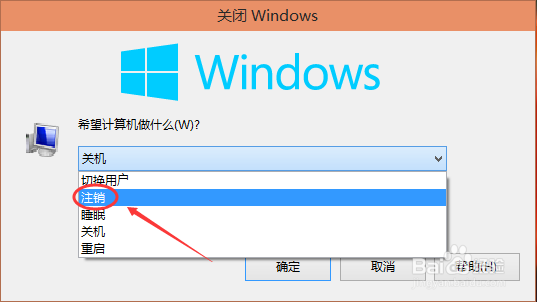
1、在Win10系统里同时按下“ALT+F4”组合快捷键,打开关闭Windows窗口,点击下拉列表进行选择,如下图所示。

Win10系统怎么注销

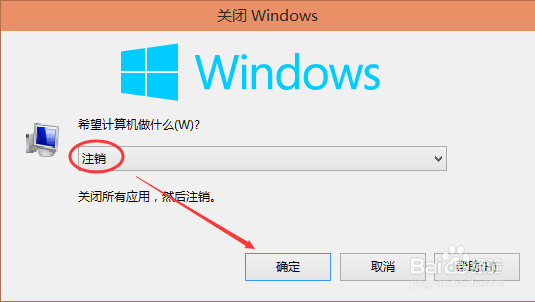
2、选择注销,点击确定,如下图所示。

Win10系统怎么注销

3、点击后,系统正在注销。如下图所示。

Win10系统怎么注销

4、成功注销后,可以点击重新进入系统。如下图所示。

Win10系统怎么注销

Win10怎么注销

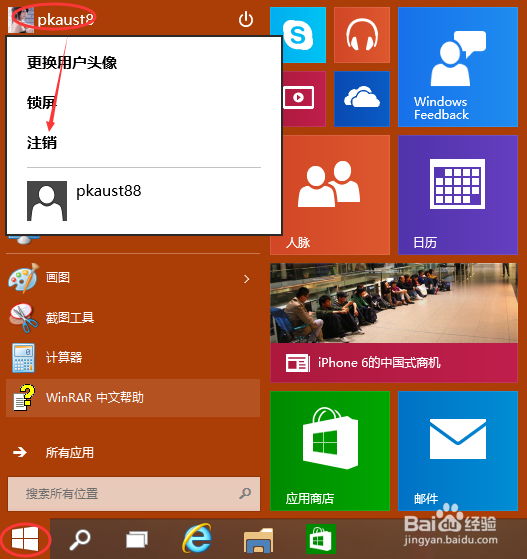
1、点击Win10系统的开始菜单,在弹出菜单里点击账户名称,然后选择注销,如下图所示。
Win10系统怎么注销

2、点击后,系统正在注销。如下图所示。

Win10系统怎么注销

3、成功注销后,可以点击重新进入系统。如下图所示。

Win10系统怎么注销

Win10系统怎么注销

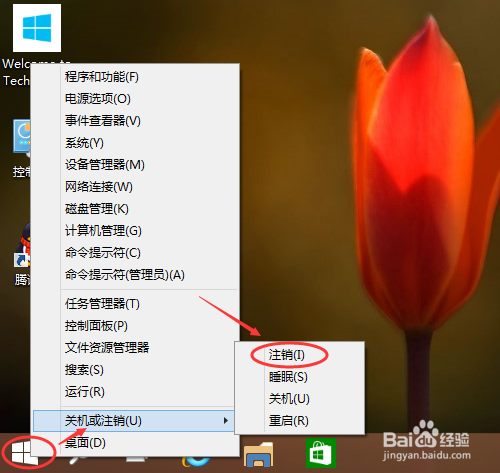
1、右键Win10系统的开始菜单,再选择关机或注销,然后点击注销就可以完成注销了。如下图所示。
Win10系统怎么注销

2、点击后,系统正在注销。如下图所示。

Win10系统怎么注销

3、成功注销后,可以点击重新进入系统。如下图所示。

Win10系统怎么注销
© 2026 五度知识库
信息来自网络 所有数据仅供参考
有疑问请联系站长 site.kefu@gmail.com