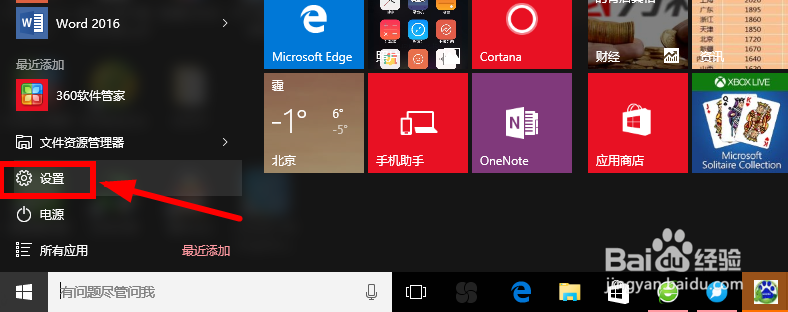
1、【方法一】在Windows10系统中,我们点击开始菜单里面的设置按钮,如图所示。
2、设置窗口界面中,下方这里找到更新和安全选项继续进行操作,如图所示点击。

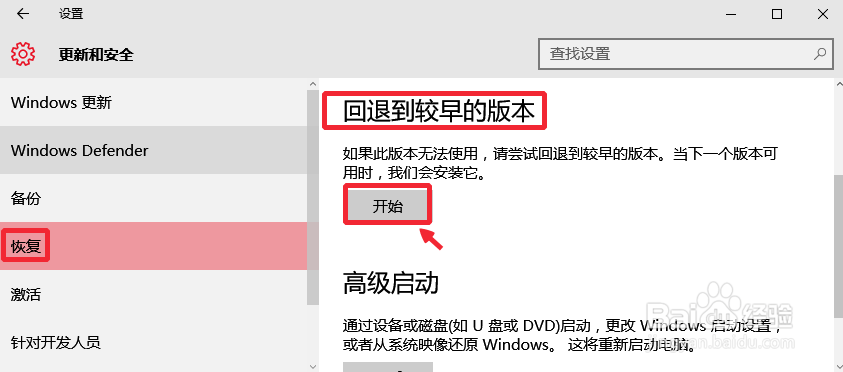
3、更新和安全这里的恢复这里,我们点击右边这里的回退到较早版本。开始!
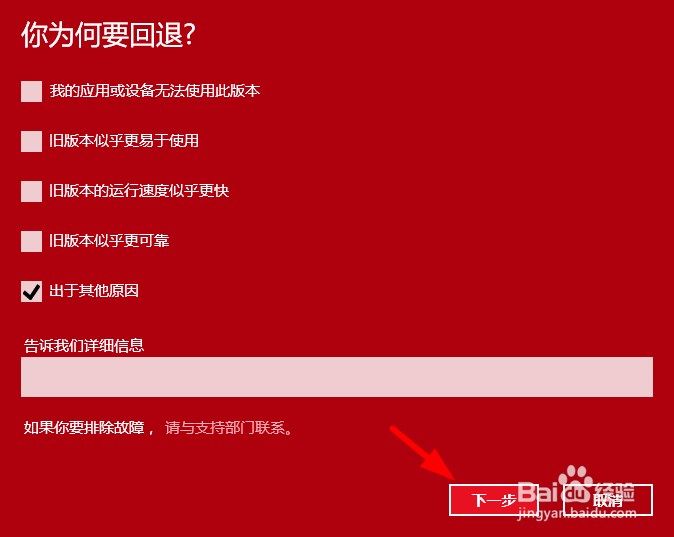
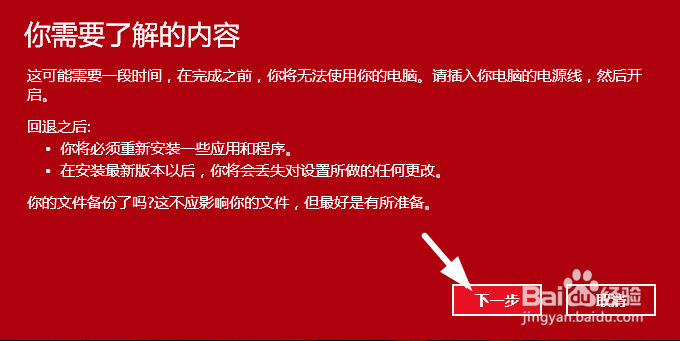
4、这里我们选择一个回退的原因,然后点击下一步继续操作即可,后面简单,不再介绍。
5、【方法二】如果电脑安装有360安全卫士,点击打开,然后点击Win10升级助手。

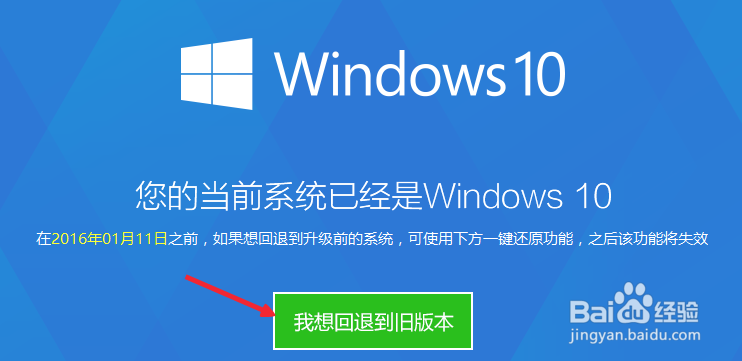
6、然后我们Windows10升级助手中点击这里的我想回退到旧版本系统,操作即可。

1、【方法一】在Windows10系统中,我们点击开始菜单里面的设置按钮,如图所示。
2、设置窗口界面中,下方这里找到更新和安全选项继续进行操作,如图所示点击。
3、更新和安全这里的恢复这里,我们点击右边这里的回退到较早版本。开始!
4、这里我们选择一个回退的原因,然后点击下一步继续操作即可,后面简单,不再介绍。
5、【方法二】如果电脑安装有360安全卫士,点击打开,然后点击Win10升级助手。
6、然后我们Windows10升级助手中点击这里的我想回退到旧版本系统,操作即可。