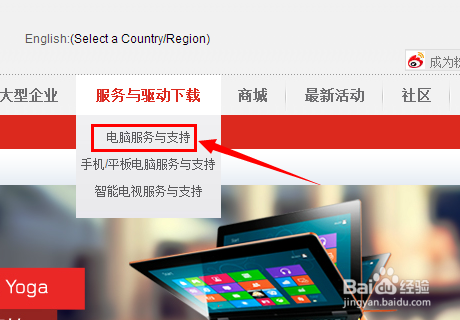
1、进入联想官网找到服务与驱动下载,把光标移动到上面出现下拉式菜单,点击电脑服务与支持。
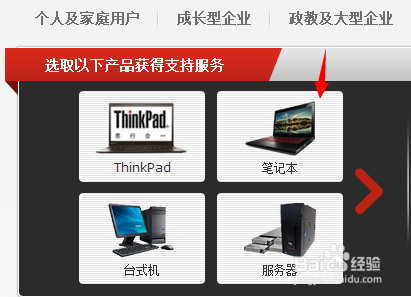
2、进入下一级页面,选择左边的四个图标中的笔记本图标,点击进入。
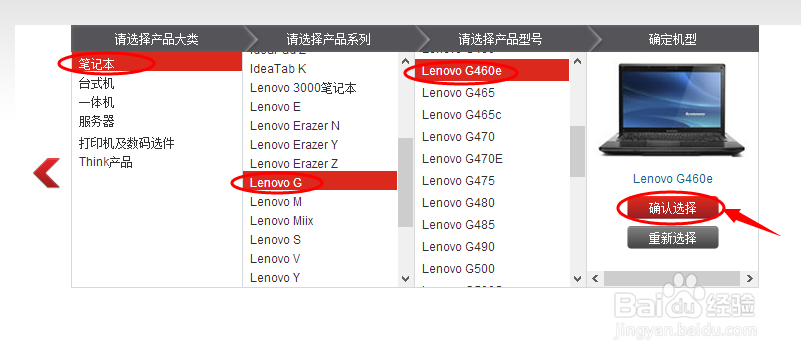
3、进入的页面中选择笔记本的型号,选择好了之后,点击确认选择。
4、进入下一级页面后找到驱动下载,点击一下,出现这款笔记本的各种驱动下载,从中找到读卡器,并在操作系统中选择win xp(只有win xp和win7,选win7安装之后不能读SD卡,不信可以一试)。
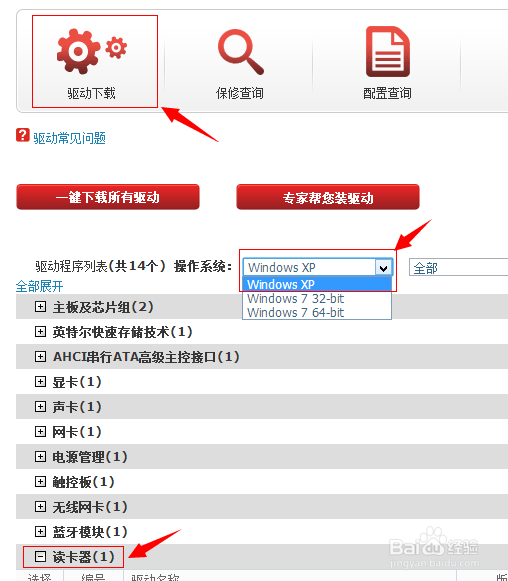
5、点击读卡器,出现读卡器驱动文件,点击下载。

6、使用浏览器自带的下载器就行,文件只有6M多点,很小,很快就下载下来了,下载好之后点击打开。
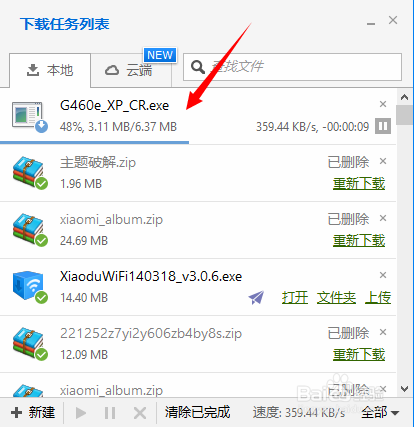

7、电脑提示是否安装,点是,之后弹出安装对话框。选择好安装路径后点击安装即可。
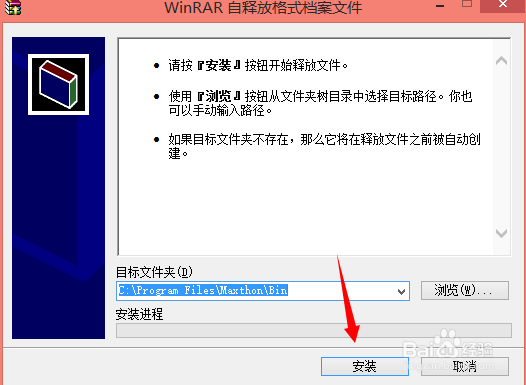
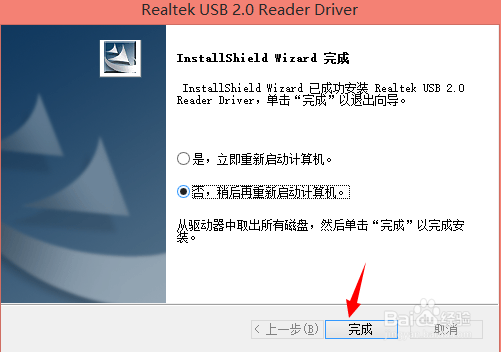
8、大约需要2分钟左右,驱动就安装好了,SD卡已经可以读取了。安装完成会提示是否立即重启计算机,为了使计算机更好的识别驱动,最好是立即重启,如果还有重要事情没有完成,可以稍后重启。