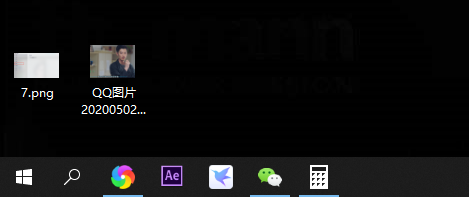
1、看到每个键盘,方向键上放得功能键,都有一个prtsc按键(不同键盘英文不同,位置都是一样得)。
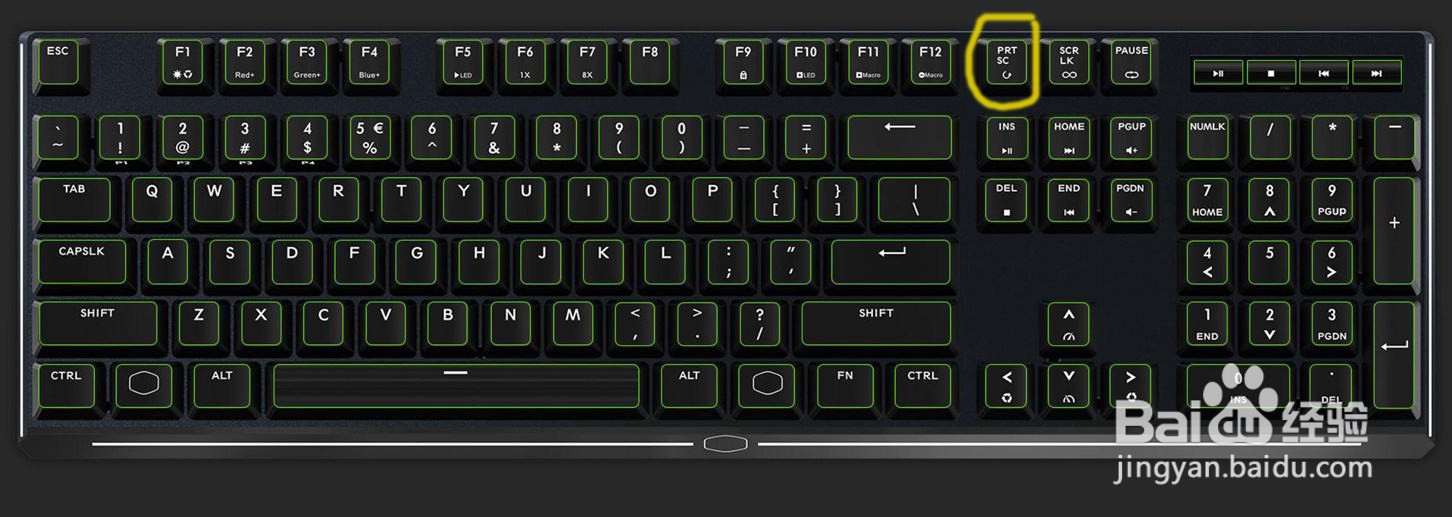
2、直接按一下,“prtsc”键,就已经截取整个屏幕了。然后我们打开电脑得画图软件。(win10系统操作如下)win7系统操作类似。
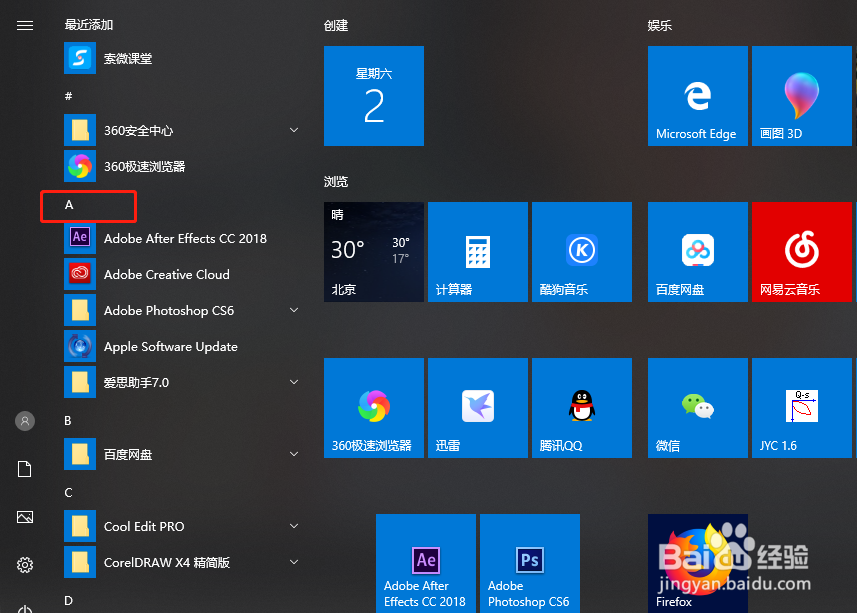
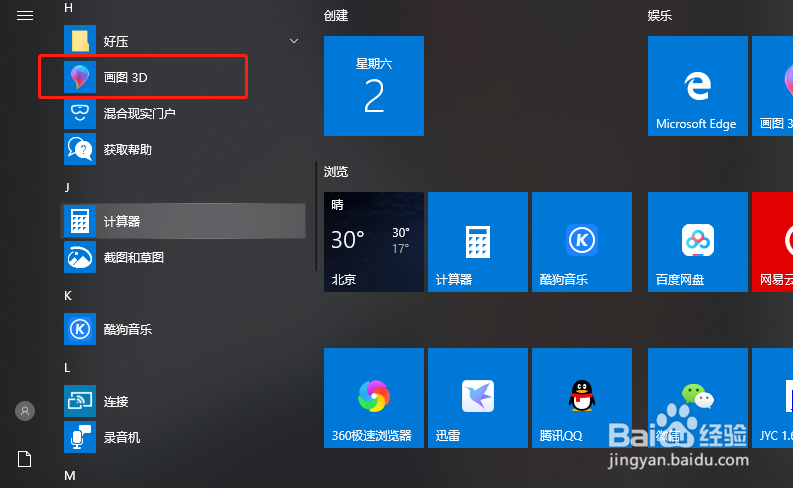
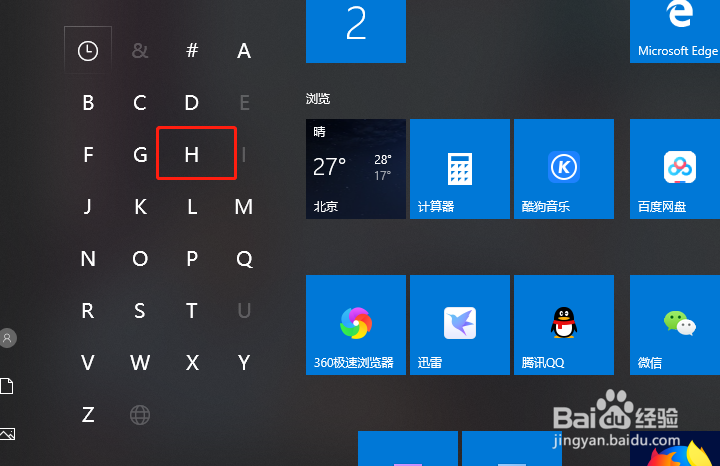
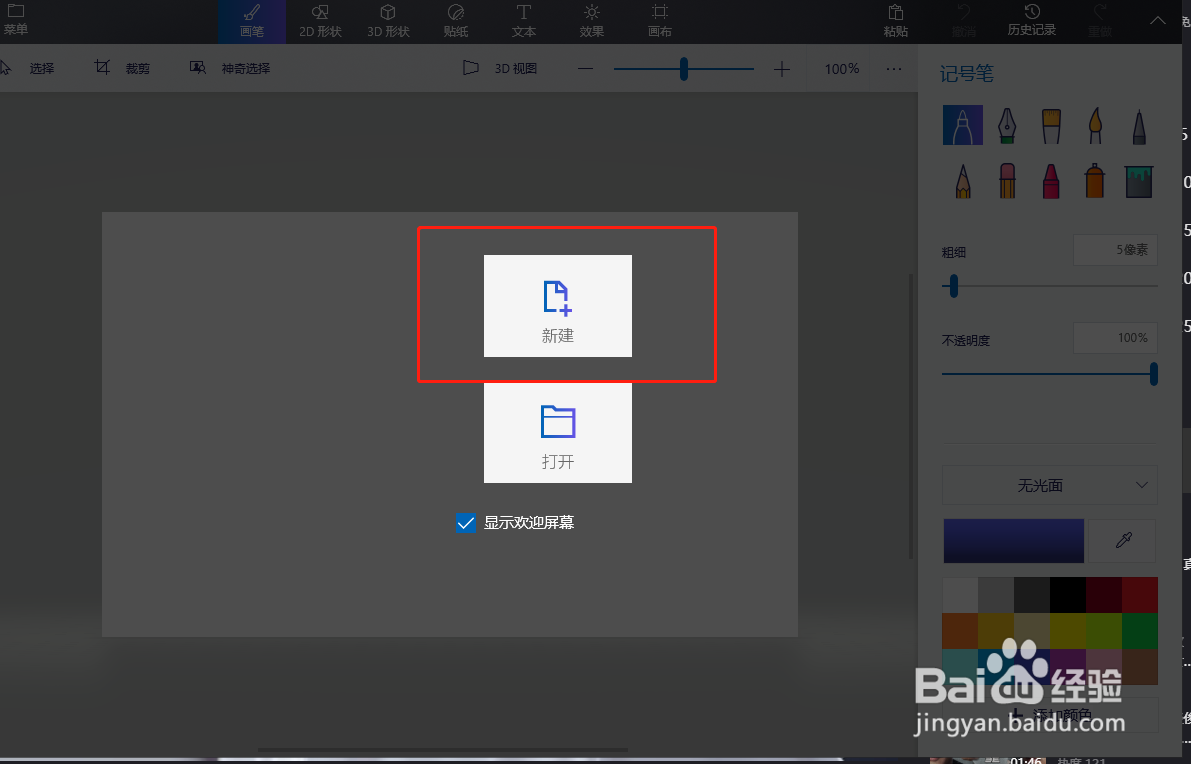
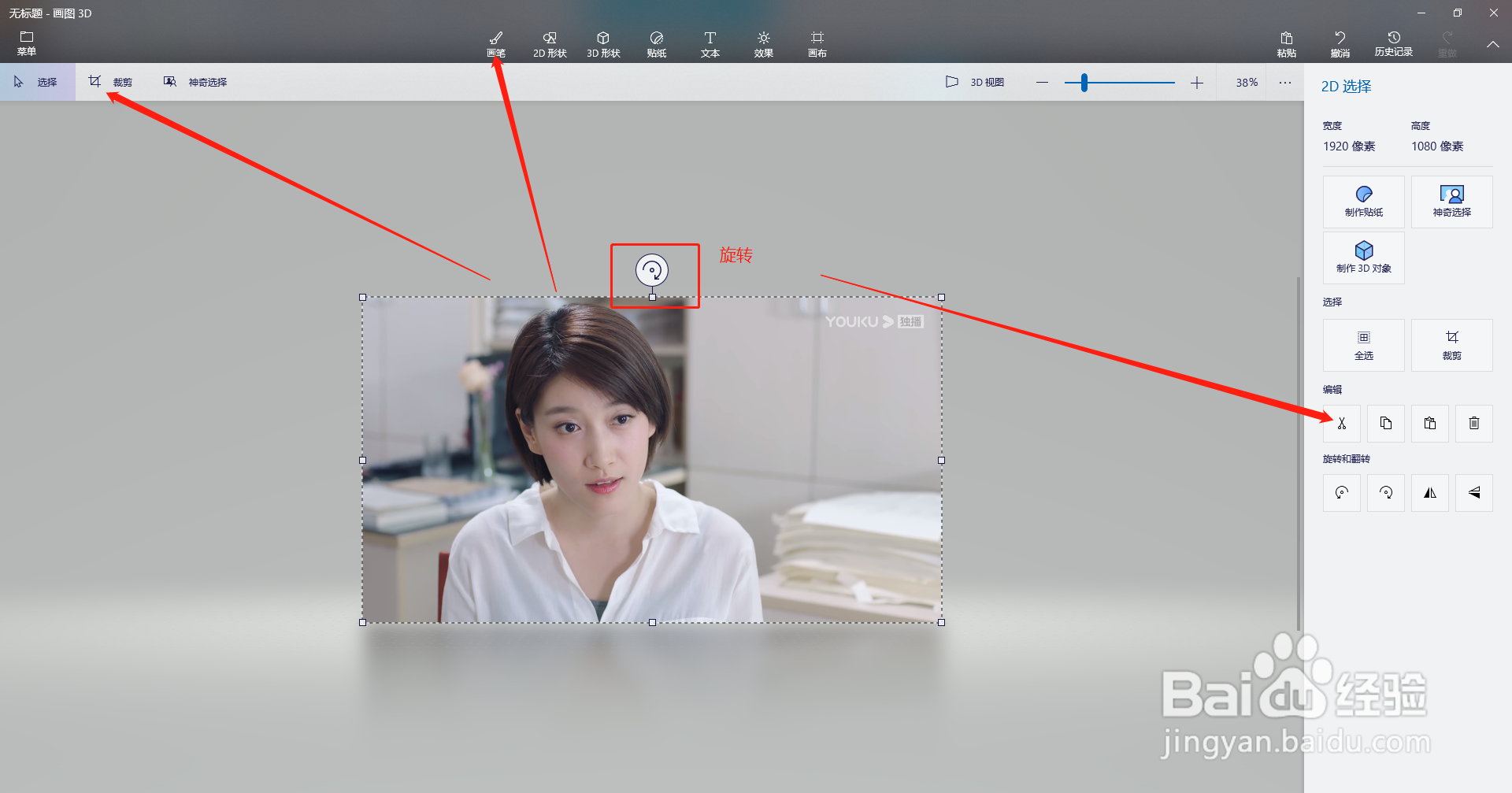
3、打开画图界面后,点击新建选项,在空白画布上右键,选择粘贴,刚才截屏的图片就粘贴上去了。
也可以使用快捷键“ctrl+v”粘贴。
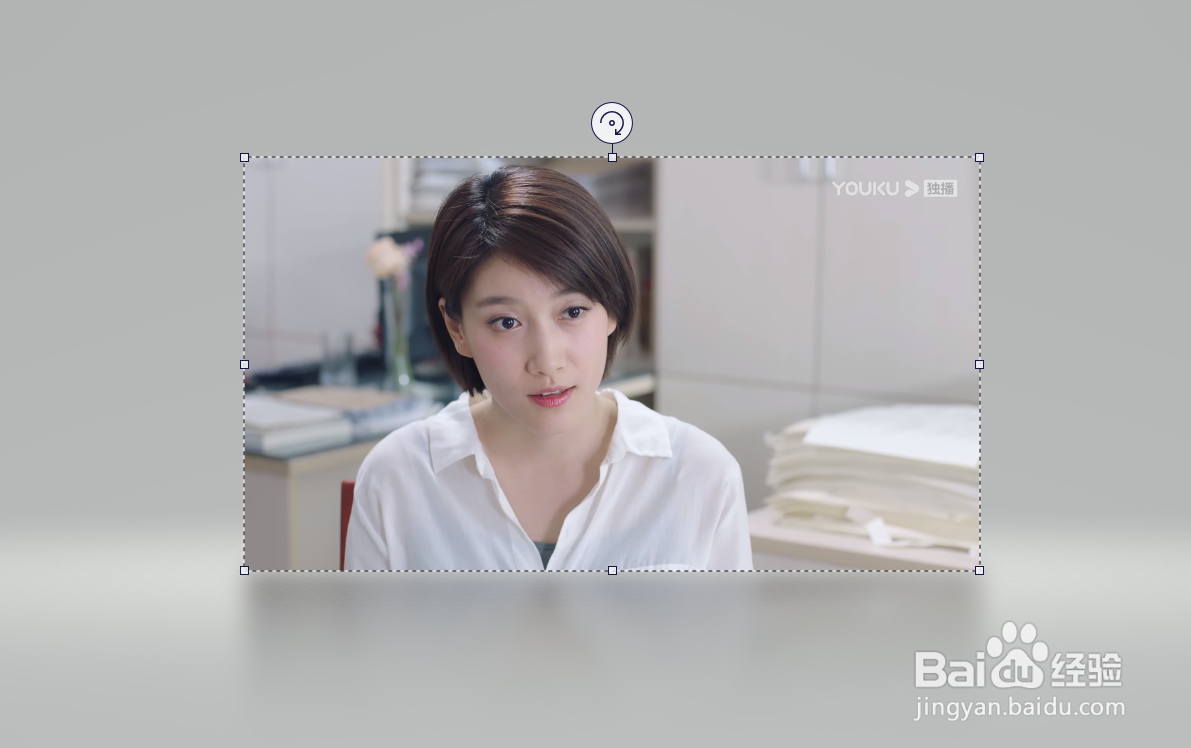
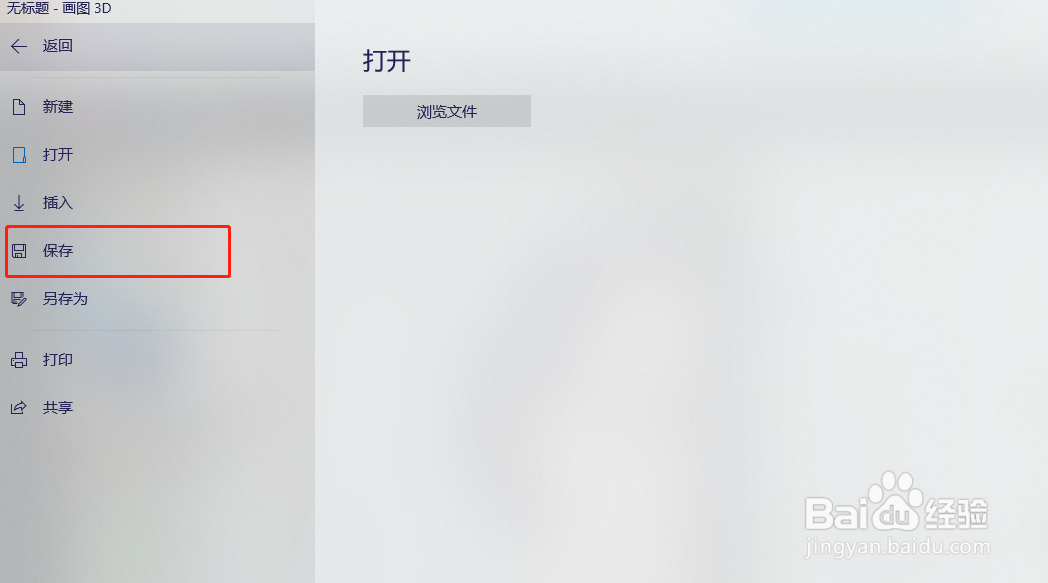
4、对图片进行编辑裁剪,不需要的部分裁剪掉,然后就保存到固定的文件夹,截屏就保存下来了。
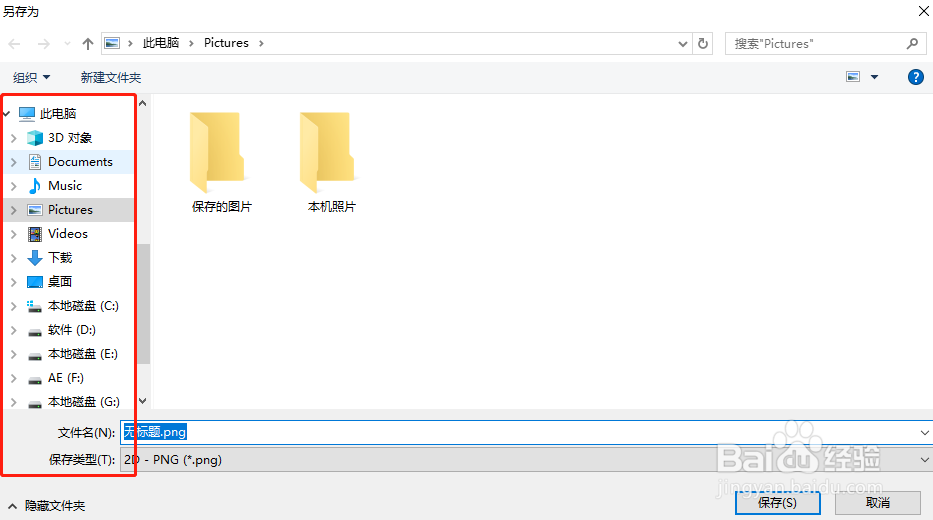
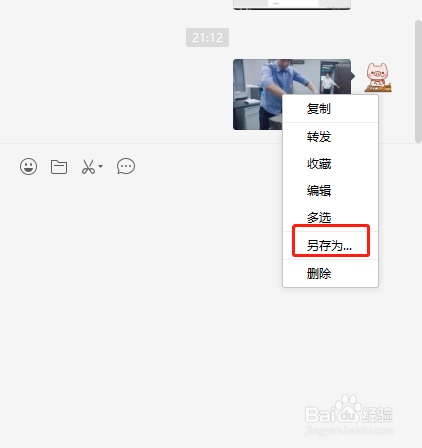
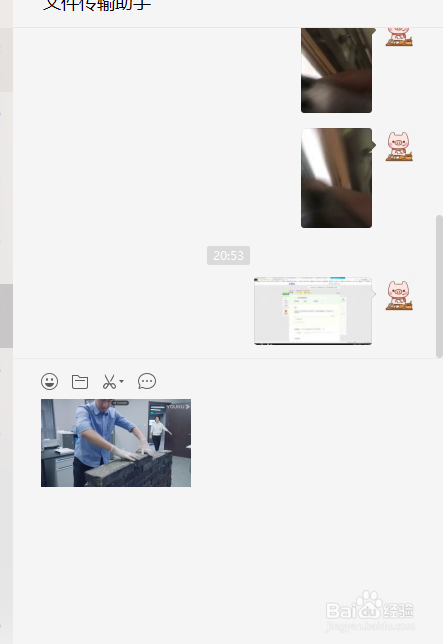
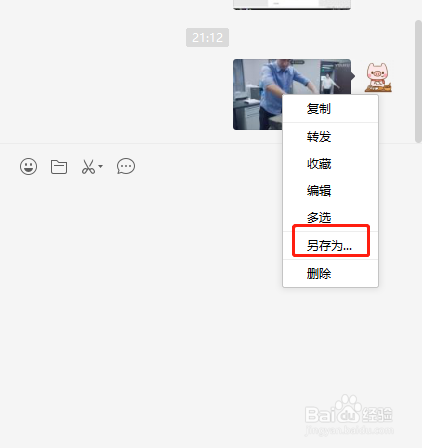
5、或者打开微信电脑端,在聊天窗口也可以粘贴截屏的图片,发送后也可以另存为文件夹。(建议发送到微信的“文件传输助手”)
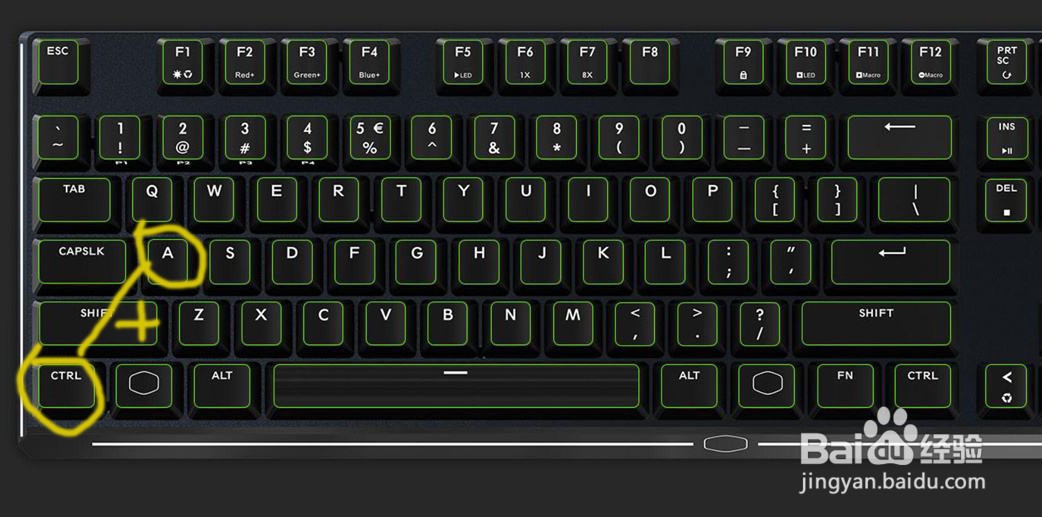
1、微信除了聊天外,还有一个实用的功能就是截屏。首先,按截屏快捷键“ctrl+q”。就可以开始截屏了。
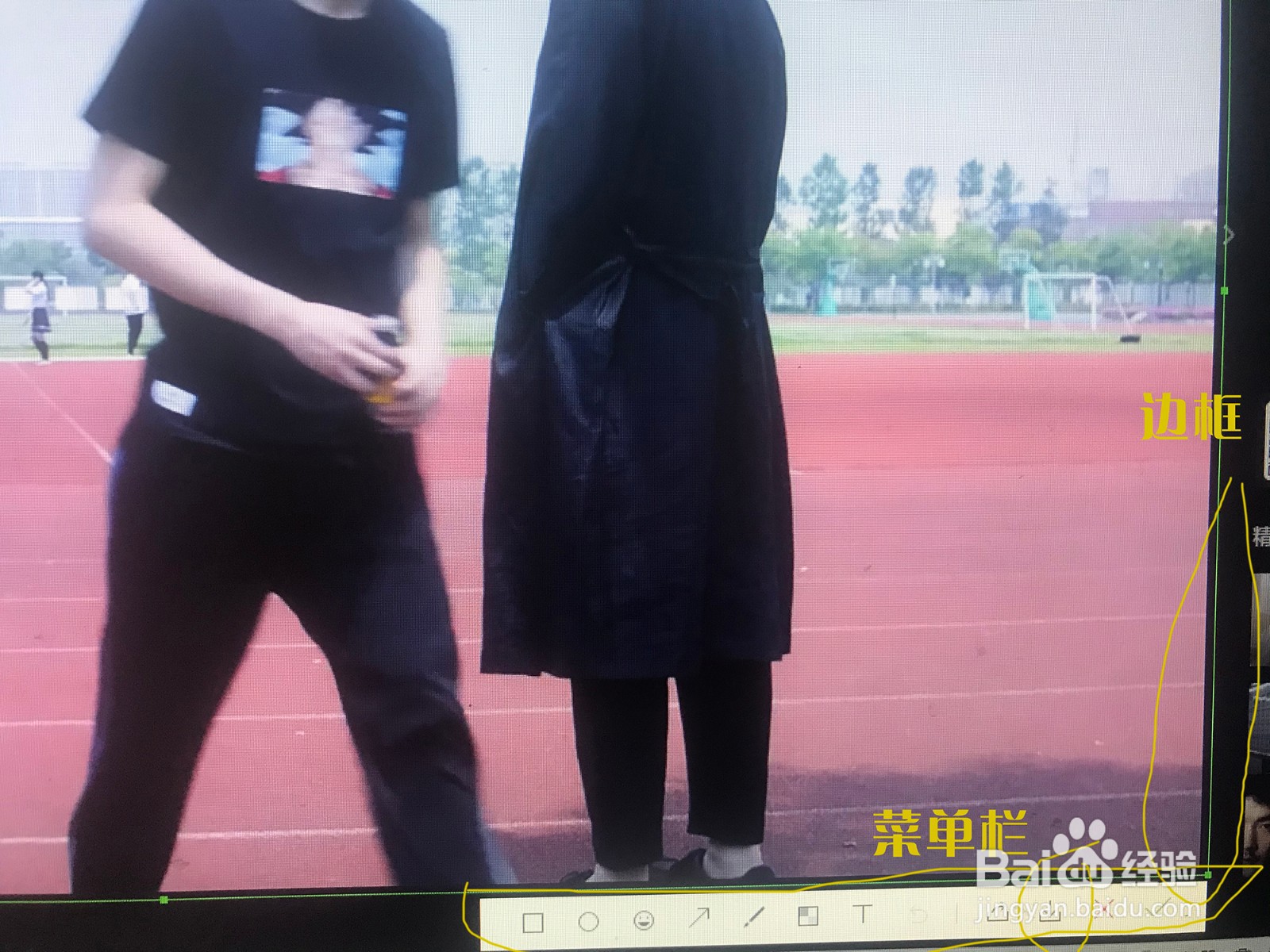
2、用鼠标框选我们想要截屏的部分,移动鼠标一拉,就行。
截屏完成后,点击下载就可以保存储存图片了。
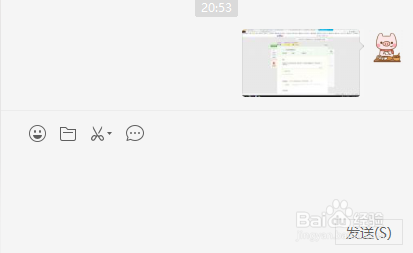
3、再截屏框选后,双击鼠标,打开微信对话框,按快捷键“ctrl+v”粘贴,就可以把图片粘贴到对话框,右键另存图片,也可以保存截屏图了。
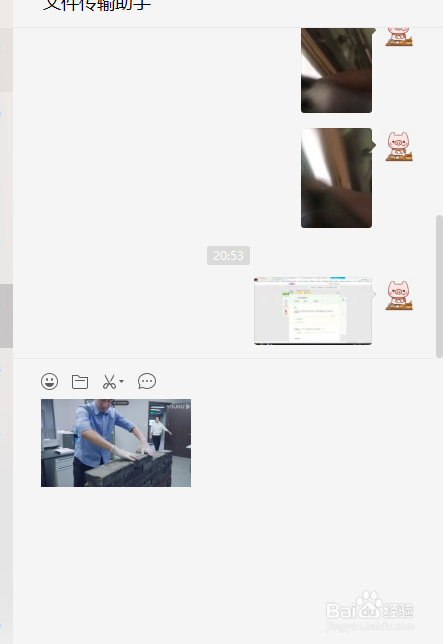
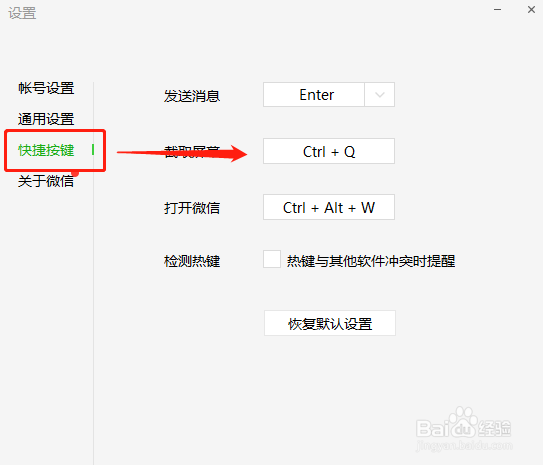
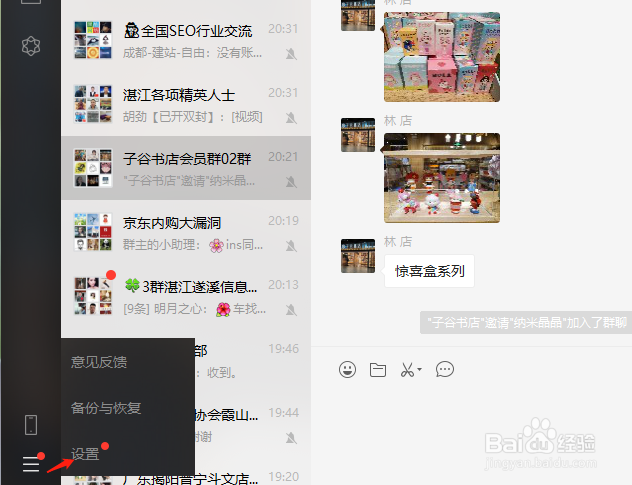
4、最后教下大家如何修改微信的截屏快捷键。打开微信设置,选择快捷按键,就可以看到默认的按键及修改新的快捷键了。
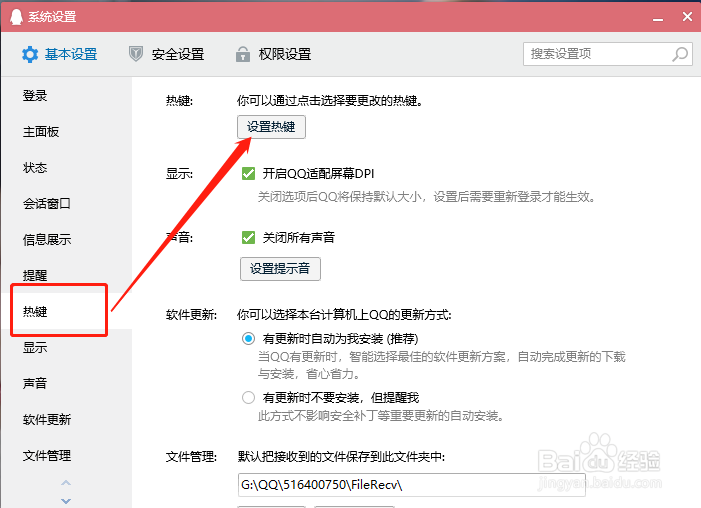
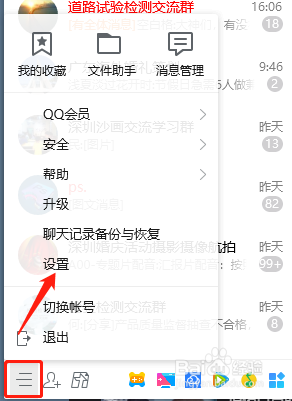
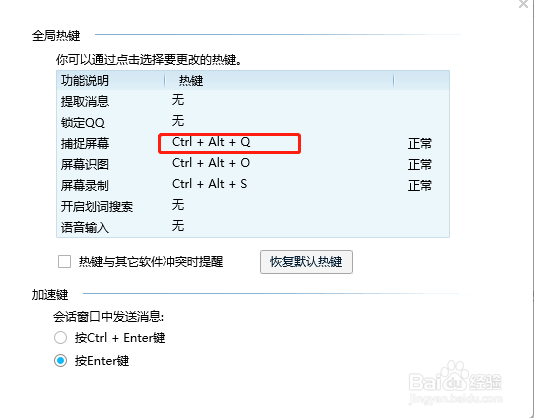
1、QQ截屏的方式和微信截屏的方式操作一样。
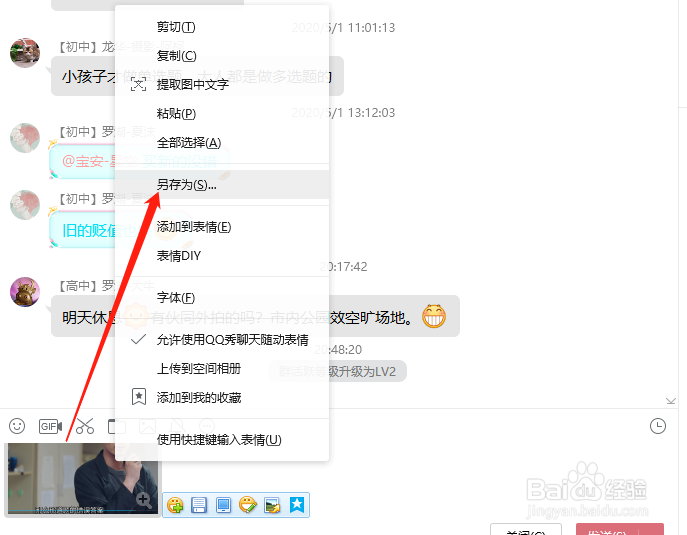
也是通过快捷键,截取画面,再粘贴到对话框,保存图片。