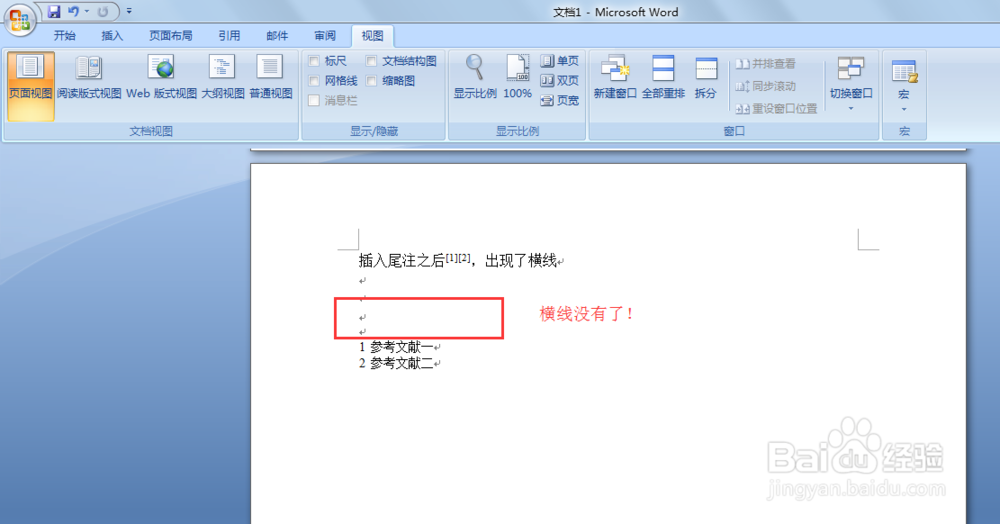
尾注可以根据插入的顺序自动变化序号,故引入参考文献时常常使用插入尾注的方法。但是,如何去掉插入尾注后出现的那条横线令人苦恼。小编这里提供了一种去掉尾注横线的方法,供大家参考。
工具/原料
word2010版
方法/步骤
点击插入尾注后,出现了横线
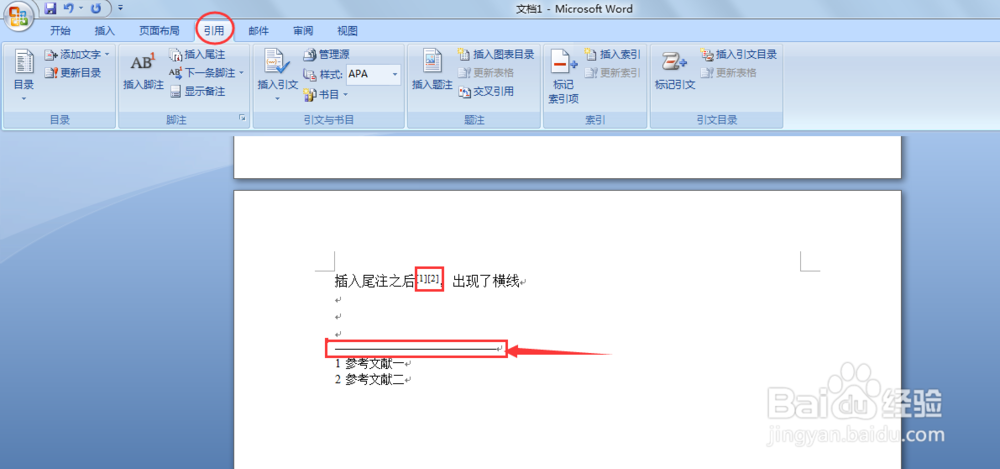
下面开始去掉这个横线了,
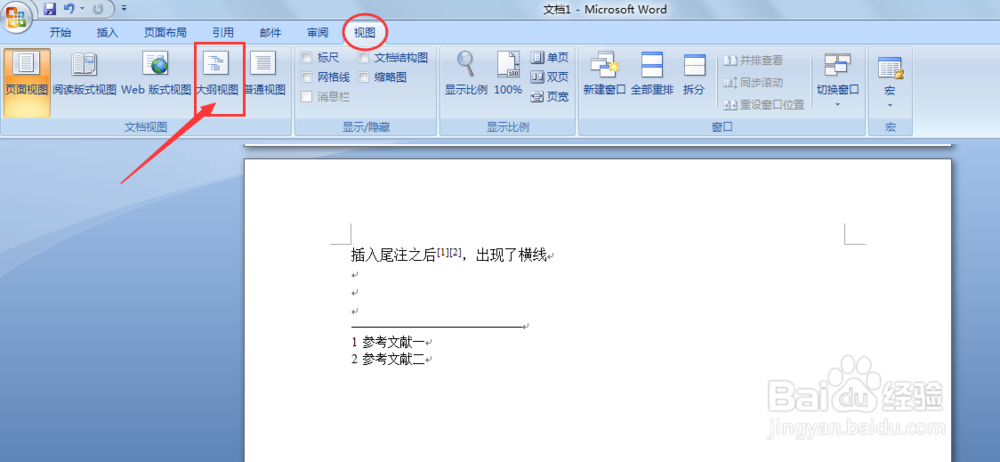
首先,选择 视图,点击 大纲视图
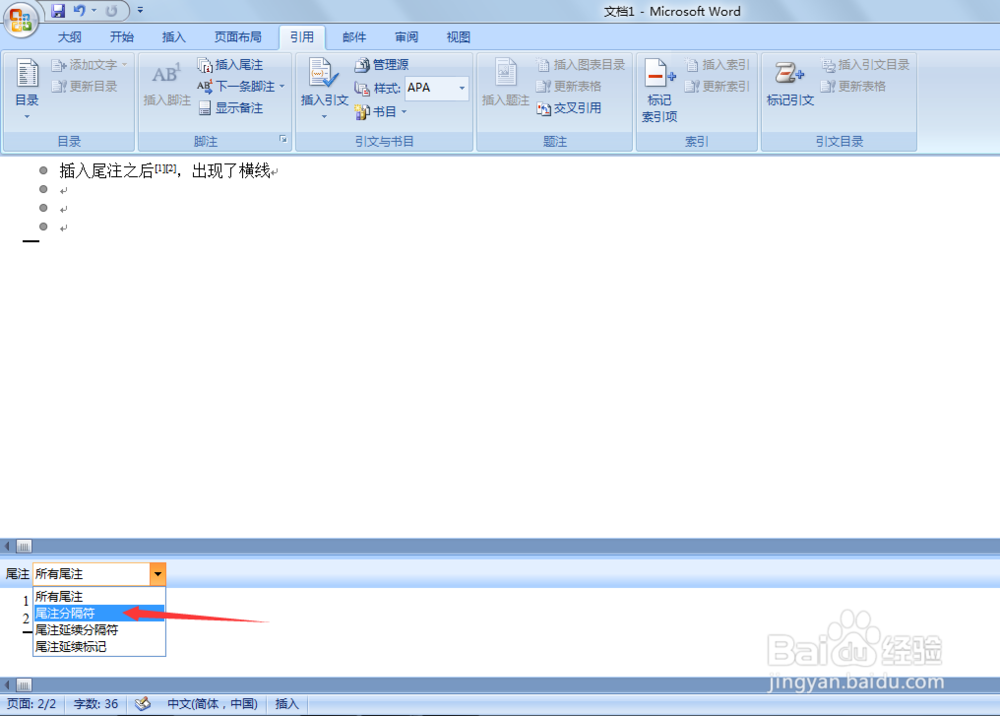
在接下来的页面中,选择 引用,点击 显示备注
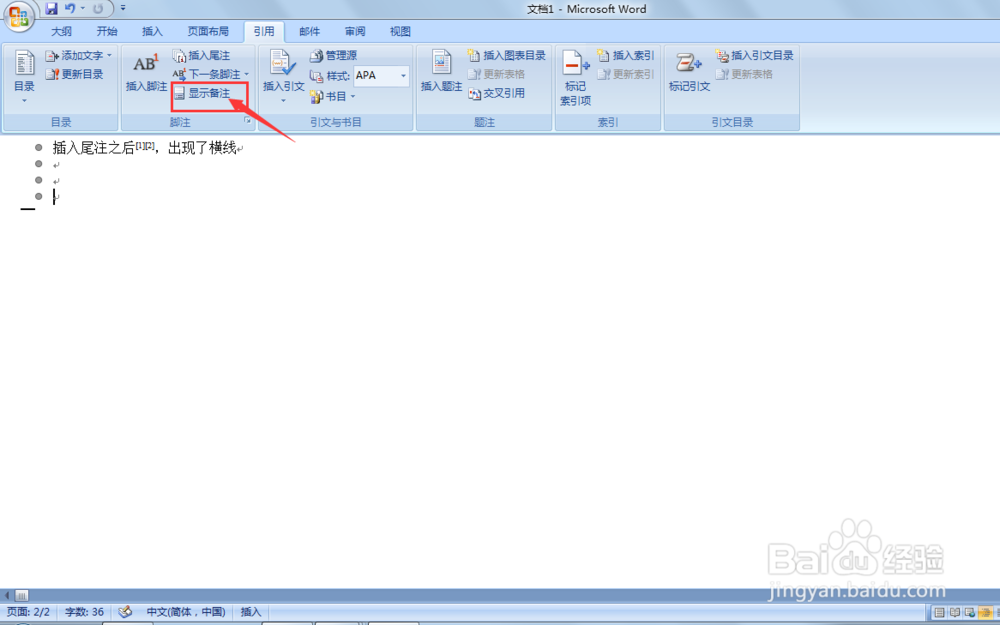
这时在word的下面会出现一个下拉框,点击下拉框,选择 尾注分割符
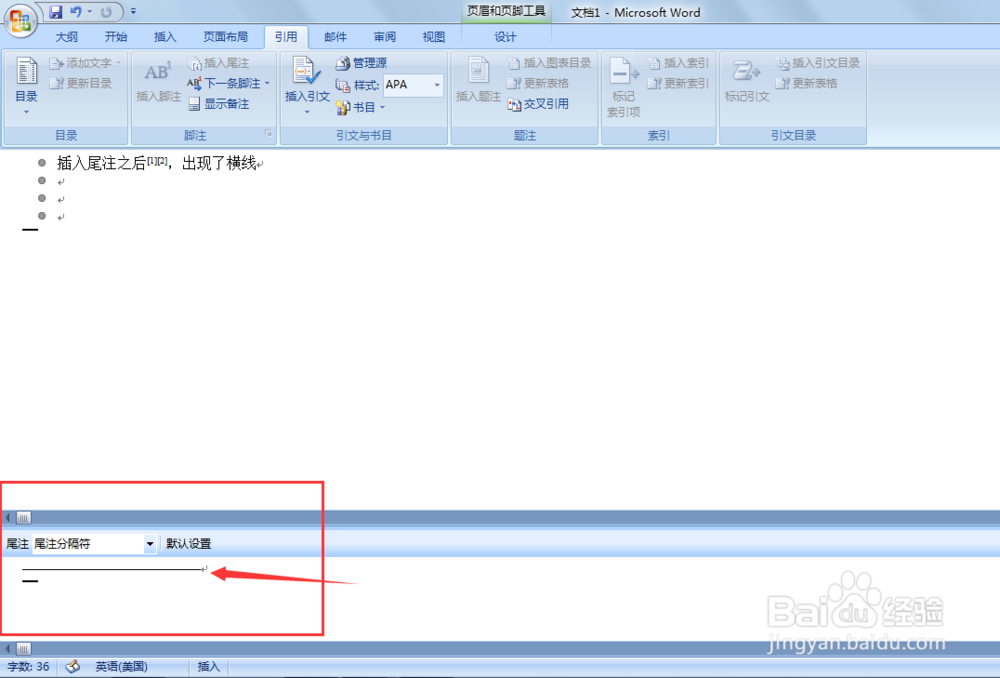
此时,会出现一条横线,手动删除这条横线
接下来,再次选择 视图,点击 页面视图
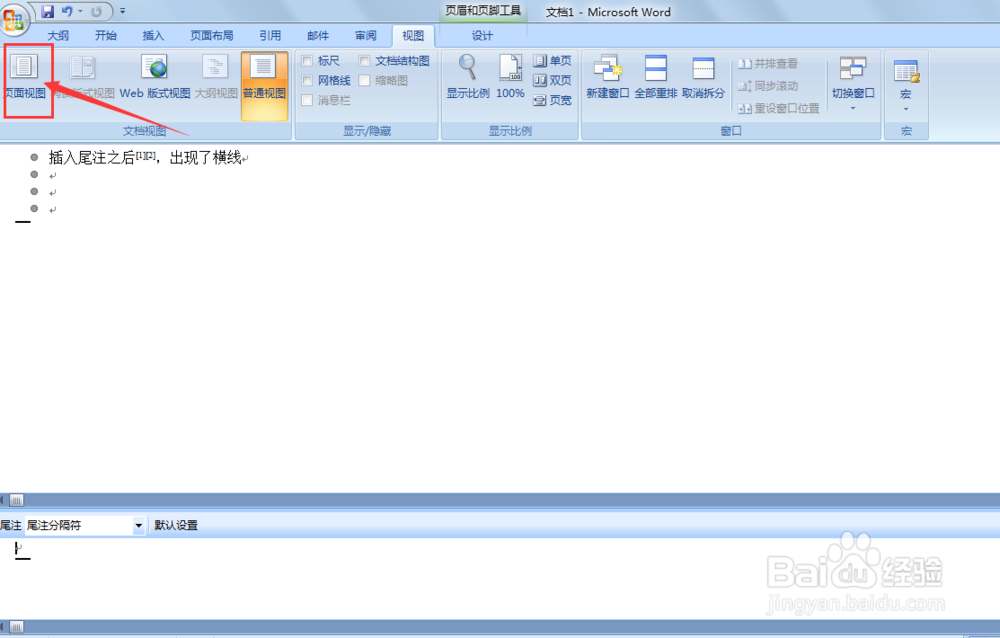
结果原来的横线没有了