网站首页 美食营养 游戏数码 手工爱好 生活家居 健康养生 运动户外 职场理财 情感交际 母婴教育 生活知识 知识问答

sketchbook怎么更改画笔

时间:2024-11-08 04:39:42

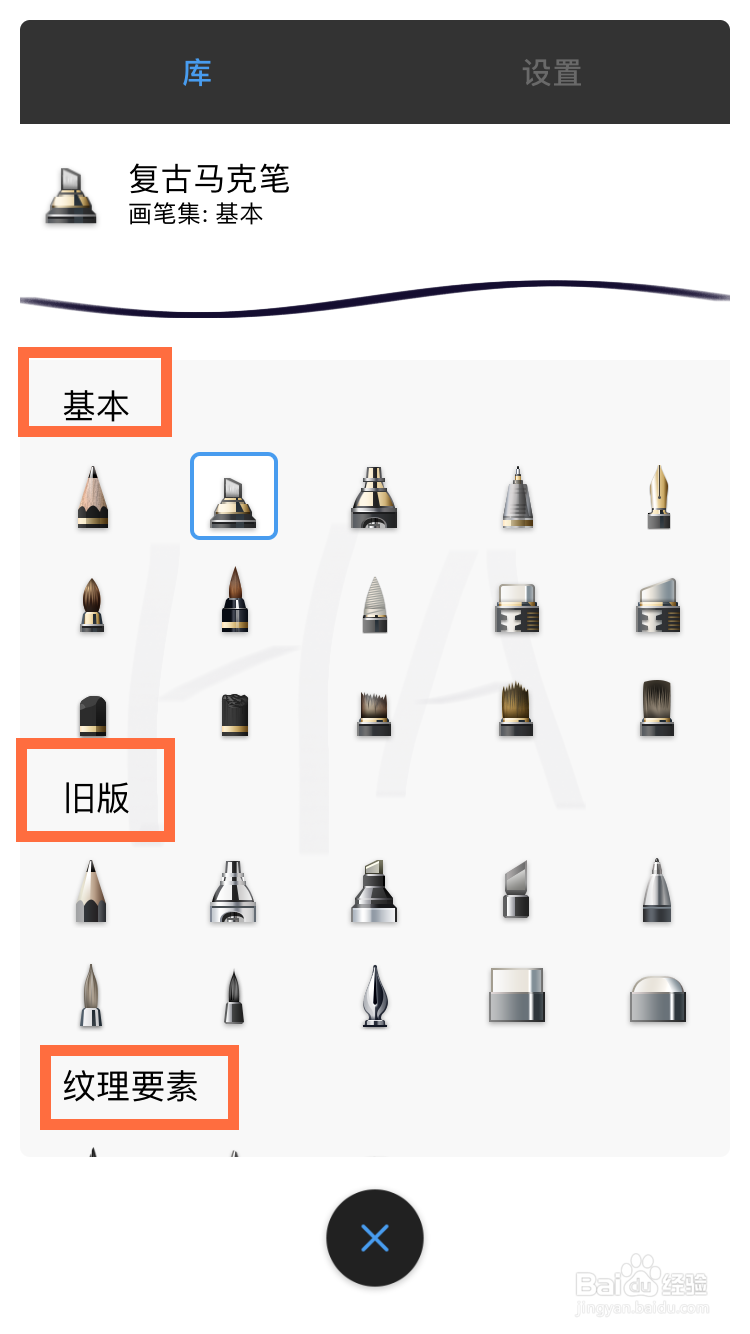
1、打开该软件,如果你现在要更改画笔,点击上方圆圈旁边的笔图标。

sketchbook怎么更改画笔

2、这里可以看到很多种笔的类型,首先可以看到基本、旧版。

sketchbook怎么更改画笔

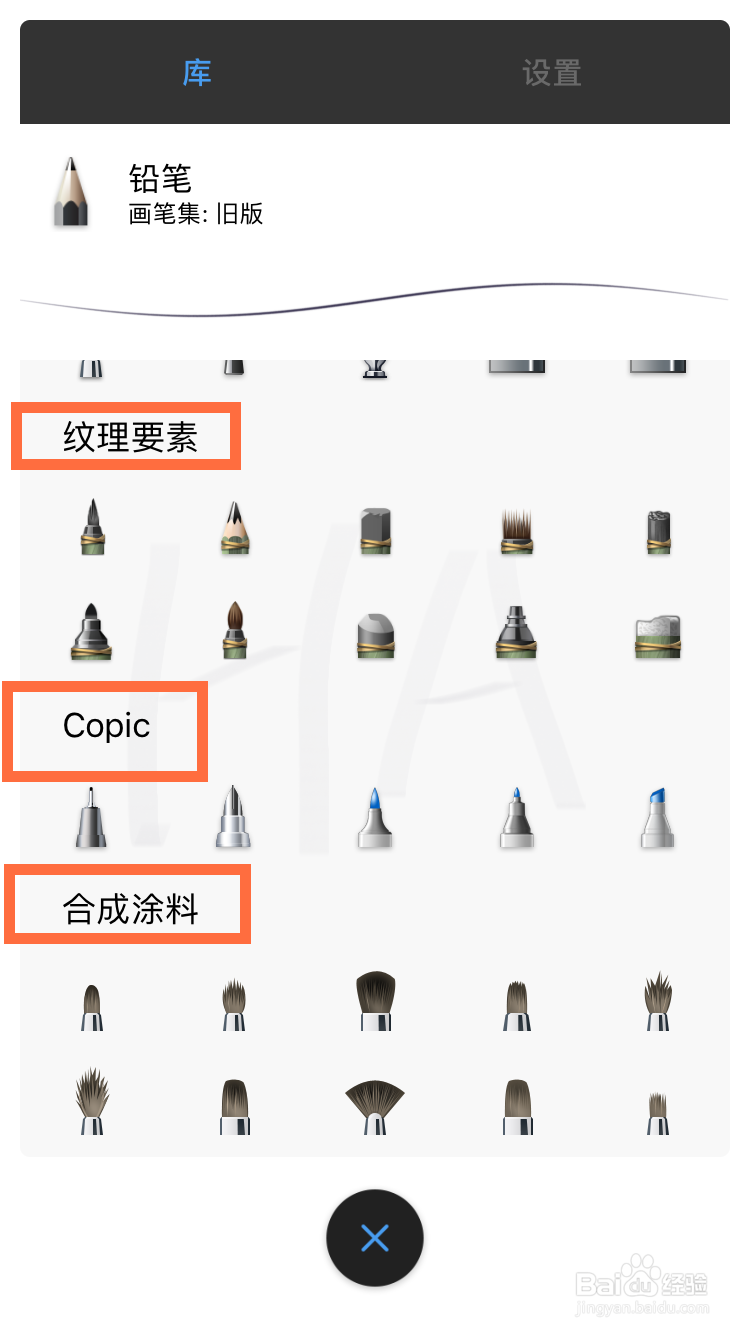
3、还有纹理要素、copic、合成涂料。

sketchbook怎么更改画笔

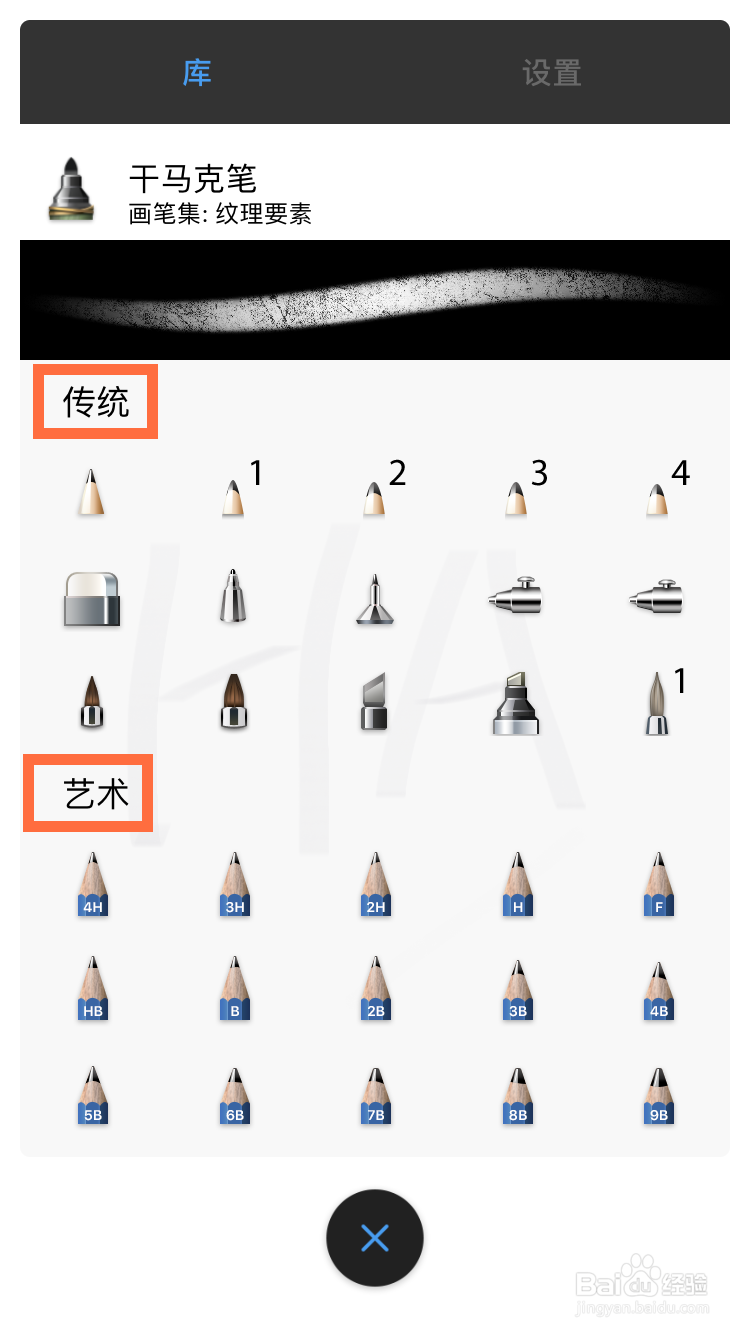
4、传统、艺术类型。

sketchbook怎么更改画笔

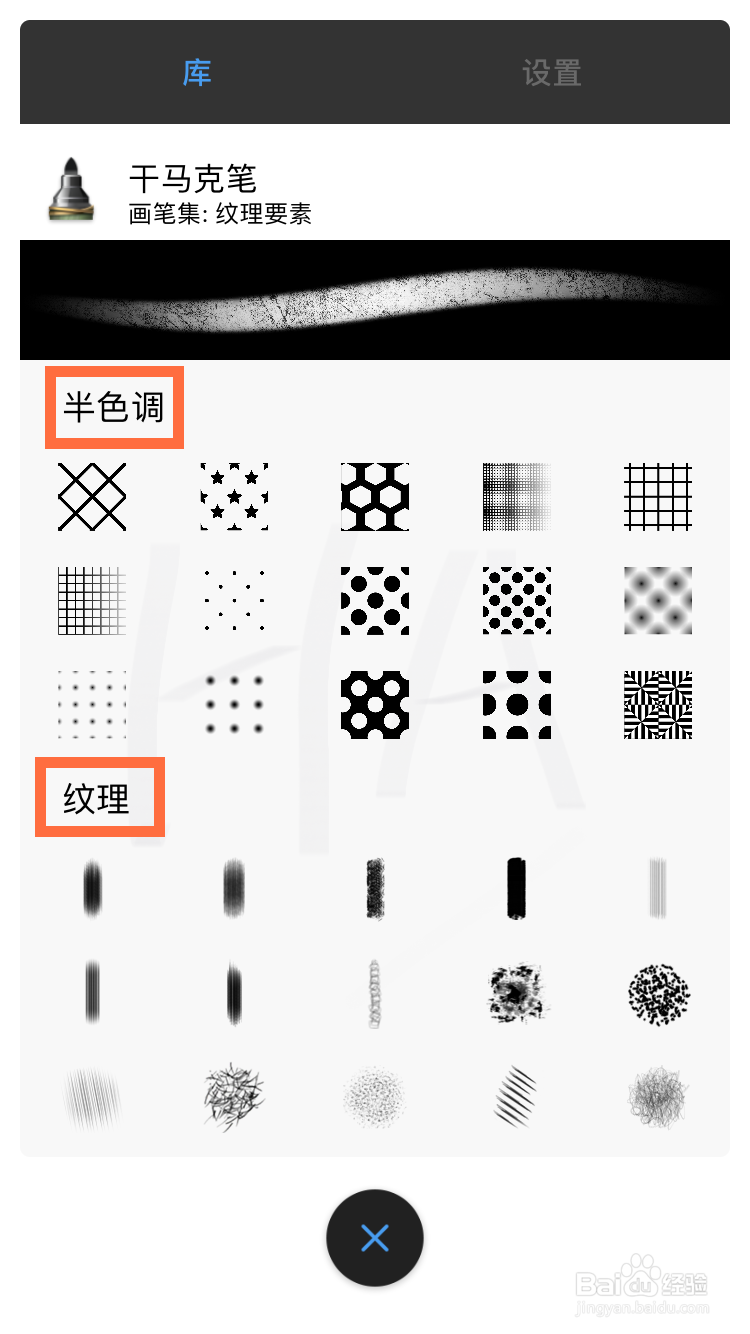
5、半色调、纹理类型。

sketchbook怎么更改画笔

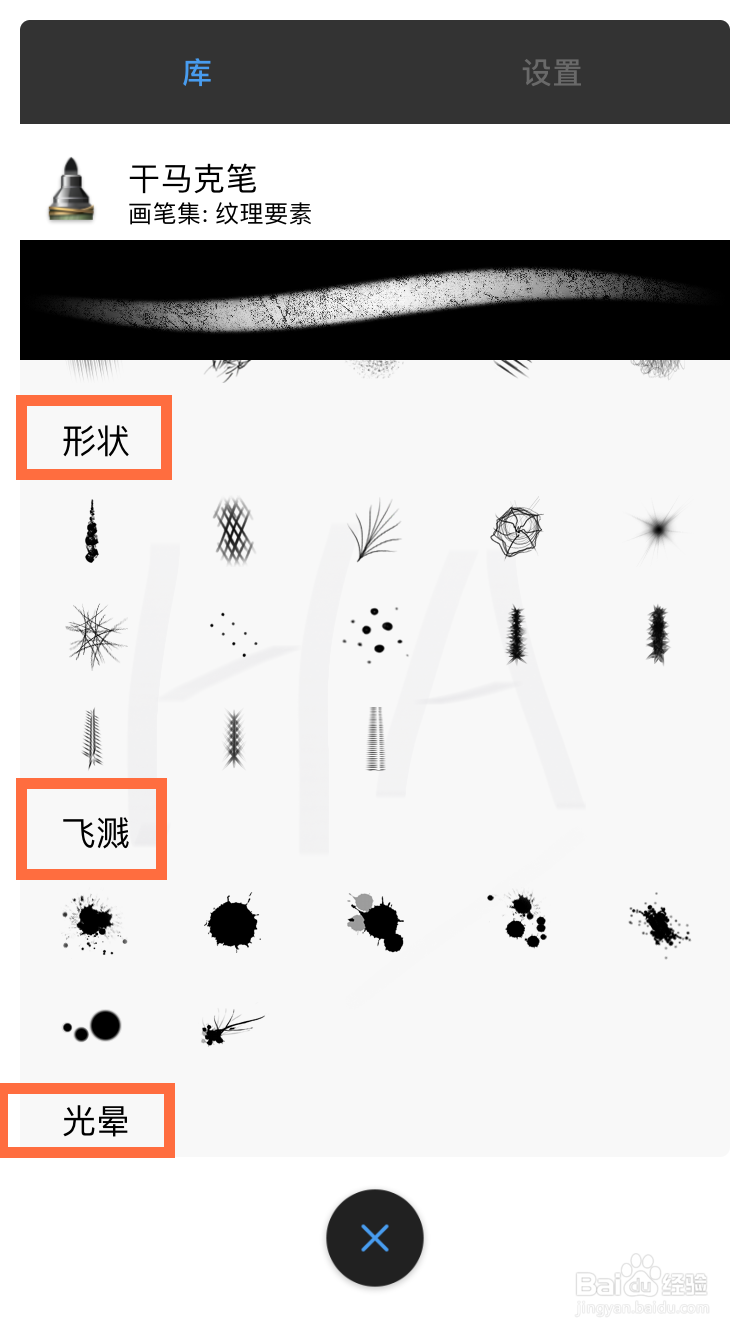
6、形状、飞溅类型。

sketchbook怎么更改画笔

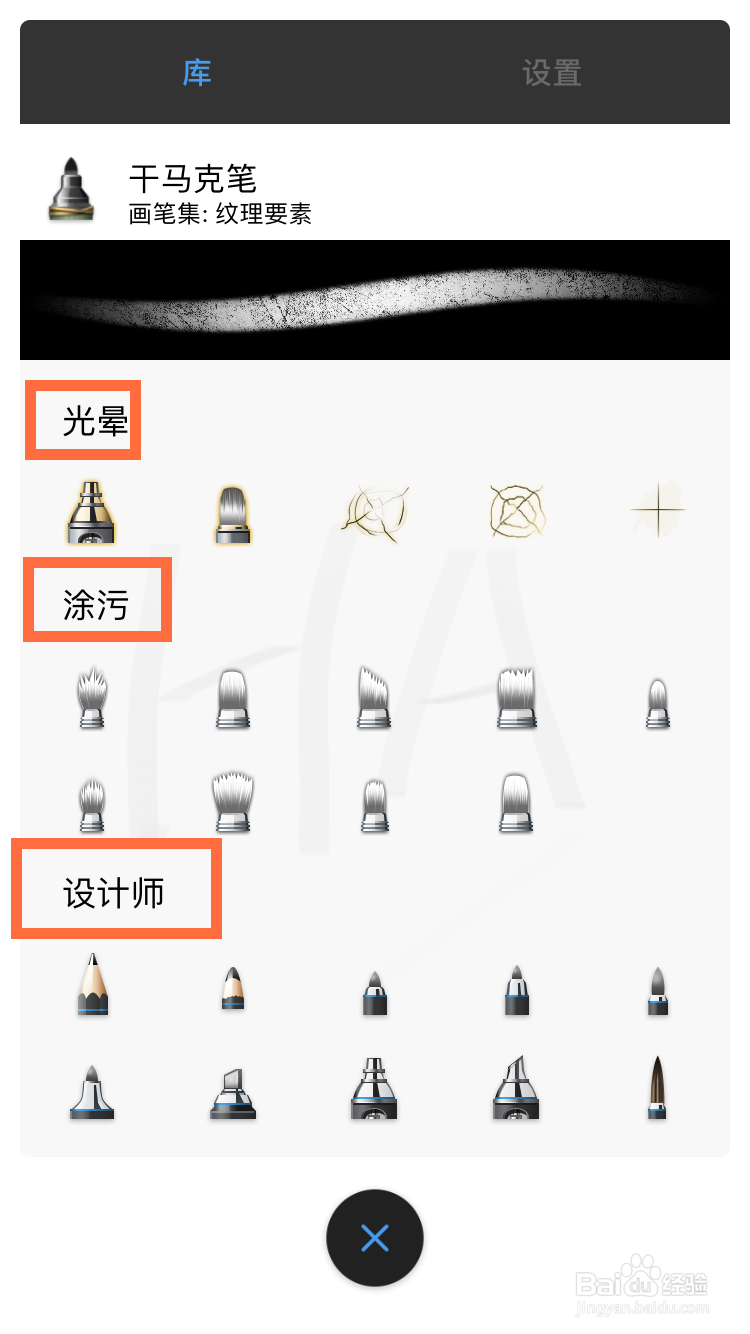
7、光晕、涂污、设计师类型。

sketchbook怎么更改画笔

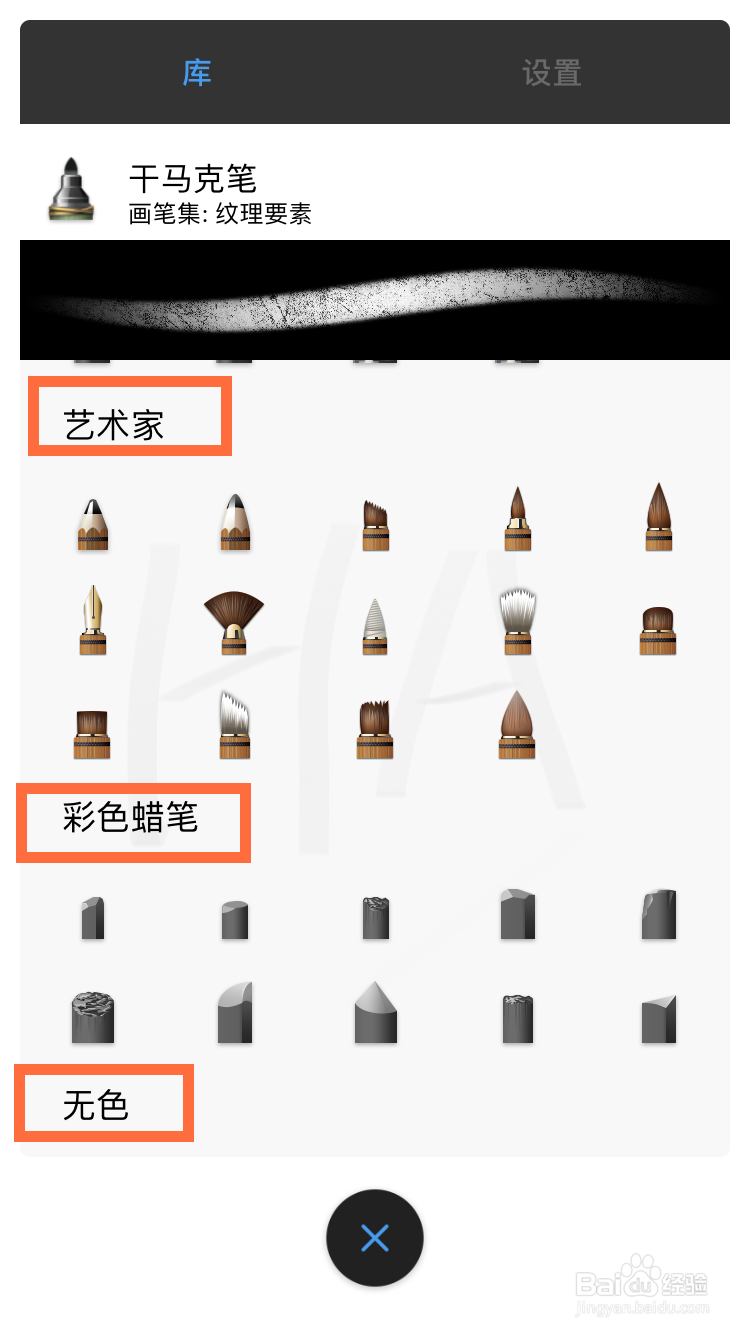
8、艺术家、彩色蜡笔、无色类型。

sketchbook怎么更改画笔

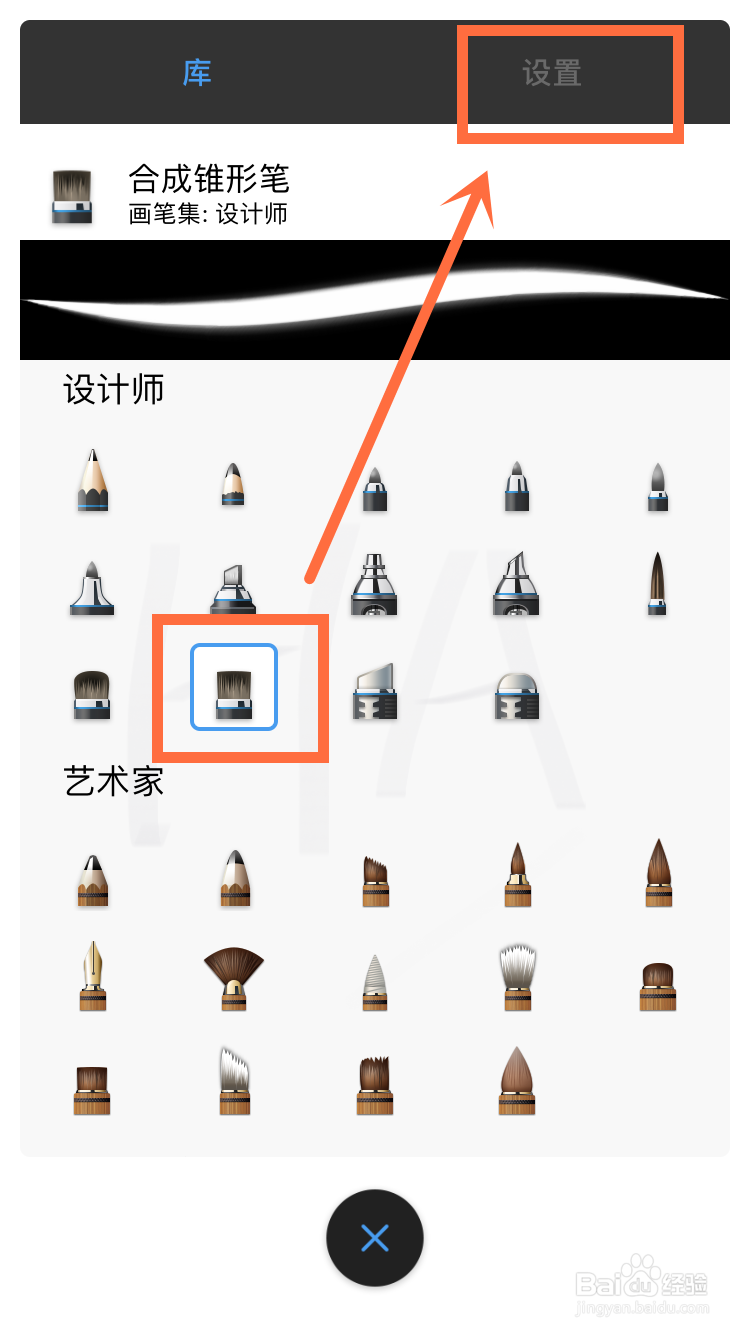
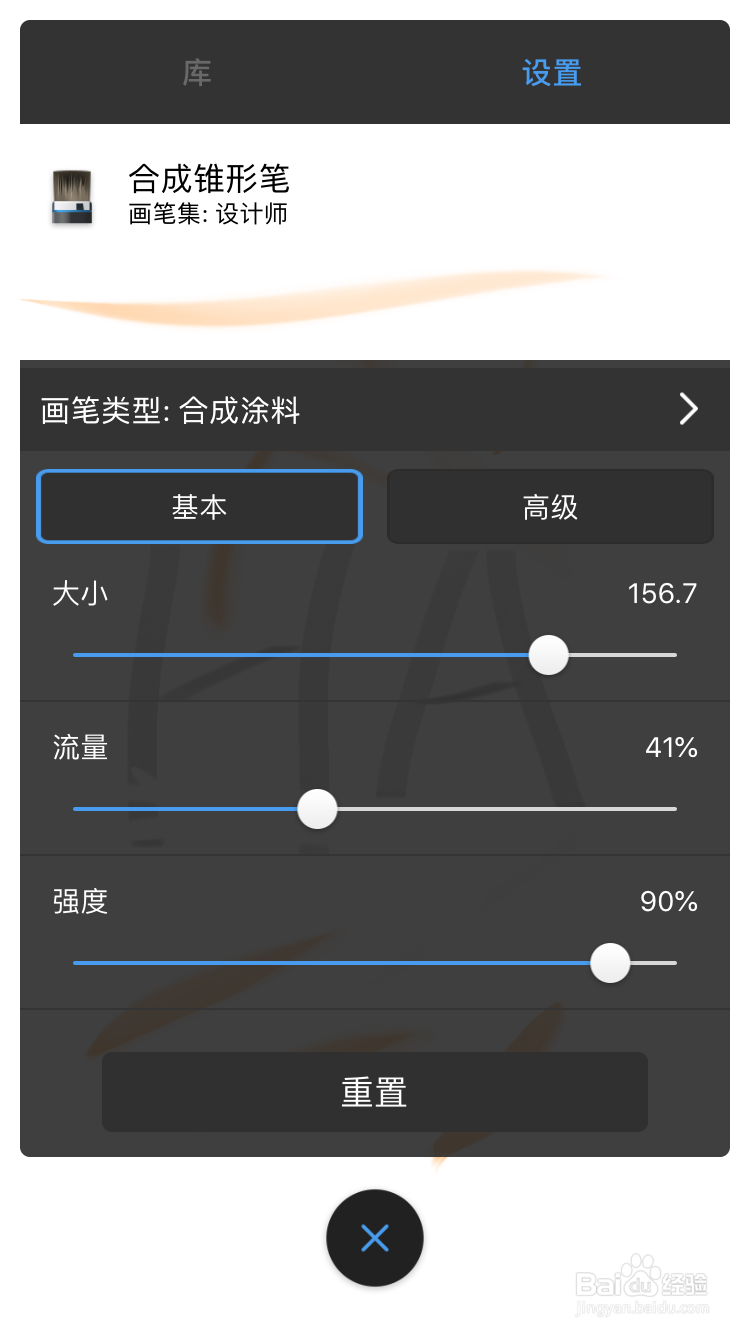
9、比如你现在选中下图这款笔型以后,再点击右上角的设置。

sketchbook怎么更改画笔

10、再次设计好基本或高级的大小、流量、强度等细节,然后点击下面的关闭。

sketchbook怎么更改画笔

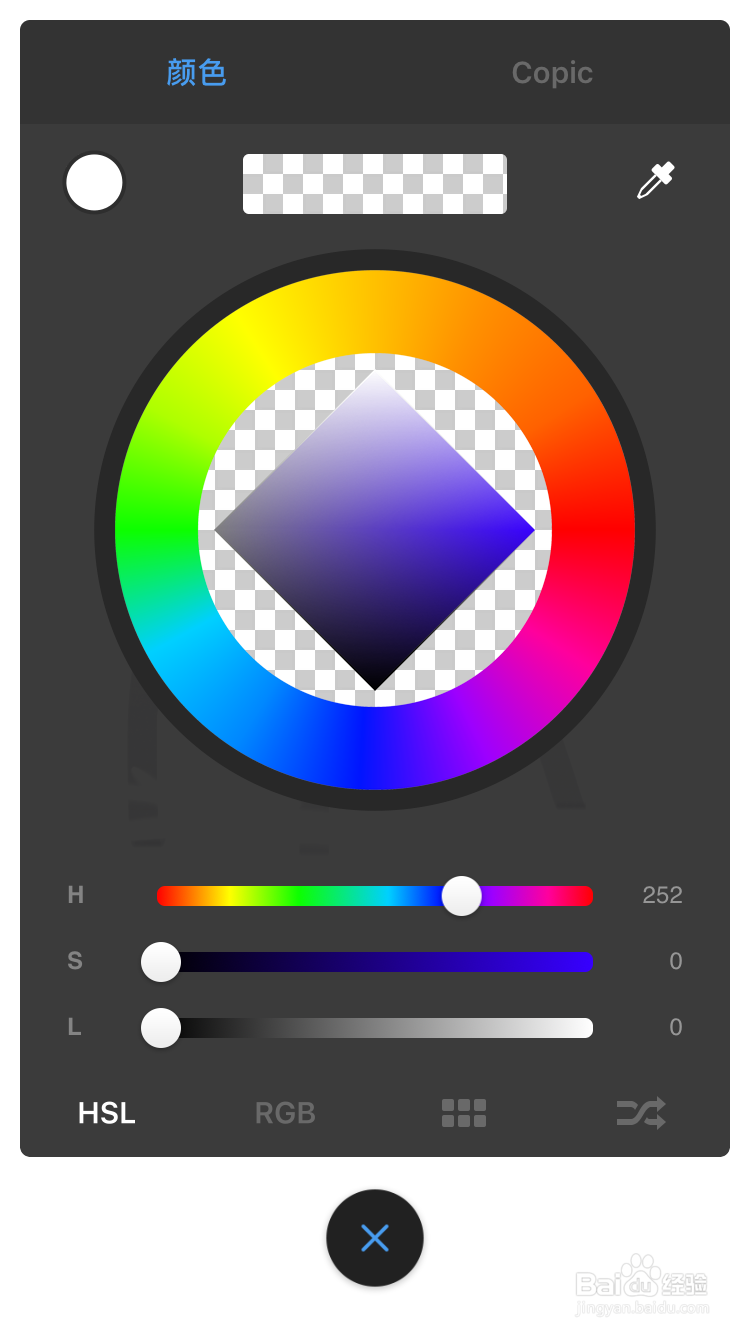
11、选好笔以后,再点击彩色圆圈。

sketchbook怎么更改画笔

12、再次进行颜色选取。

sketchbook怎么更改画笔

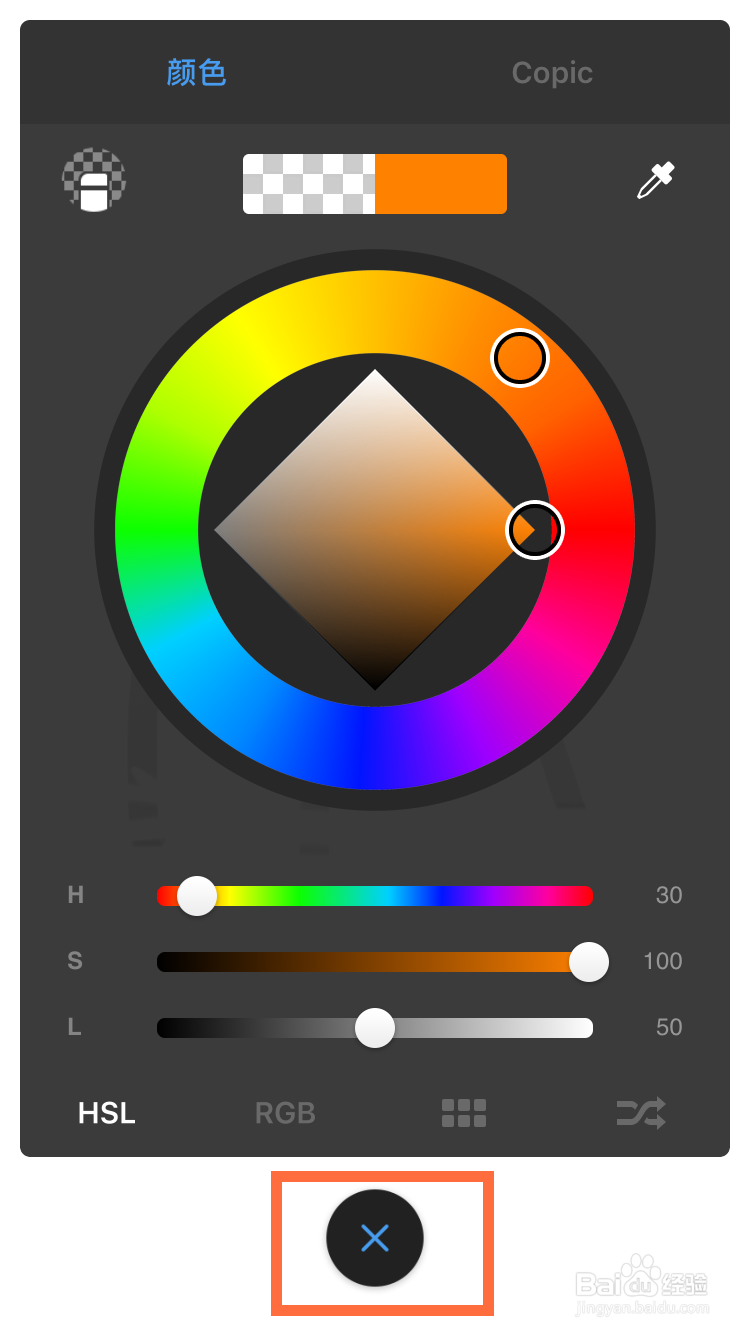
13、比如你调色如下,再关闭掉。

sketchbook怎么更改画笔

14、然后你在涂画的时候就变成了下图这个效果。

sketchbook怎么更改画笔
© 2026 五度知识库
信息来自网络 所有数据仅供参考
有疑问请联系站长 site.kefu@gmail.com