网站首页 美食营养 游戏数码 手工爱好 生活家居 健康养生 运动户外 职场理财 情感交际 母婴教育 生活知识 知识问答

ps怎么局部填充自定义图案

时间:2024-11-24 22:08:54

在ps中创建的选区,有的是需要填充颜色或者填充内容的,那么ps怎么局部填充自定义图案呢?下面就来介绍一下ps中局部填充自定义图案的方法,希望对你有所帮助。

ps怎么局部填充自定义图案

工具/原料

Adobe PhotoshopCS6

Windows7

ps怎么局部填充自定义图案

1、第一步:在ps软件中,使用快捷键Ctrl+O键,选择并打开一张需要局部填充自定义图案的图片。

ps怎么局部填充自定义图案ps怎么局部填充自定义图案

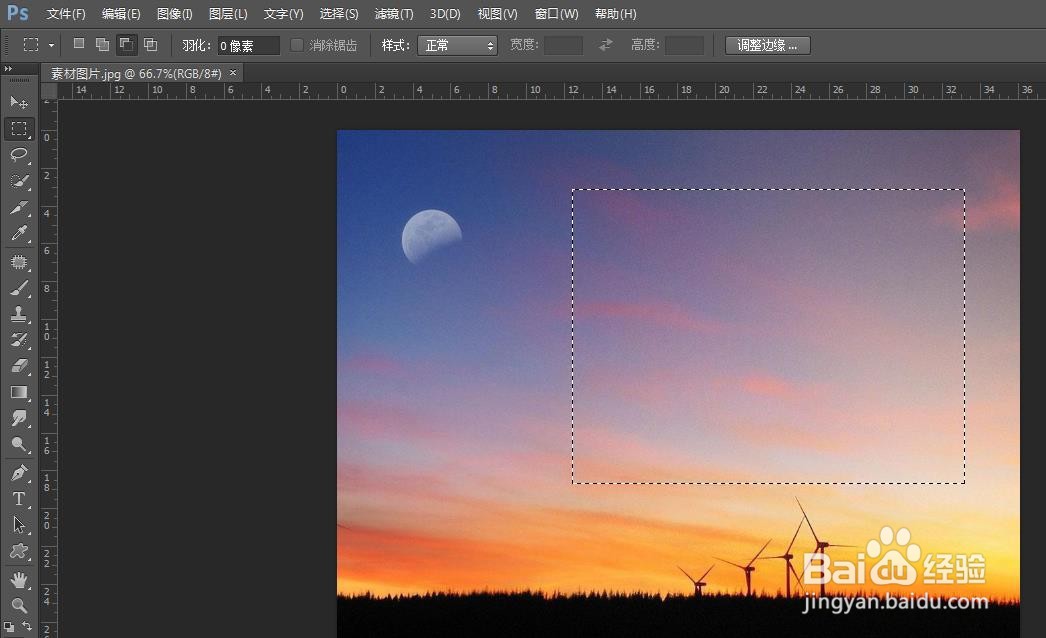
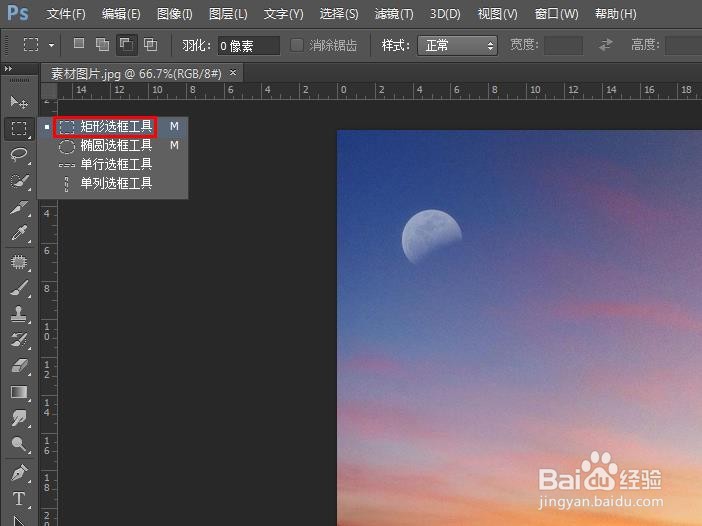
2、第二步:在左侧工具栏中,选择“矩形选框工具”,选中需要填充自定义图案的选区。
ps怎么局部填充自定义图案ps怎么局部填充自定义图案

3、第三步:选择菜单栏“编辑”中的“填充”选项。

ps怎么局部填充自定义图案

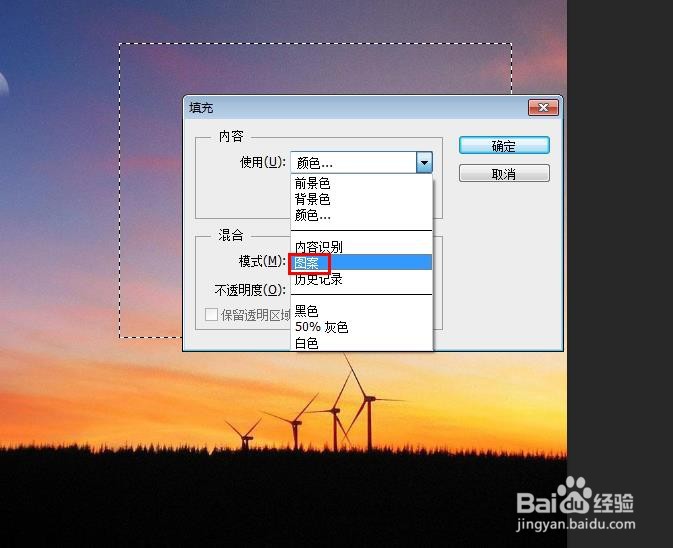
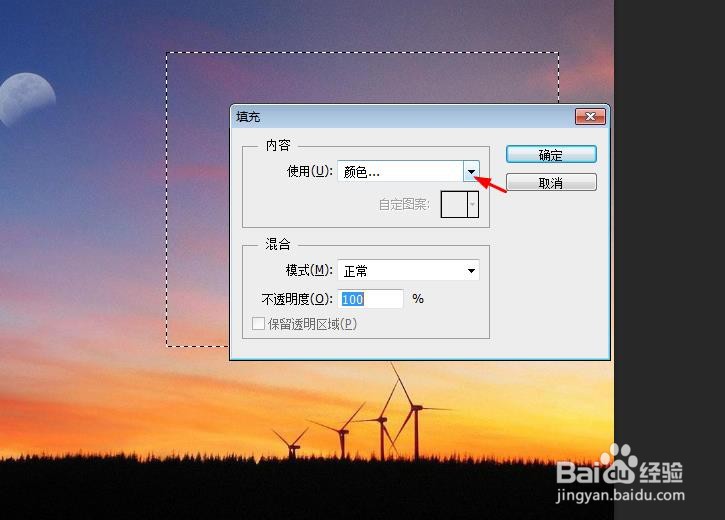
4、第四步:如下图所示,弹出“填充”对话框,单击红色箭头标记的下拉菜单图标。
ps怎么局部填充自定义图案

5、第五步:在使用内容下拉菜单中,选择“图案”。

ps怎么局部填充自定义图案

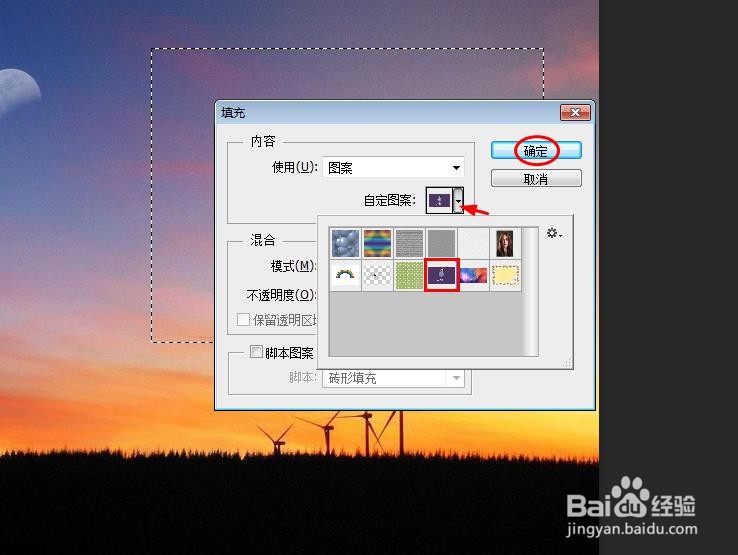
6、第六步:在自定图案下拉菜单中,选择自己需要的图案,单击“确定”按钮。

ps怎么局部填充自定义图案

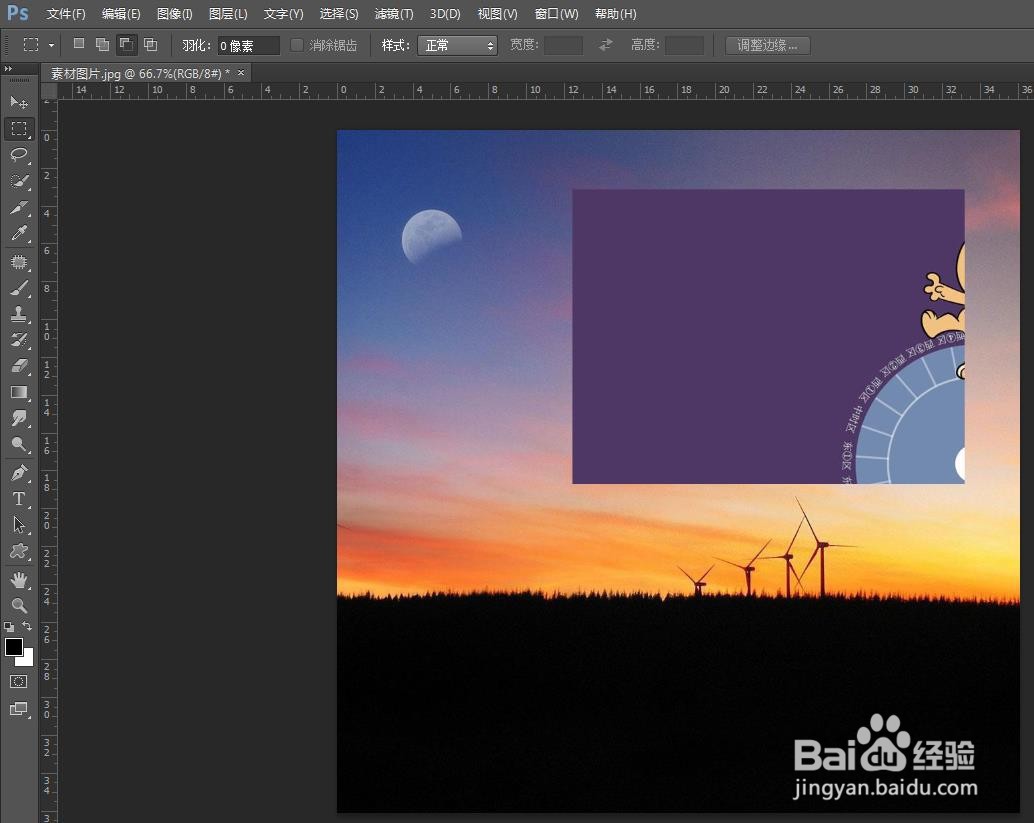
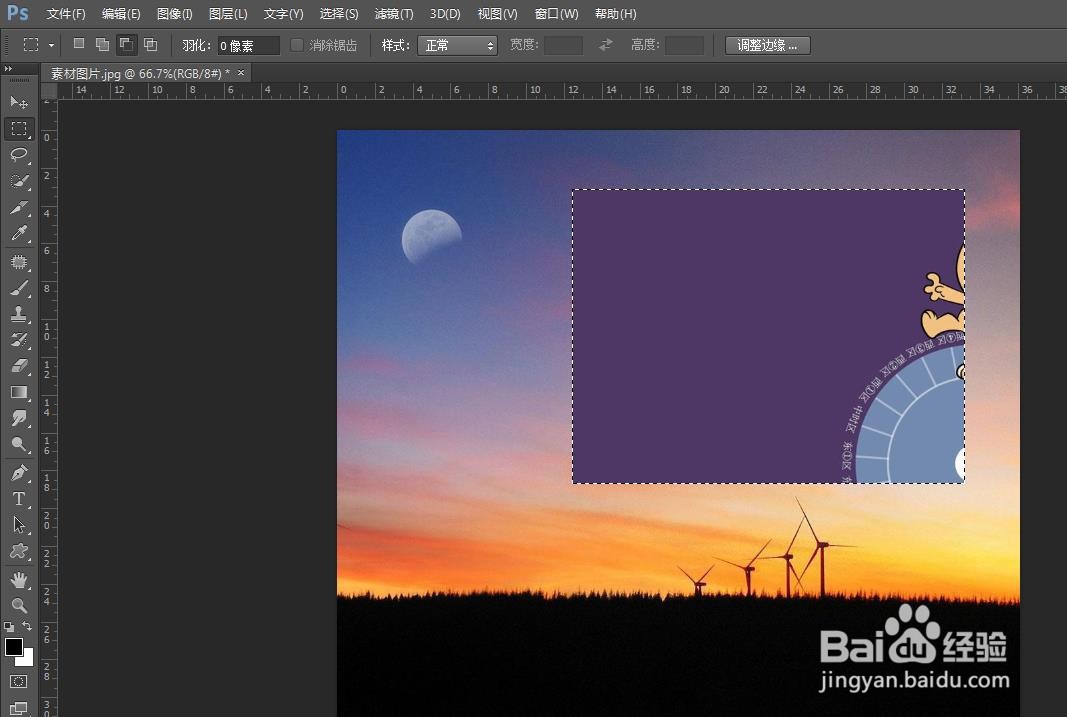
7、第七步:使用快捷键Ctrl+D键,取消选区,这样局部就填充上自定图案了。
ps怎么局部填充自定义图案ps怎么局部填充自定义图案
© 2026 五度知识库
信息来自网络 所有数据仅供参考
有疑问请联系站长 site.kefu@gmail.com