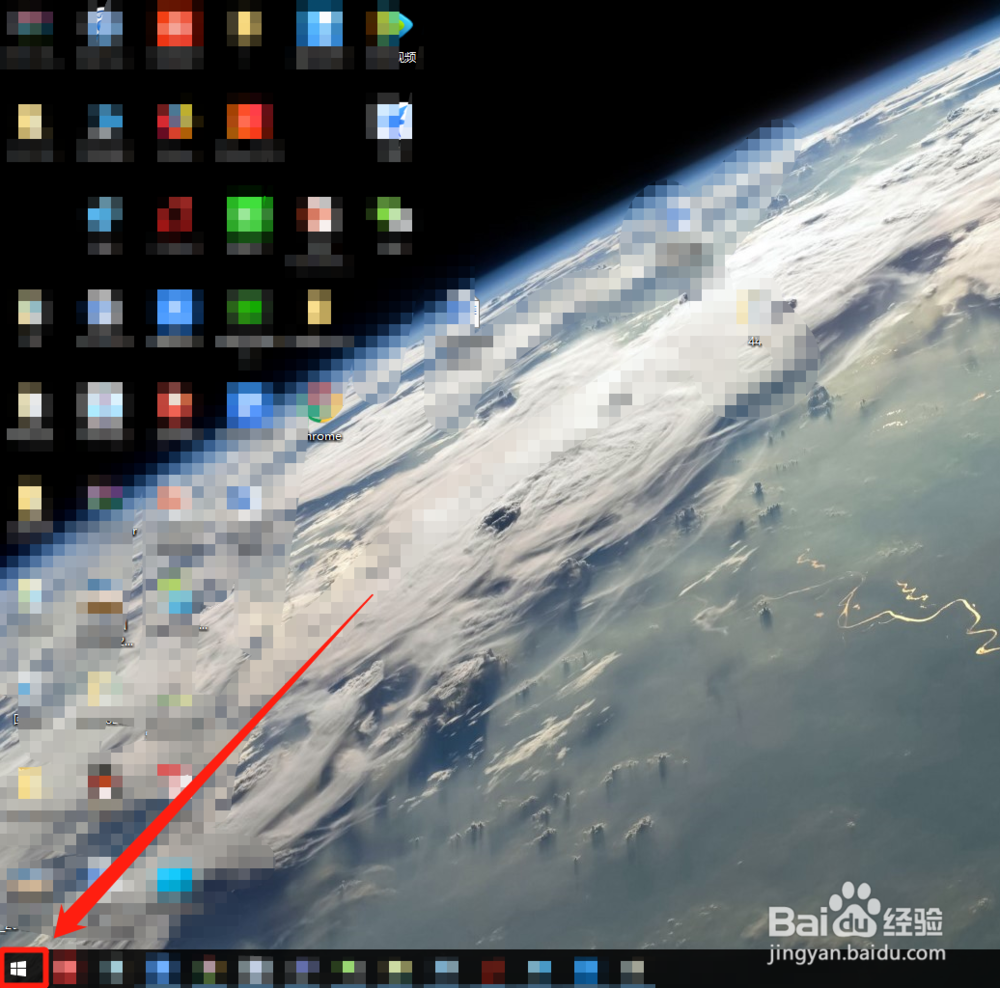
1、打开笔记本电脑,右键单击左下方“开始”键图标。
2、在弹出的窗口中,找到“控制面板”选项并单击它。

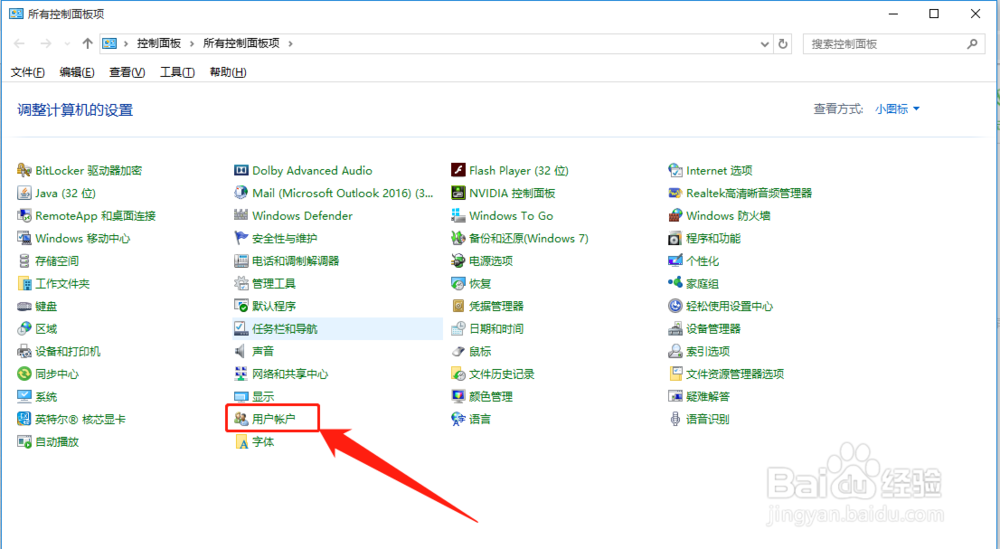
3、在“所有控制面板选项”窗口中,找到“用户账户”选项并单击它。
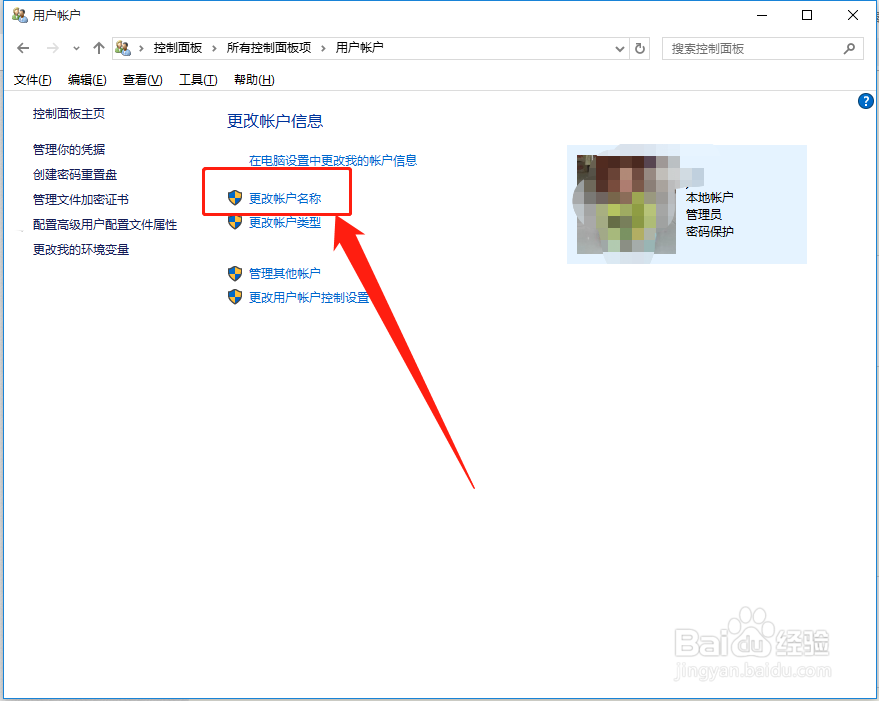
4、在“用户账户”窗口中,找到“更改账户名称”选项并单击它。
小提示:执行第1步到第4步,确认win10账户名称在哪更改。
5、在“更改名称”窗口中,根据个人需要,输入新账户名称,并单击“更改名称”按钮完成修改。

6、在弹出“用户账户”窗口中,查看Win10更改账户名称效果情况。

1、 win10账户名称在哪更改?
1、右键单击左下方“开始”键图标。
2、在弹出的窗口中,找到“控制面板”选项并单击它。
3、在“所有控制面板选项”窗口中,找到“用户账户”选项并单击它。
4、在“用户账户”窗口中,Win10可以更改账户名称。
win10怎么更改账户名称?
1、右键单击左下方“开始”键图标。
2、在弹出的窗口中,找到“控制面板”选项并单击它。
3、在“所有控制面板选项”窗口中,找到“用户账户”选项并单击它。
4、在“用户账户”窗口中,找到“更改账户名称”选项并单击它。
5、在“用户账户”窗口中,找到“更改账户名称”选项并单击它。
6、在“更改名称”窗口中,根据个人需要,输入新账户名称,并单击“更改名称”按钮完成修改。