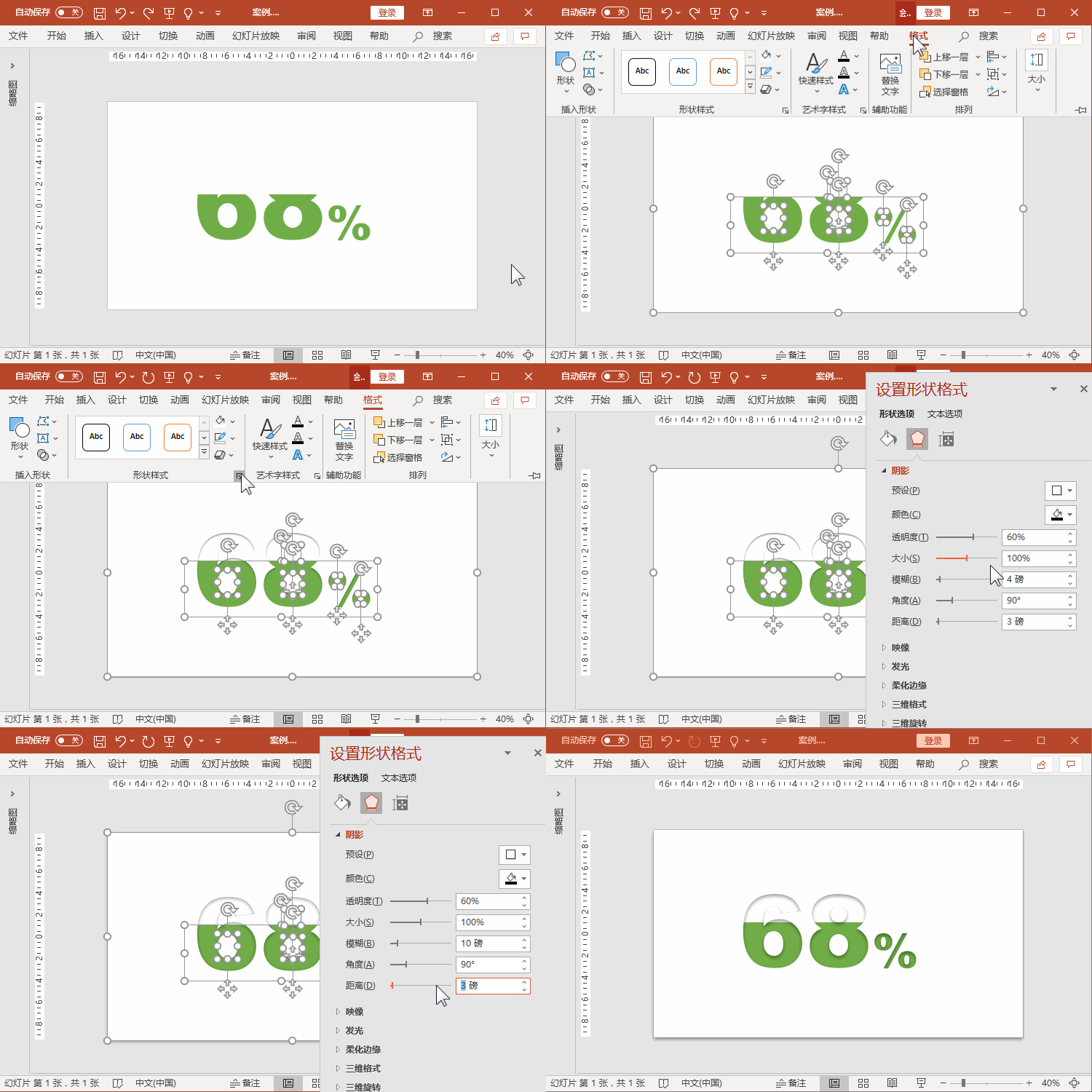
1、新建一页空白的幻灯片页面,插入一个文本框,录入内容68%,字体选择【Arial Black】,然后将数字字号调大,百分号调小。
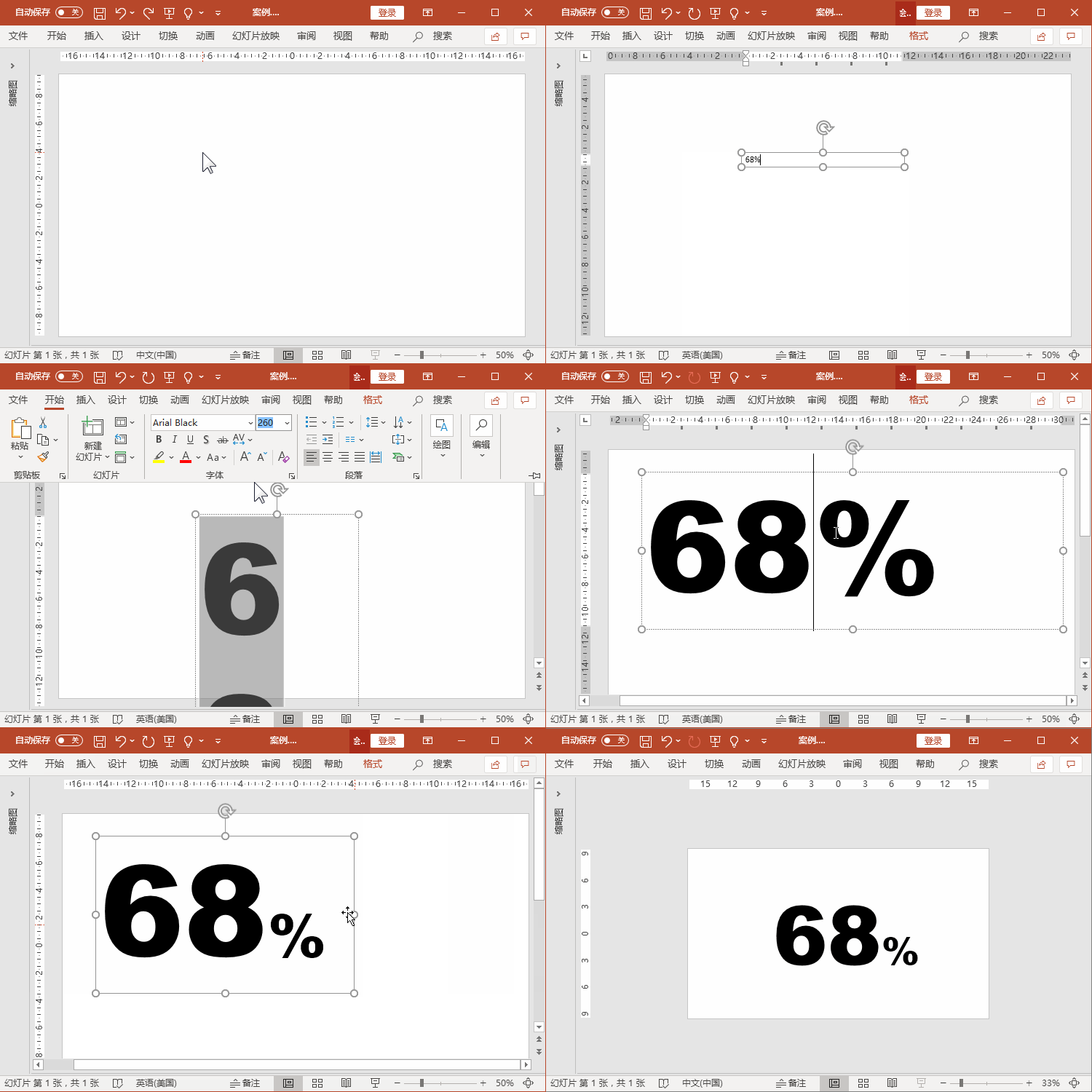
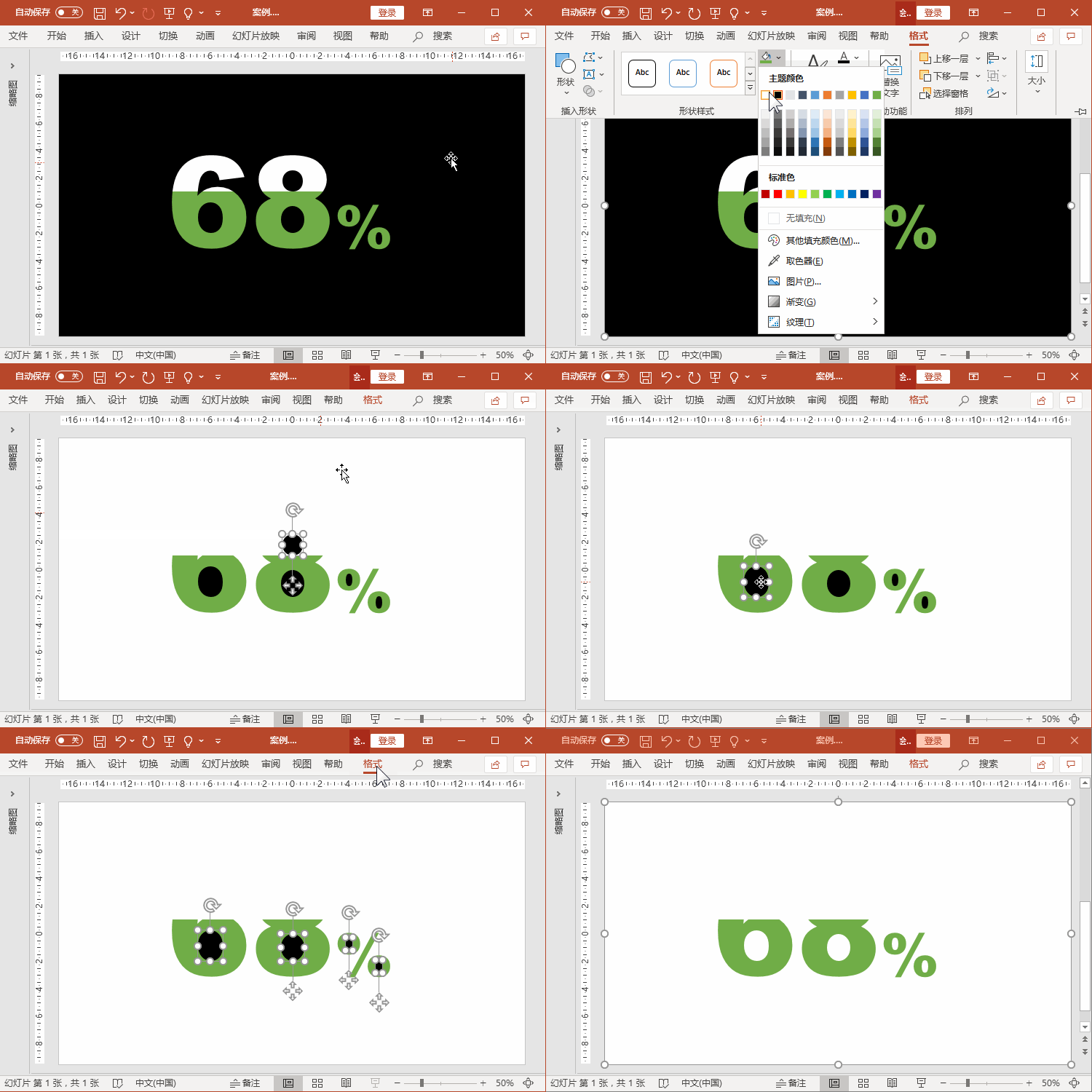
2、在插入选项卡的插图分组中找到形状下拉选项,绘制一个矩形,铺满整个页面,形状轮廓设置为无轮廓,置于底层。按住键盘上Shift键,选中数字文本框再选中矩形,在格式选项卡中找到拆分功能进行拆分,拆分好后,按Esc退出选中状态,鼠标选中数字拆分的轮廓进行Delete删除拆分多余的形状。
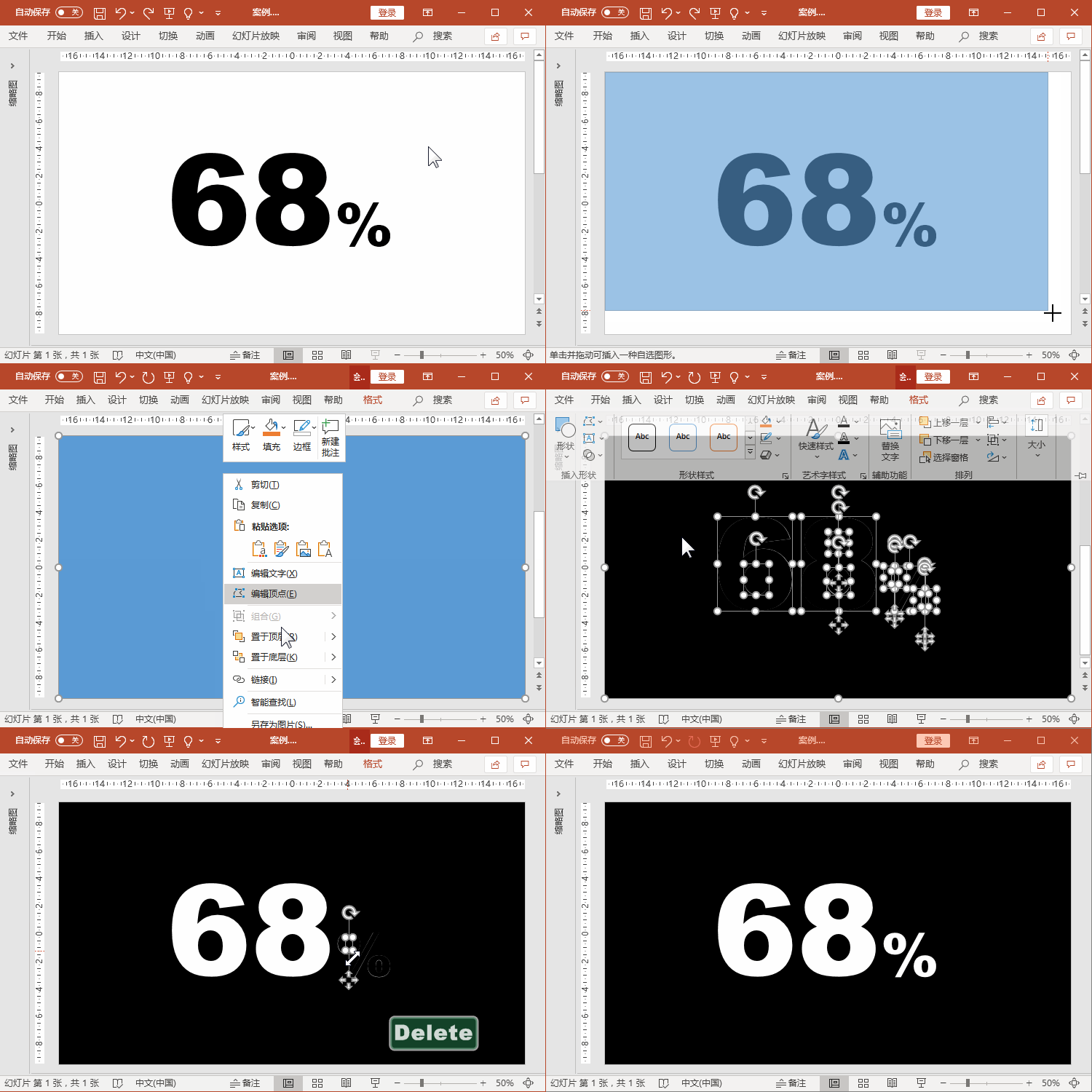
3、这时候字体看上去像是镂空的效果,我们继续插入一个矩形,绘制在数字上方,注意绘制的位置要符合数字大小的位置,比如50%就是数字齐腰位置,68%就是比50%要高出一点位置。给形状自定义一下填充颜色、无轮廓,设置置于底层。
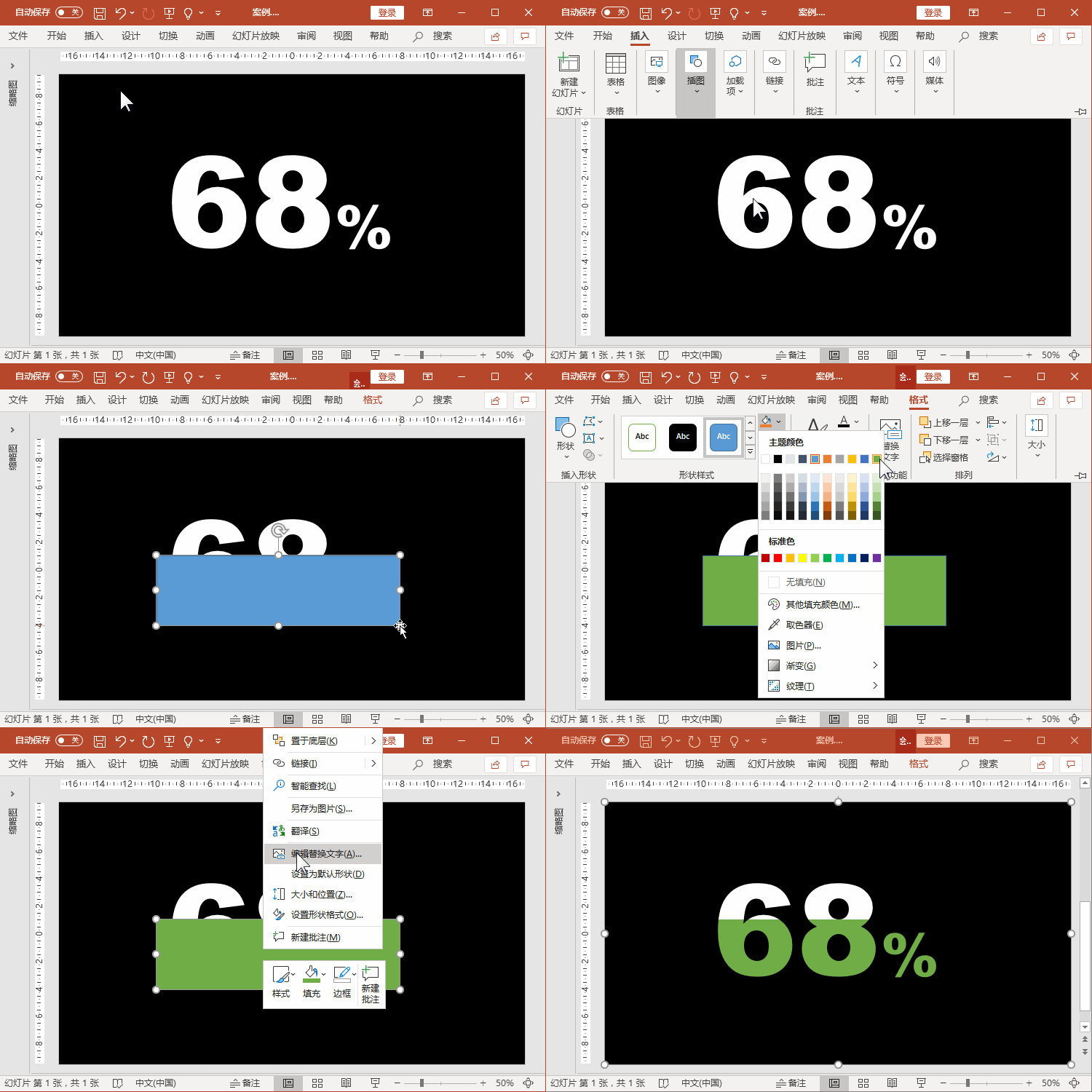
4、鼠标选中铺满整页面的矩形形状,设置填充颜色为白色,字体中间拆分的形状也设置为白色填充。
5、鼠标框选数字和背景铺满的矩形框。(注意:这里不要选中字体置于底层的绿色矩形)设置形状效果,阴影选择外部-偏移下,模糊设置10磅,距离设置5磅,基本效果就出来了。