1、打开要进行处理的Excel文档
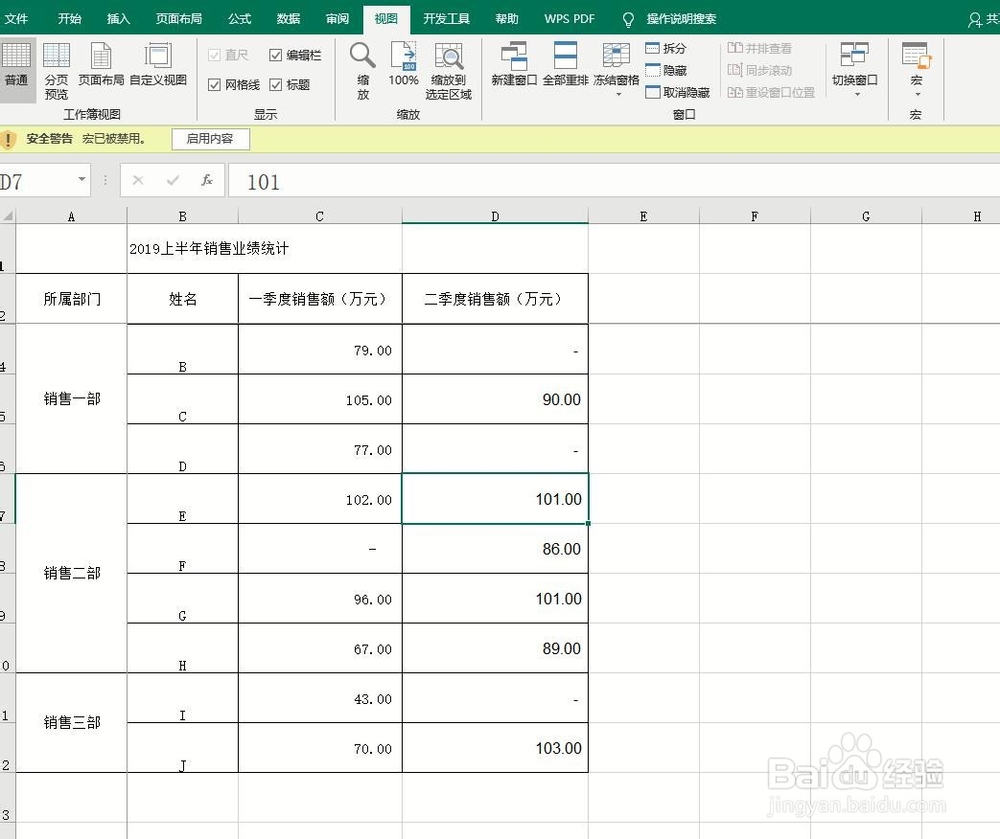
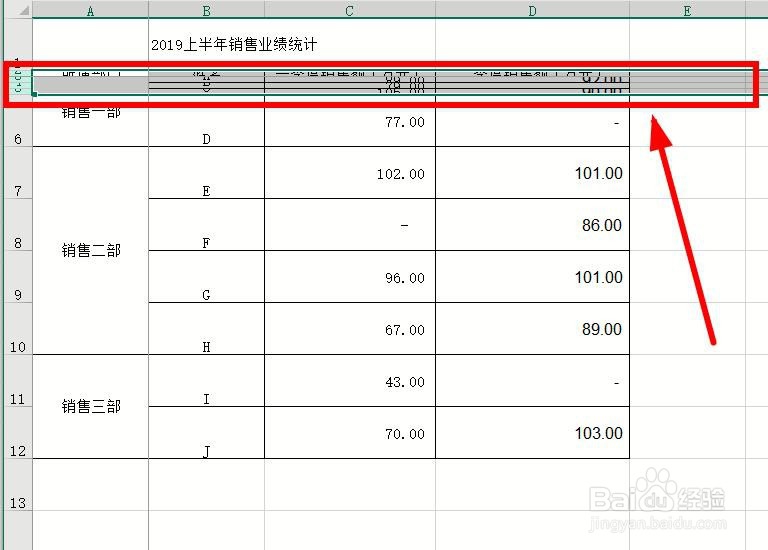
2、文档中有个第3行没有显示出来,我们选中第2、4、5行,使用鼠标右键,单击右键菜单中的“取消隐藏”,表格没有反应。
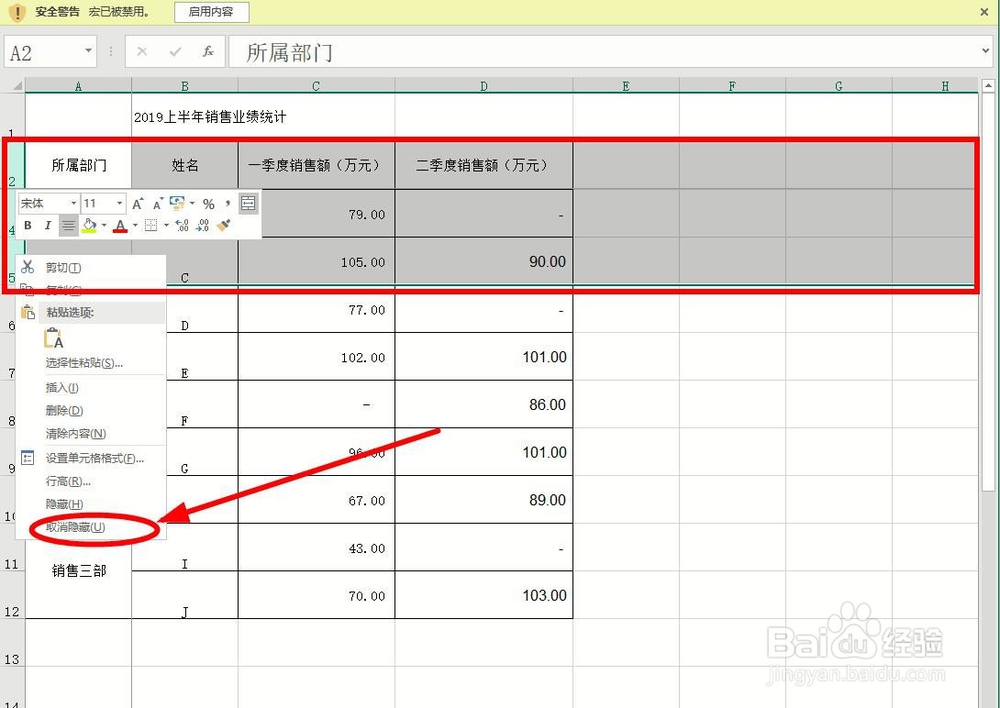
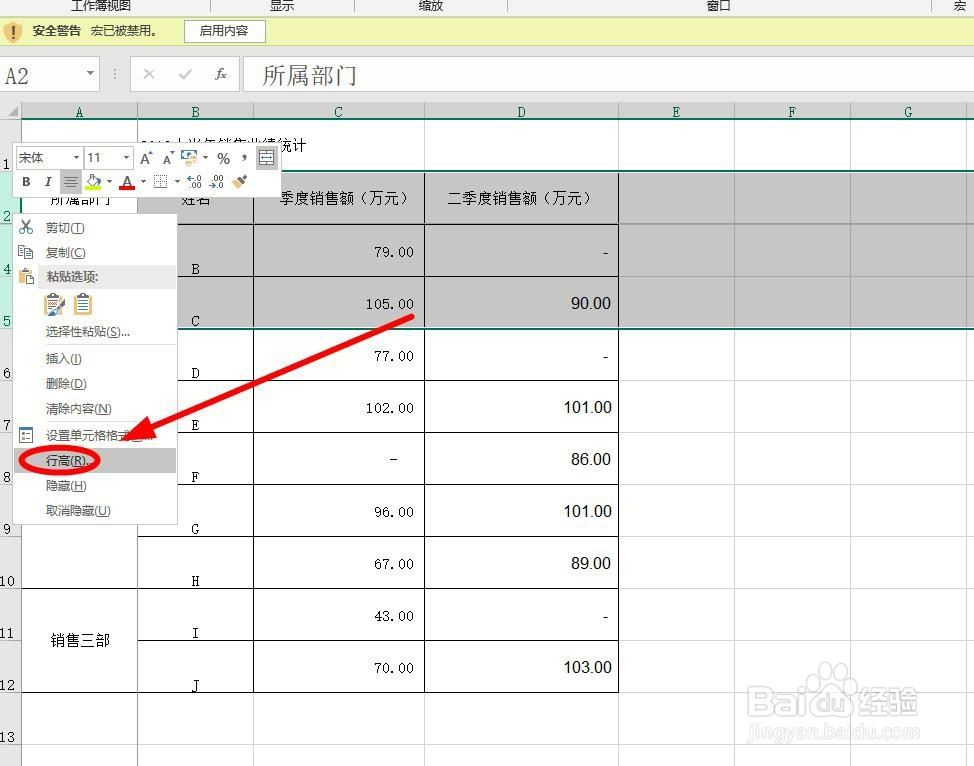
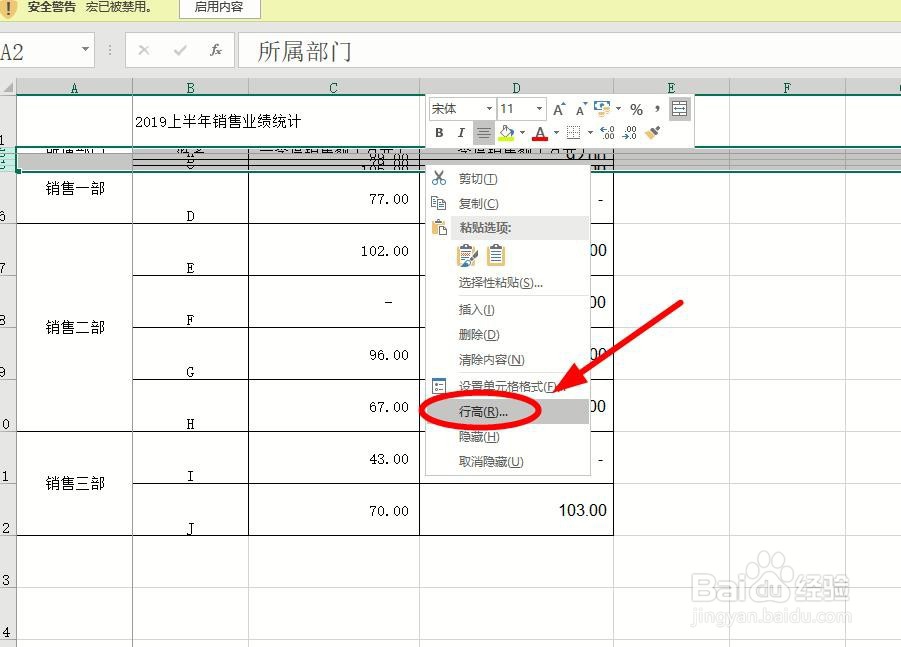
3、我们选中第2、4、5行,使用鼠标右键,单击右键菜单中的“行高”
4、在弹出的“行高”对话框中,随意输入一个大点的数字,比如“5”
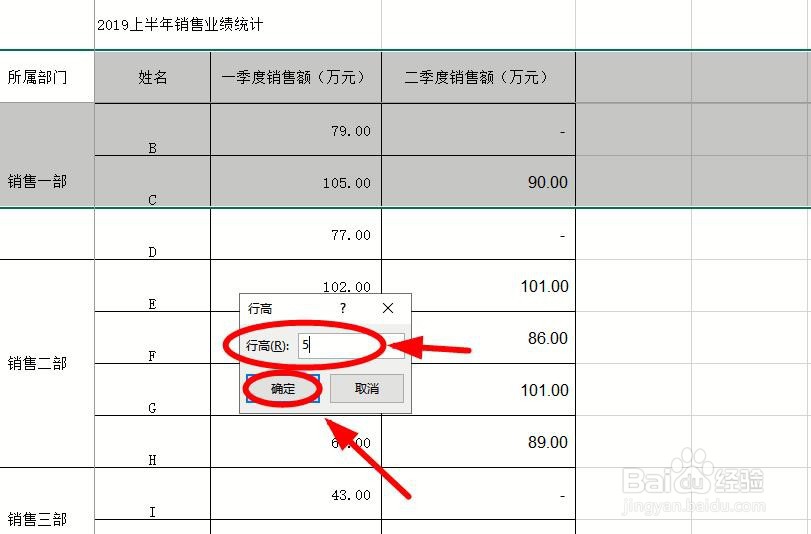
5、单击“确定”之后,会发现,三行内容都有显示,但是不能完整显示,说明是行高的原因导致不能“取消隐藏”
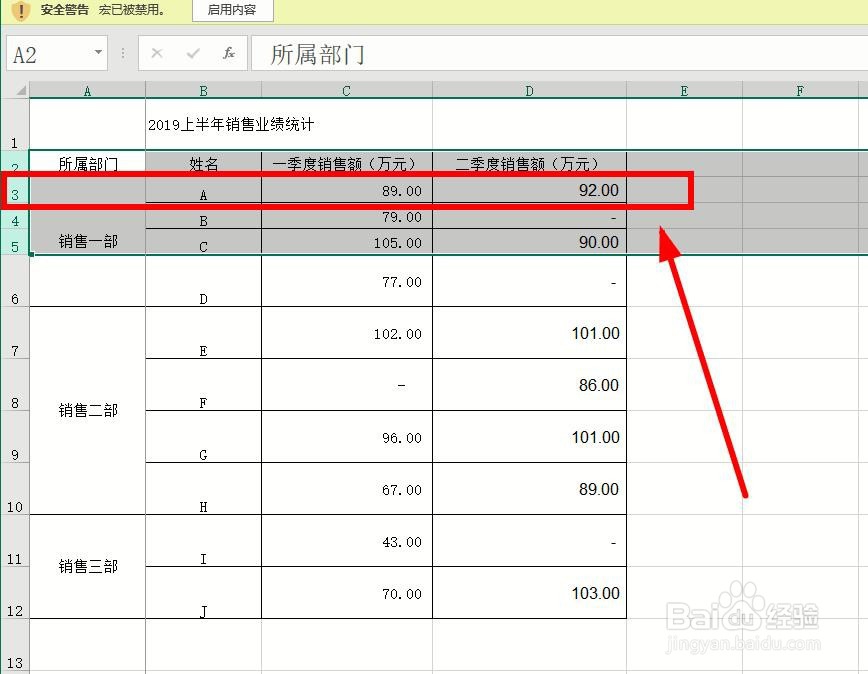
6、再次调整着几行的行高至合适,比如“20”。单击“确定”之后,原来所谓“隐藏”的第3行就得到完整显示
1、Excel被隐藏的行或列不能取消隐藏的解决办法:
1、选中“被隐藏”行相邻上下两行区域,使用鼠标右键,单击右键菜单“取消隐藏”,表格无反应
2、使用鼠标右键,单击右键菜单中的“行高”
3、设置行高数字,发现“被隐藏行”踪迹
4、再次设置“行高”至合适数字,单击“确定”
5、“被隐藏行”完整显示出来