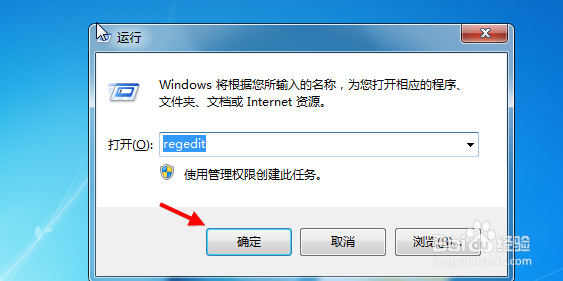
1、修改默认端口需要修改注册表,打开开始运行,输入regedit
2、进入注册编辑器,依次点击进入。HKEY_LOCAL_MACHINE\SYSTEM\CurrentContro1Set

3、接着找到,以下路径Control\Tenninal Server\WinStations\RDP-Tcp完整路径HKEY_LOCAL_MACHINE\SYSTEM\CurrentContro1Set\Control\Tenninal Server\WinStations\RDP-Tcp

4、然后再右侧找到Portnumber端口,默认是3389端口
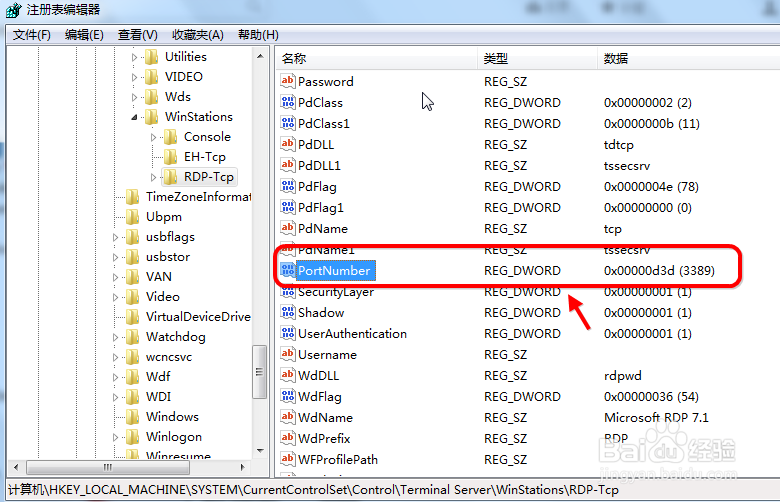
5、双击或右击编辑,打开进入。接着选择十进制

6、修改默认端口号然后把默认端口号改一下(65535以内的数值,不要和其他端口冲突),注意是十进制的。再次确认

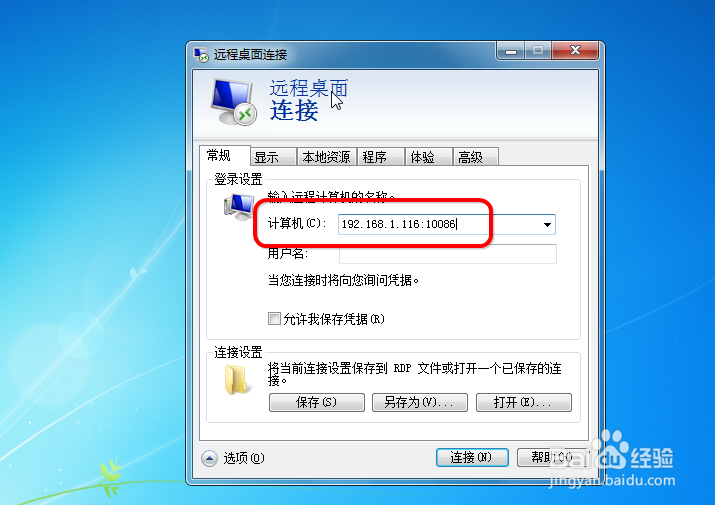
7、修改好之后,防火墙等要设置此端口例外。打开远程桌面连接的时候,原来连接的IP后面要加上:自定义端口号。