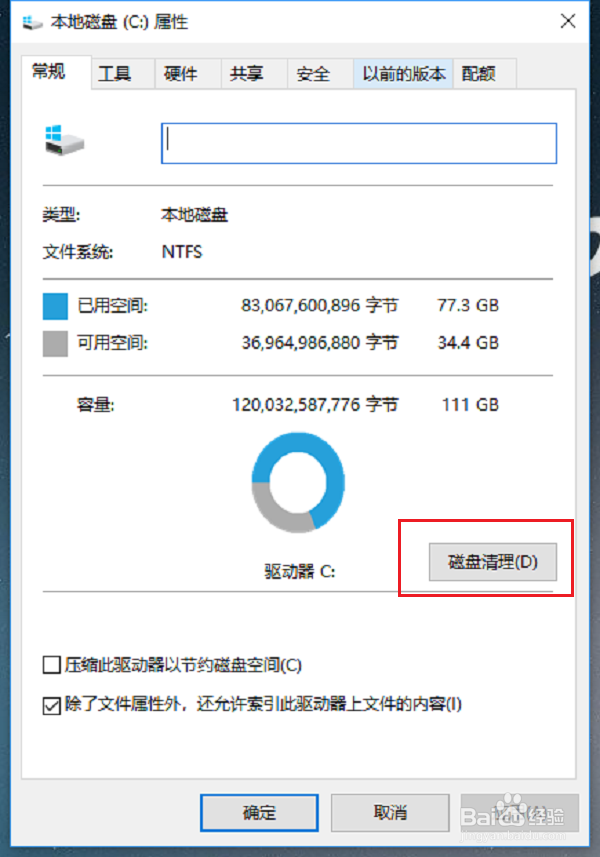
1、第一步我们首先来删除系统错误内存转储文件,鼠标右键C盘,选择属性,进去之后,点击磁盘清理,如下图所示:
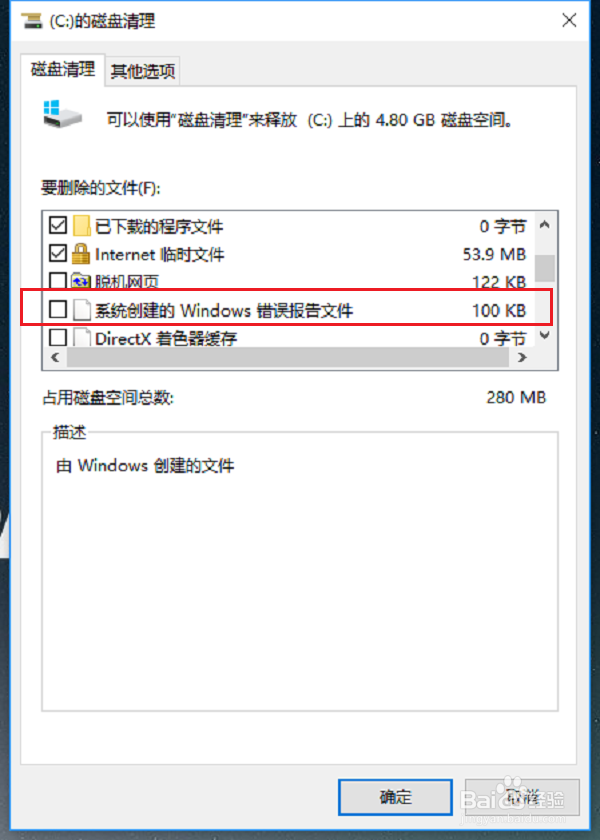
2、第二步进行磁盘清理之后,将系统错误内存储文件(系统创建的Windows错误报告文件)勾选上,点击确定就可以删除了,但是每次还是会自动生成,需要再设置禁止生成,如下图所示:
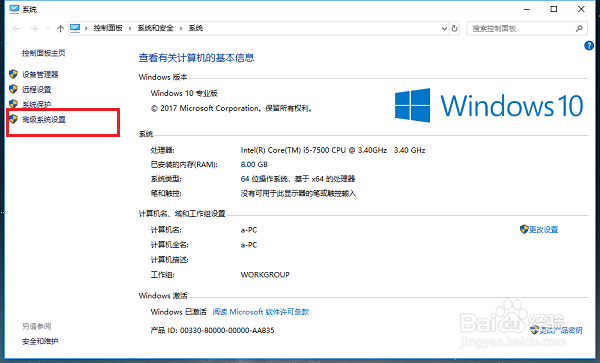
3、第三步鼠标右键win10系统桌面上的此电脑,选择属性,进去之后,点击高级系统设置,如下图所示:
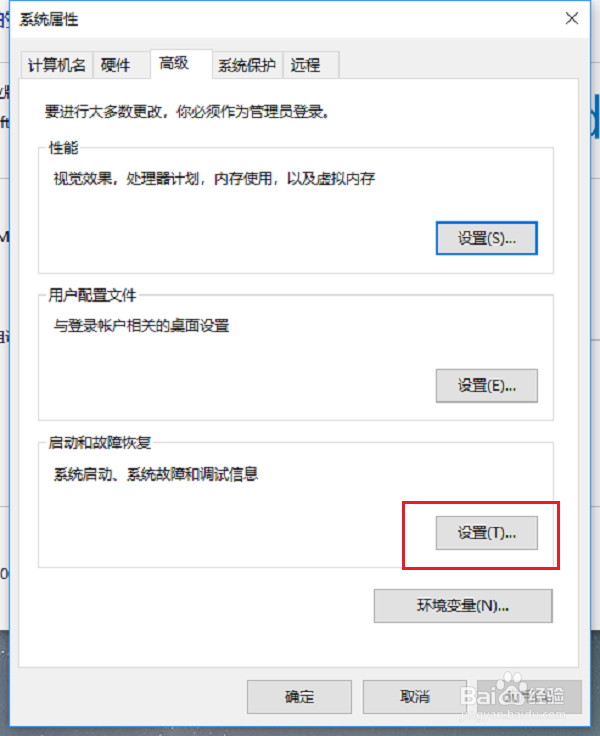
4、第四步进去系统属性高级界面之后,点击启动和故障恢复的“设置”,如下图所示:
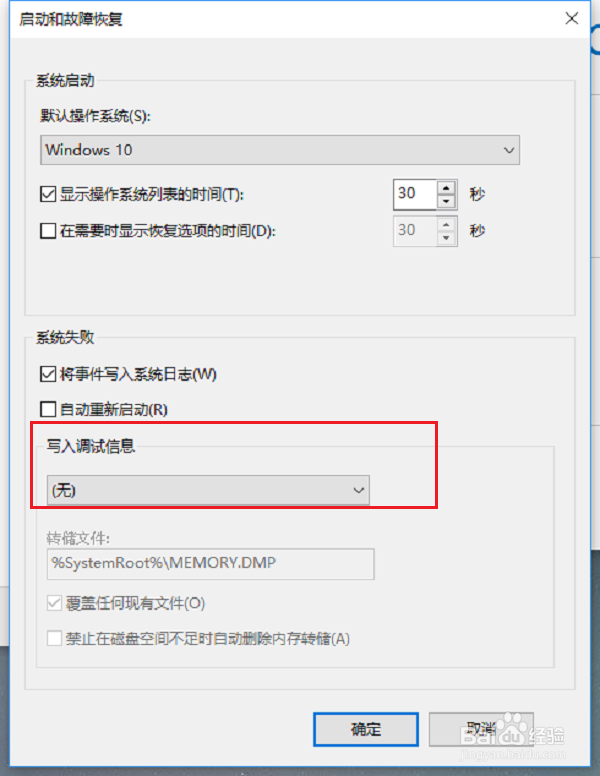
5、第五步进去启动和故障恢复界面之后,可以看到写入调试信息默认是核心存储,这是导致生成系统错误内存转储文件,也是错误报告文件的原因,如下图所示:
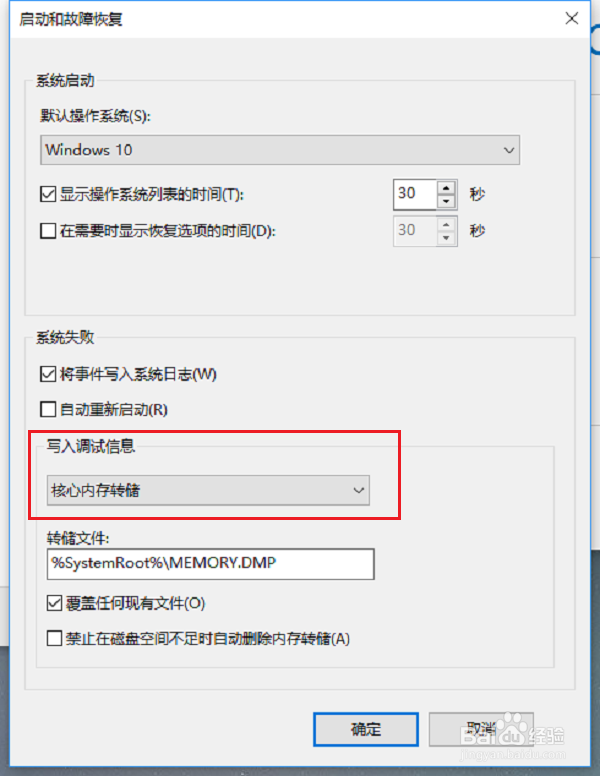
6、第六步我们将写入调试信的核心存储改为无,点击确定,就成功禁止生成系统错误内存转储文件了,如下图所示: