网站首页 美食营养 游戏数码 手工爱好 生活家居 健康养生 运动户外 职场理财 情感交际 母婴教育 生活知识 知识问答

WIN7,如何解决C盘空间不足清理垃圾节省硬盘容量

时间:2024-10-11 19:19:45

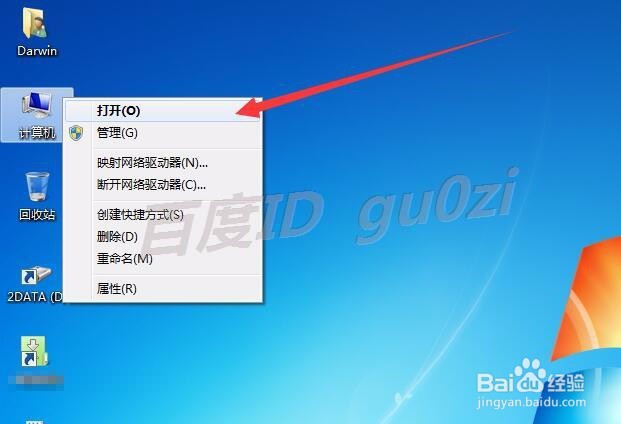
1、在WIN7系统的桌面,双击打开计算机
WIN7,如何解决C盘空间不足清理垃圾节省硬盘容量

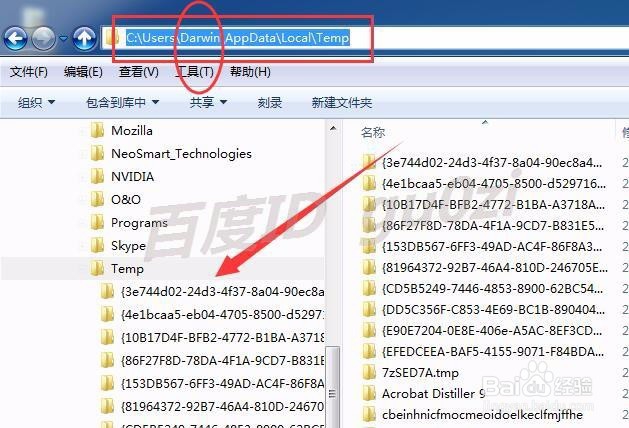
2、在C:\Users\Darwin(当前用户名)\AppData\Local\Temp下的文件是临时文件,都是可以清理的.
WIN7,如何解决C盘空间不足清理垃圾节省硬盘容量

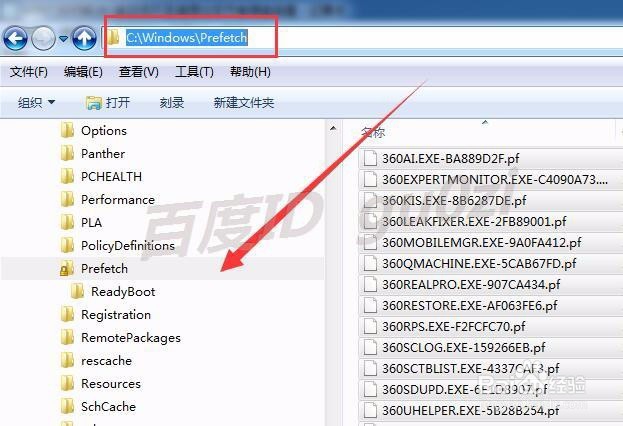
3、在C:\Windows\Prefetch下的文件是WINDOWS系统预取功能的方案文件,这些文件也是可以清除的.
WIN7,如何解决C盘空间不足清理垃圾节省硬盘容量

4、C:\Windows\SoftwareDistribution\Download中的文件夹名称为一长串的都可以删除掉

WIN7,如何解决C盘空间不足清理垃圾节省硬盘容量

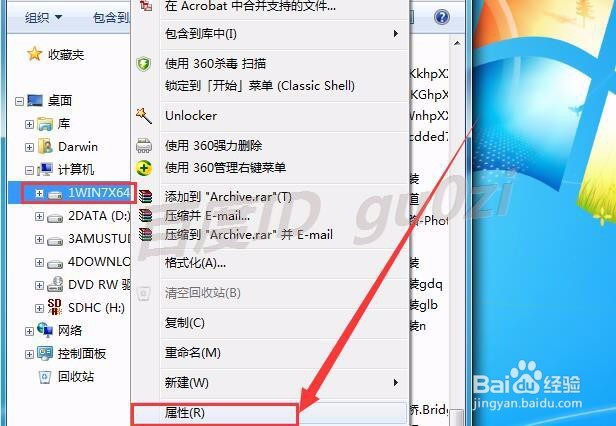
5、清除完以上文件,要想更彻底得清理系统盘,可打开C盘的属性

WIN7,如何解决C盘空间不足清理垃圾节省硬盘容量

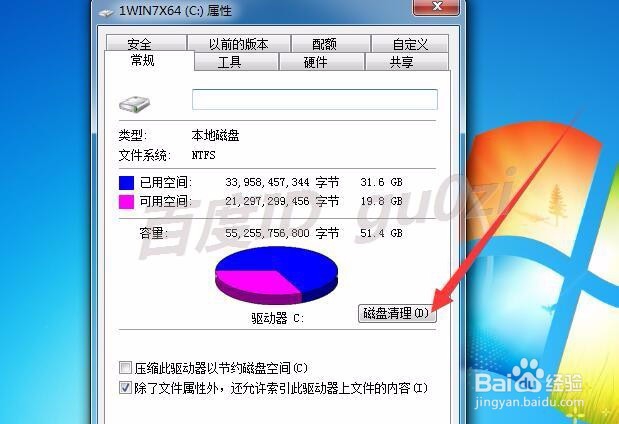
6、在打开的C盘属性对话框中,点击磁盘清理

WIN7,如何解决C盘空间不足清理垃圾节省硬盘容量

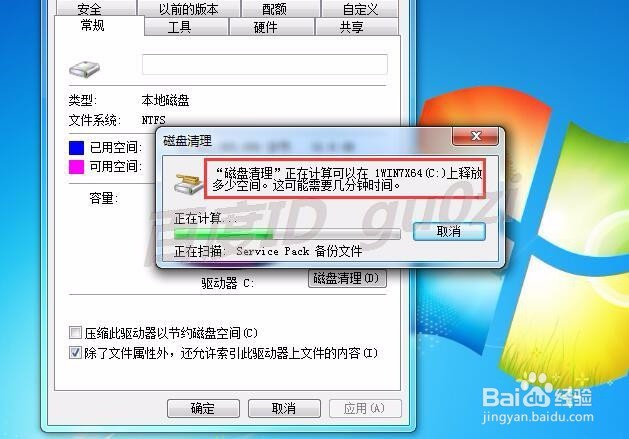
7、此时磁盘清理程序会对C盘上的文件进行扫描

WIN7,如何解决C盘空间不足清理垃圾节省硬盘容量

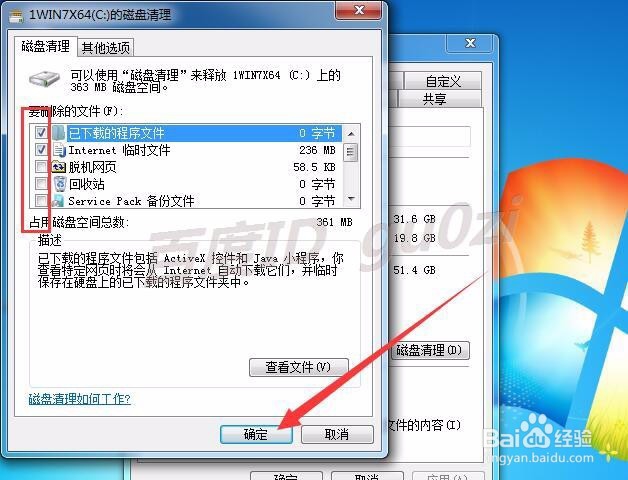
8、等待扫描完成后,可以看到可删除的文件列表,这里可以根倌栗受绽据需要进行选择,然后点击 确定.这样C盘上的空间就又多了起来了.19:12 2016/4/20
WIN7,如何解决C盘空间不足清理垃圾节省硬盘容量
© 2026 五度知识库
信息来自网络 所有数据仅供参考
有疑问请联系站长 site.kefu@gmail.com