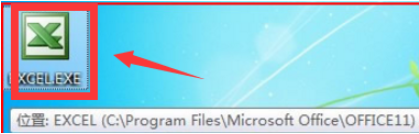
1、首先我们在电脑上面打开execel软件,需要我们在里面设置的单元格,选择中要设置底纹的单元格,并单击右键。

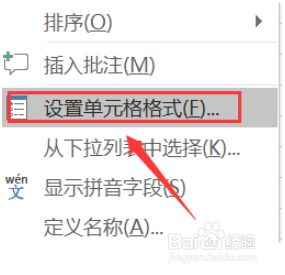
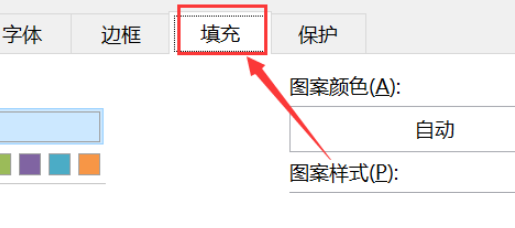
2、接着我们在弹出的菜单中选择"设置单元格格式",在弹出的对话框中选择“填充”。
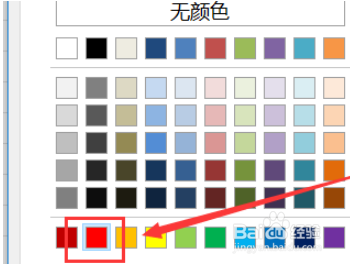
3、接着我们找到带有颜色的小页面,我们在单元格底纹中选择你想要的颜色,本例为红色。
4、选择确定后就设置好了,如图为最后的效果图。其他图案样式设置如上面相同操作,效果如图。

1、1.首先我们新建一个表格。
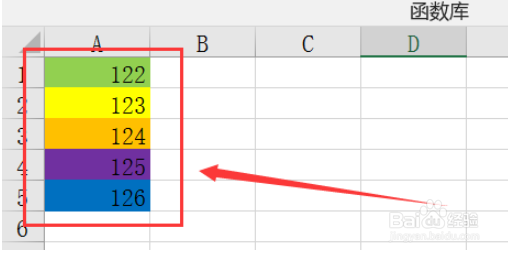
2.接着我们进行多单元格的颜色填充。
3.最后我们就填充好了。
1、首先我们在电脑上面打开execel软件,需要我们在里面设置的单元格,选择中要设置底纹的单元格,并单击右键。
2、接着我们在弹出的菜单中选择"设置单元格格式",在弹出的对话框中选择“填充”。
3、接着我们找到带有颜色的小页面,我们在单元格底纹中选择你想要的颜色,本例为红色。
4、选择确定后就设置好了,如图为最后的效果图。其他图案样式设置如上面相同操作,效果如图。
1、1.首先我们新建一个表格。
2.接着我们进行多单元格的颜色填充。
3.最后我们就填充好了。