1、如下所示,
打开caxa三维实体设计软件,
新建一个空白的设计环境,保存为:caxa三维设计训练四之图钉

2、如下所示,
在右边的设计元素库中找到圆柱体,拖动到三维区域,释放,
双击修改尺寸:直径50,高度10

3、如下所示,
在右边的设计元素库中找到长方体,拖动到三维区域,点击圆柱上端面的圆心点,释放,
双击修改尺寸:直径30,高度20

4、如下所示,
在右边的设计元素库中找到长方体,拖动到三维区域,点击圆柱上端面的圆心点,释放,
双击修改尺寸:直径50,高度10

5、如下所示,
在右边的设计元素库中找到长方体,拖动到三维区域,点击圆柱上端面的圆心点,释放,
双击修改尺寸:直径10,高度100

6、如下所示,
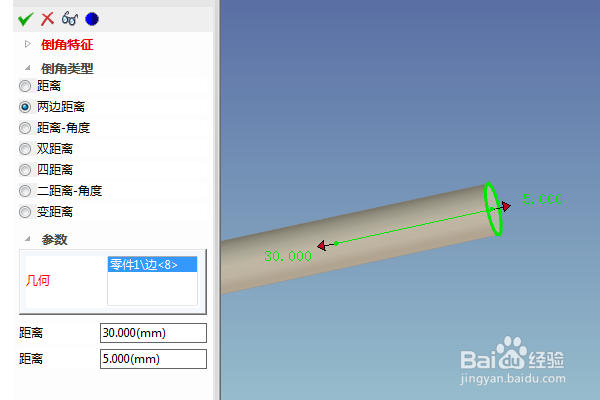
点击工具栏中的边倒角命令,
选中圆柱端面,
在左边的属性栏中设置一个距离为30,一个距离为5,
点击√,完成并结束本次边倒角操作。
7、如下所示,
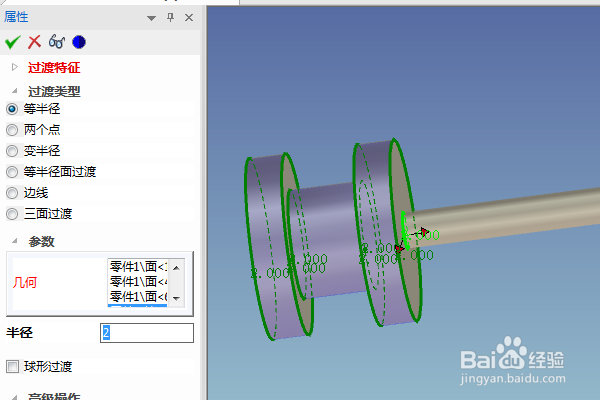
点击工具栏中的圆角过渡命令,
选择三个圆柱的侧面和一个圆柱的交线,
左边属性栏中设置半径为R2,
点击√,完成并结束本次圆角过渡操作。
8、如下所示,
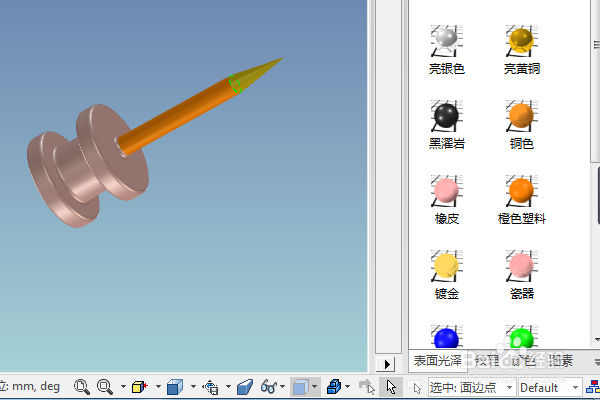
将显示设置为真实感图,
在右边的设计元素库中挑选合适的颜色,指定给实体平面,
至此,
这个图钉就设计完成,
本次训练结束。