1、首先准备好一首音乐,当然是下载好的单独音乐文件,放在电脑的文件夹中备用。
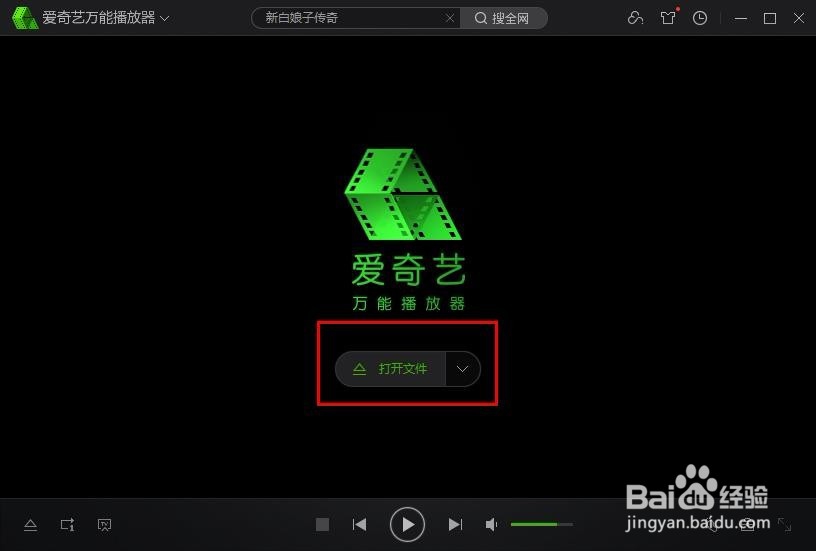
2、接下来打开电脑上的爱奇艺万能播放器,没有的自行去下载即可。打开进入的播放器的界面,点击中间的打开文件选项。
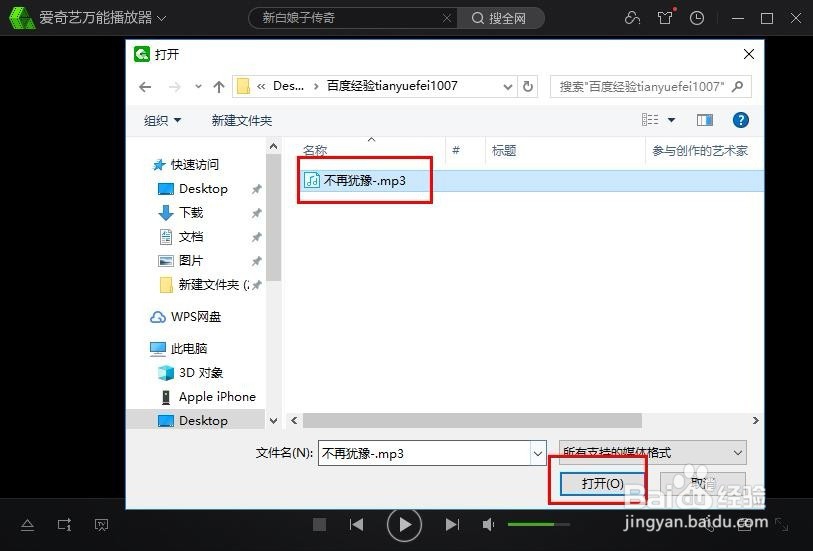
3、接着弹出选择音乐文件的窗口,这里选择之前音乐保存的文件夹位置,选中音乐之后,点击打开选项。
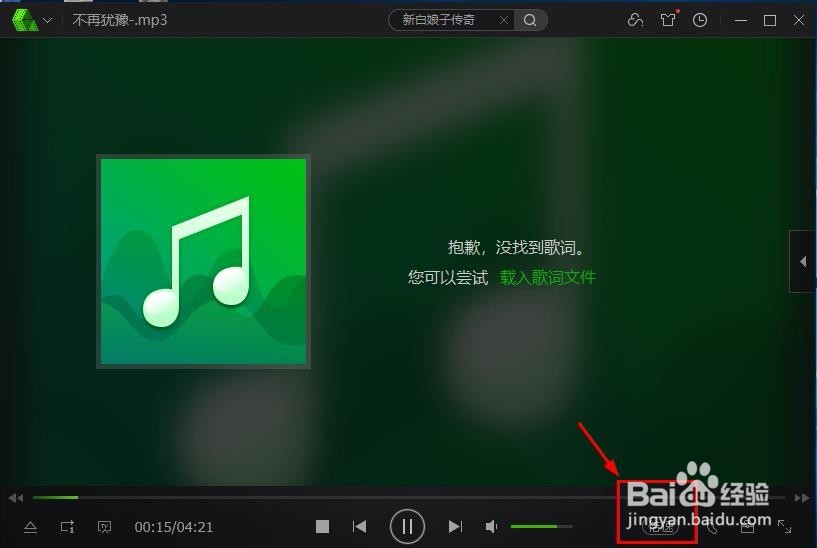
4、接着播放器就会正常播放音乐,这个时候点击界面右下角的倍速选项。
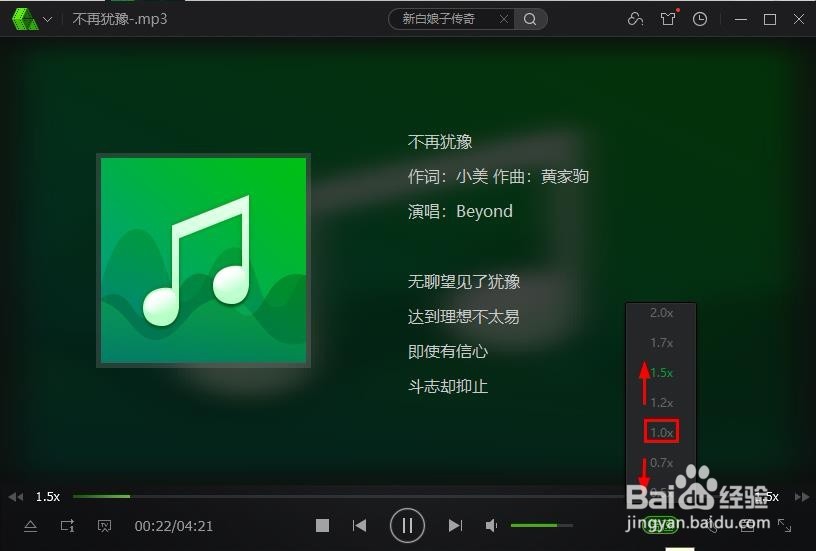
5、接着会弹出倍速的选择界面,这里1.0x就是正常速度,低于1.0x的都是减速播放,高于1.0x的就是加速播放,选择对应的速度即可。
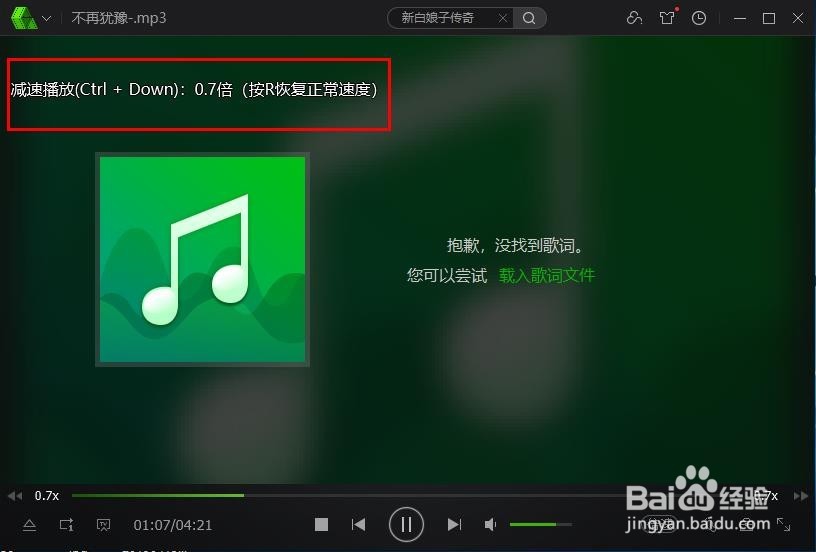
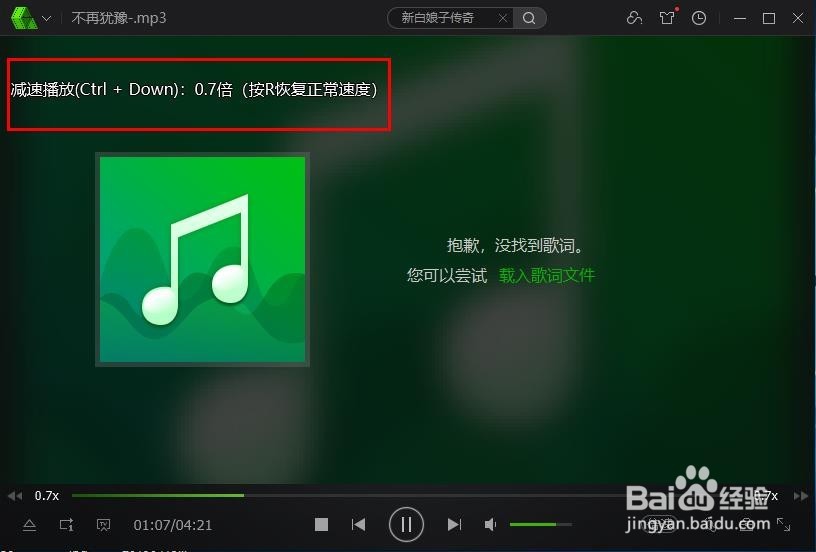
6、接下来举个例子,选择0.7x的速度,低于正常的1.0x,就是减速播放,在界面也会显示当前的播放速度,如果要恢复正常速度,只需要按键盘的R键即可恢复。
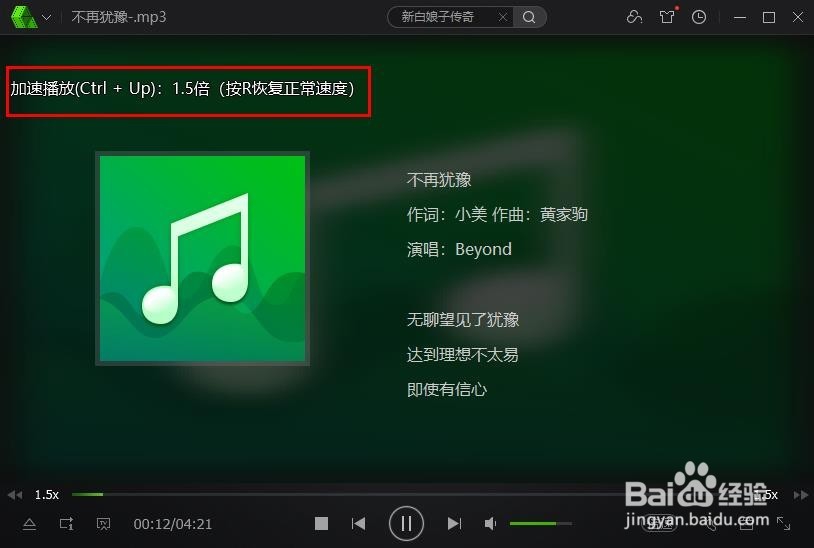
7、如果选择1.5x,高于1.0x,那么就是加速播放,而且是1.5倍的速度,在界面也会显示对应的播放速度,同样,要恢复正常速度按R键即可。以上就是调整音乐播放速度的方法,大家赶紧试试吧!