1、打开Windows 10文件资源管理器窗口;

2、点击窗口上方的“查看”按钮;
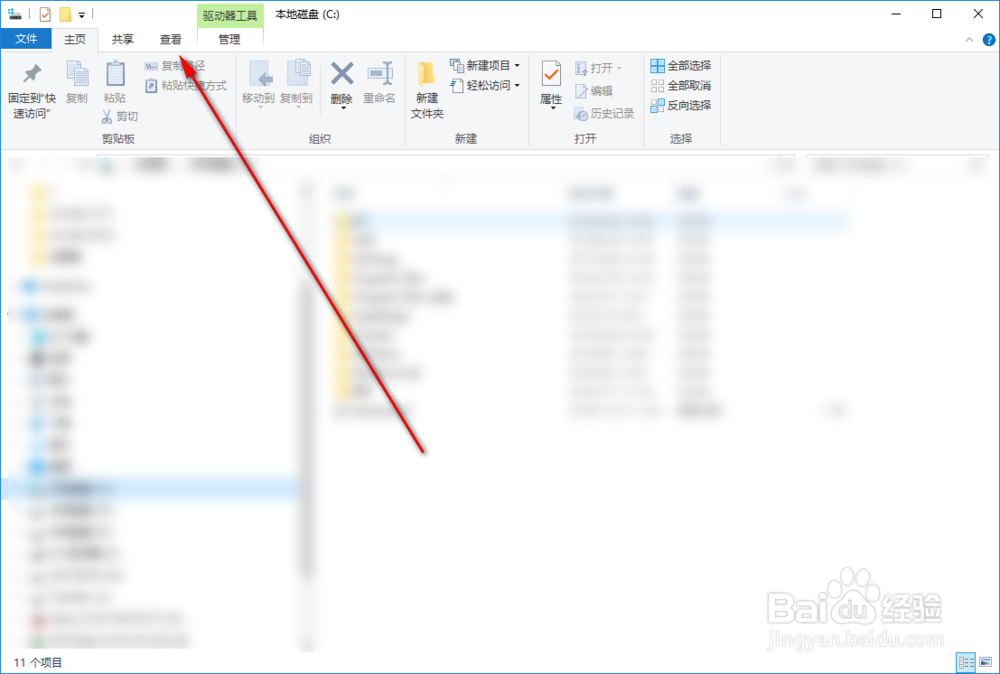
3、窗口上方自动出现查看菜单;

4、点击右上角的“选项”按钮;

5、文件夹选项对话框自动打开;

6、点击对话框中的“查看”选项卡;

7、勾选对话框中的“隐藏受保护的操作系统文件(推荐)”复选框;

8、点击对话框中的“确定”按钮。

1、打开Windows 10文件资源管理器窗口;
2、点击窗口上方的“查看”按钮;
3、窗口上方自动出现查看菜单;
4、点击右上角的“选项”按钮;
5、文件夹选项对话框自动打开;
6、点击对话框中的“查看”选项卡;
7、勾选对话框中的“隐藏受保护的操作系统文件(推荐)”复选框;
8、点击对话框中的“确定”按钮。