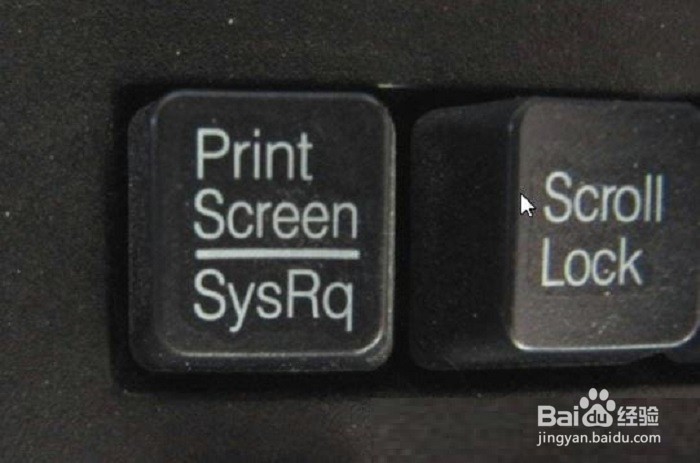
1、单击键盘上的 Alt +打印屏幕”或常叮“ SysRq”按钮.,全屏图像将保存在剪贴板中。接下来,您需要将其粘贴到 “图画”中以将其显示为图常追像。
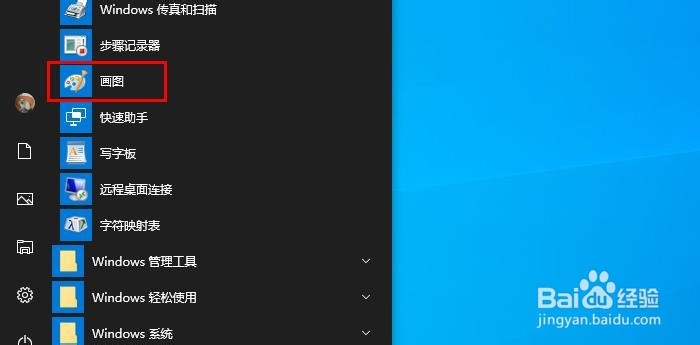
2、点击开始。在“Windows 附件”打开图画。
3、你也可以在任务栏的搜索框中输入“图画”快速打开。

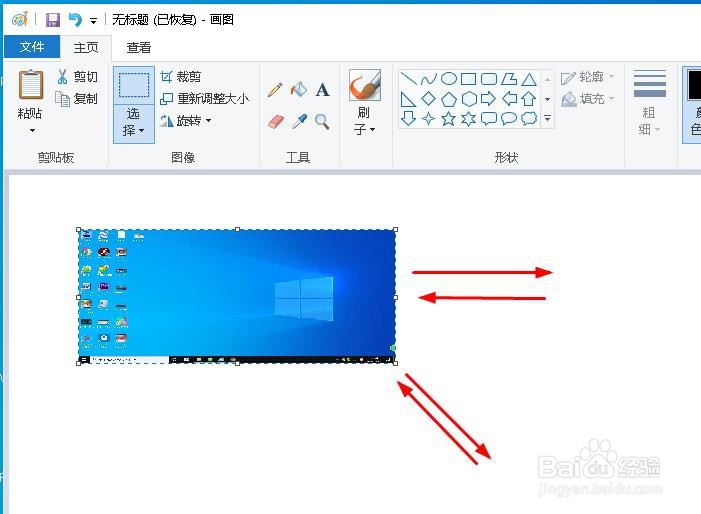
4、执行粘贴图片在剪贴板到画图 ,按键盘快捷键 Ctrl + V键,你的屏幕截图立刻回出现在“图画”界面。
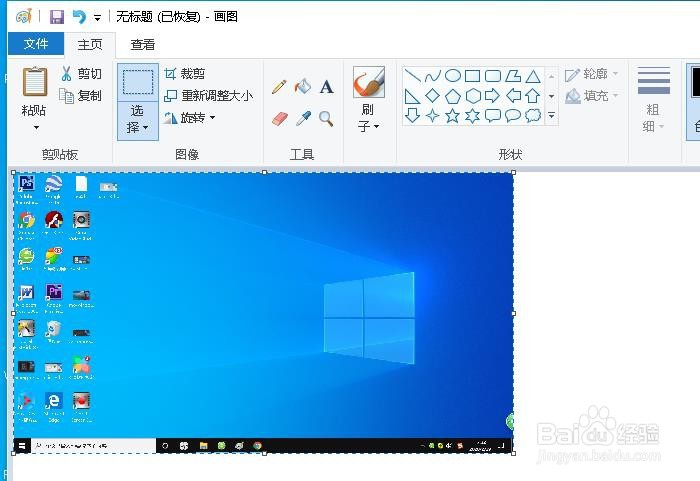
5、如果要编辑图像(例如,某个部分),可以使用鼠标移动图像以选择要编辑的部分。

6、您还可以通过将鼠标指针没亲耕移到图像的一角或页面的边缘或页面的旁边来缩小图像,按住鼠标并拖动以缩放。
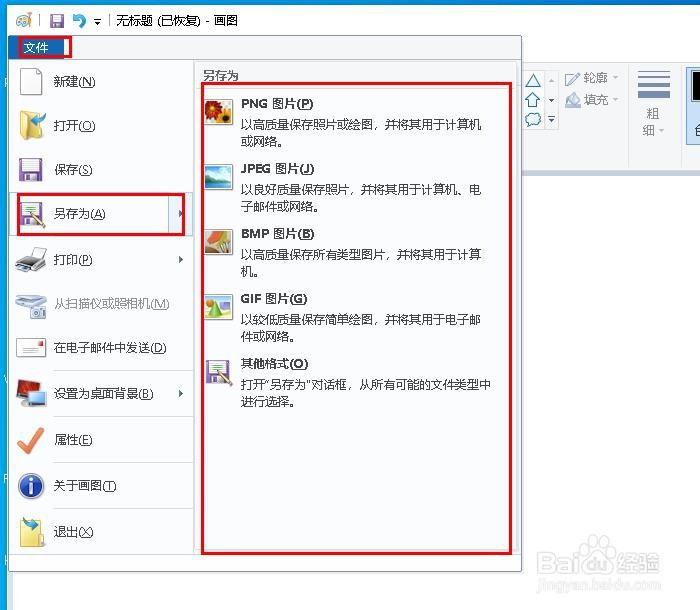
7、最后,点击“文件>另存为”选择合适的格式以保存图像。