1、打开视频剪辑高手,将收集好的短视频素材导入“批量剪辑视频”的功能上

2、多个视频,地址栏中一行导入一个
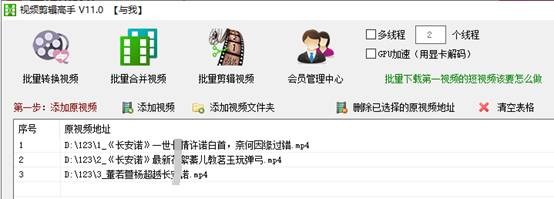
3、勾选“画面裁切……”选项,并点“智能编辑裁切区域”

4、在所弹出的裁切对话框中,选择一个待裁切的视频

5、然后设置好裁切区域及大小,并保存设置
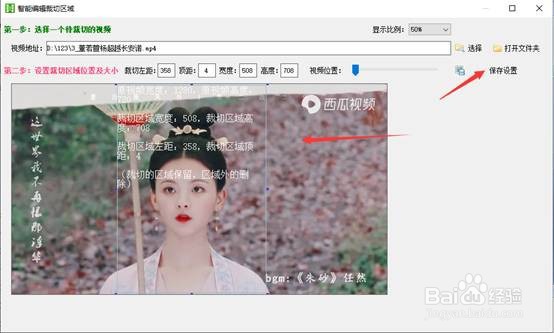
6、保存后软件自动回到界面,确定选择好其他设置,单击右下角的开始剪辑

7、等剪辑好了,点“打开文件夹”这个选项就可以看到了
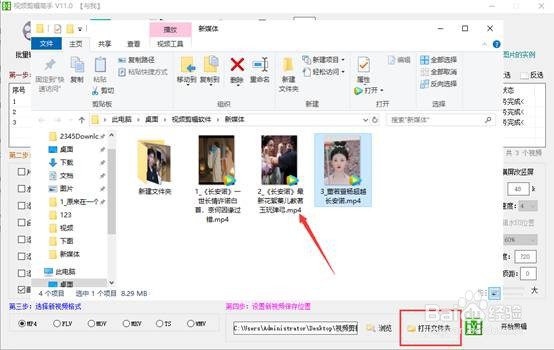
8、任选一个视频播放,都可看到该视频呈竖屏播放

9、最后打开原视频对比一下,原视频呈横屏播放,说明剪辑成功
1、打开视频剪辑高手,将收集好的短视频素材导入“批量剪辑视频”的功能上
2、多个视频,地址栏中一行导入一个
3、勾选“画面裁切……”选项,并点“智能编辑裁切区域”
4、在所弹出的裁切对话框中,选择一个待裁切的视频
5、然后设置好裁切区域及大小,并保存设置
6、保存后软件自动回到界面,确定选择好其他设置,单击右下角的开始剪辑
7、等剪辑好了,点“打开文件夹”这个选项就可以看到了
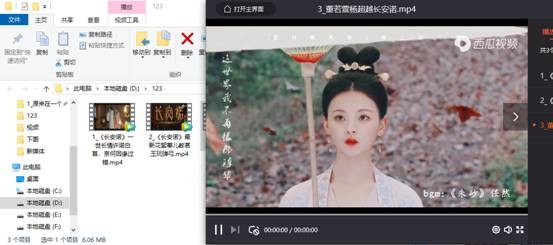
8、任选一个视频播放,都可看到该视频呈竖屏播放
9、最后打开原视频对比一下,原视频呈横屏播放,说明剪辑成功