1、很多朋友在使用win10系统过程中,发现电脑从休眠或睡眠状态被唤醒时,总会出现蓝屏的情况,提示错误System_Service_Exception(错误代码0x0000003B)。这是怎么回事呢?其实,该问题是主板驱动与Win10系统存在兼容性问题,导致Win10系统无法正确管理主板和处理器造成的。所以首要的解决方案就是更新主板芯片组驱动,可以到电脑厂商(OEM)或主板厂商官方网站下载相应型号的驱动程序进行安装。
2、排查一下其他的驱动程序是否存在问题,尤其是重点排查一下显卡驱动。
3、win10系统,进入安全模式,右击计算机-属性-设备管理器,卸载显卡驱动
4、重新启动电脑,到显卡官方网址下载对应系统显卡驱动,重新安装。
5、win10进入安全模式比较麻烦,我们按住开机键,强制关机。再按开机键等到进入主板logo,进入系统转圈时按住开机键不放,强制关机,这样连续三次
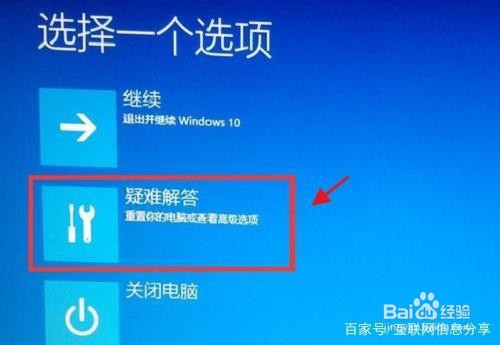
6、系统重启后会进入安全操作界面,我们选择“疑难杂症”
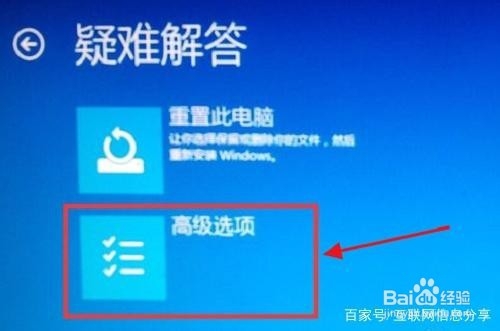
7、在疑难杂症界面选择“高级选项”;
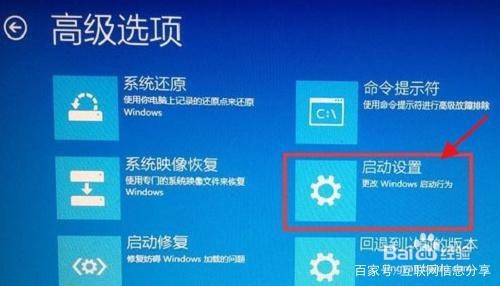
8、进入高级选项后,选择界面里面的“启动设置”模块
9、在启动设置界面,系统会提示重启后会进入Win10系统安全模式,我们点击右下角“重启”按钮;
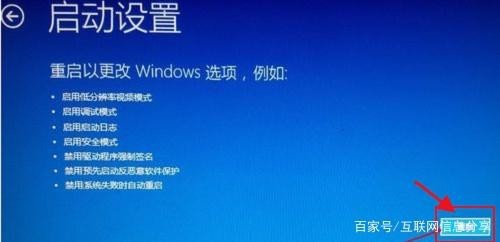
10、最后,在重启设置界面按F4后,Win10系统会自动重启进入系统“安全模式”。
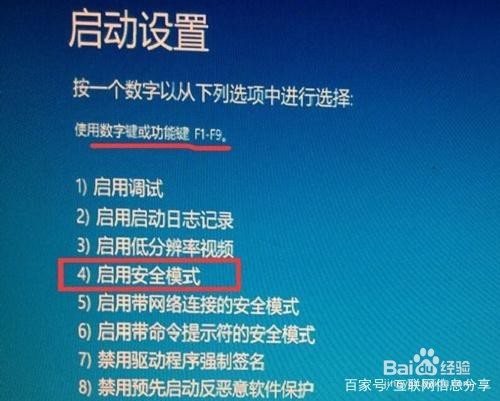
11、Win10安全模式一种特殊模式,在安全模式下,系统不会加载任何第三方硬件驱动,所以我们在系统安排模式下,查看图像和移动鼠标都会感觉画面不适应。不过也正是因为这样,我们可以在系统安全模式下查找那哪些驱动影响系统正常运行并卸载掉。