网站首页 美食营养 游戏数码 手工爱好 生活家居 健康养生 运动户外 职场理财 情感交际 母婴教育 生活知识 知识问答

三张Red Hat光盘,如何在虚拟机中进行安装Linux

时间:2024-11-08 03:15:19

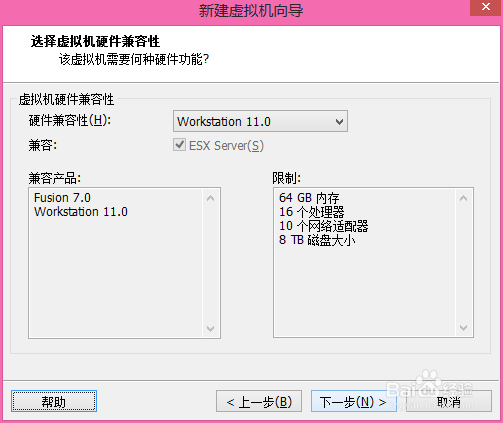
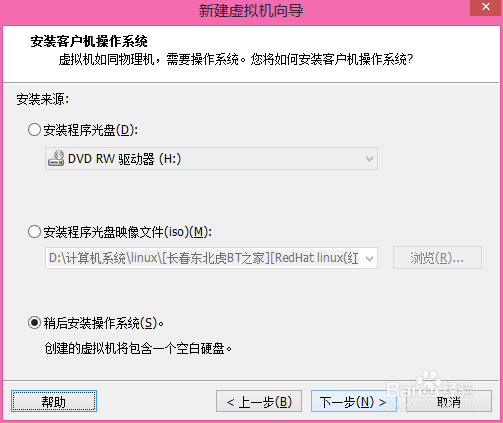
1、打开虚拟机,新建虚拟机,进入向导模式,设置Linux虚拟机
三张Red Hat光盘,如何在虚拟机中进行安装Linux三张Red Hat光盘,如何在虚拟机中进行安装Linux

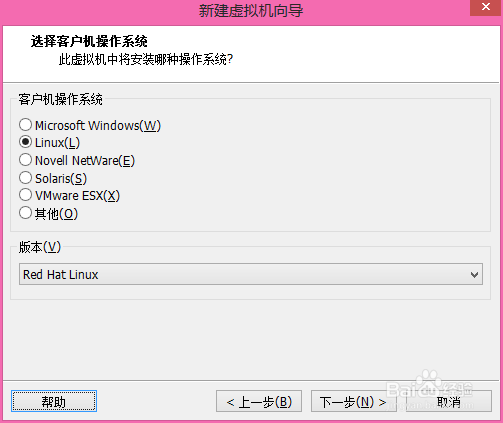
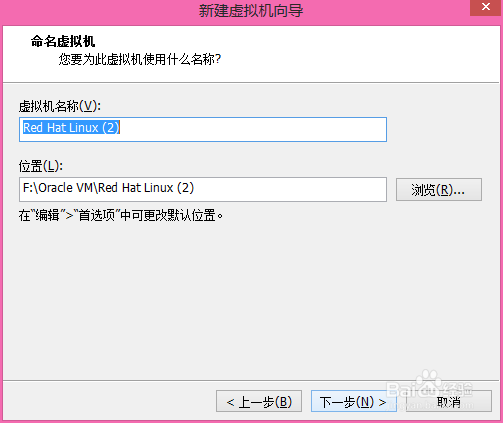
2、选择Linux操作系统类型,定义虚拟机名称

三张Red Hat光盘,如何在虚拟机中进行安装Linux三张Red Hat光盘,如何在虚拟机中进行安装Linux

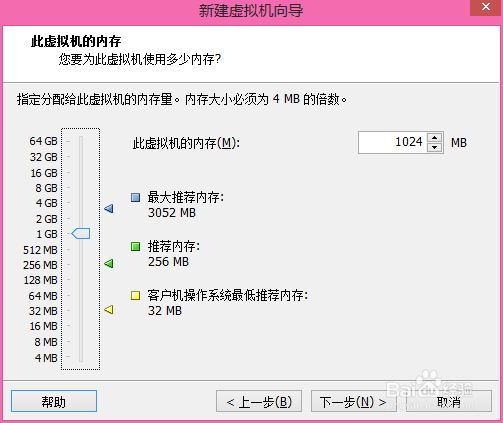
3、设置虚拟机内存,建议1G左右,如果你电脑运行内存够大的话,可以多分点
三张Red Hat光盘,如何在虚拟机中进行安装Linux

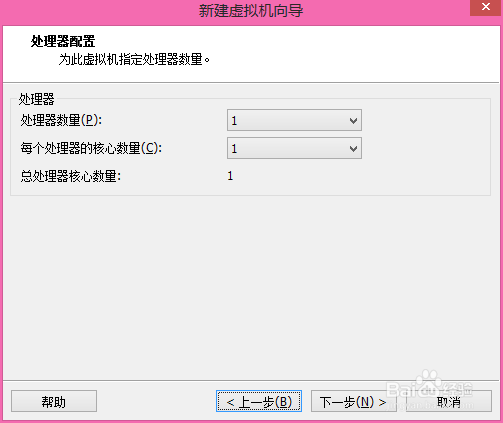
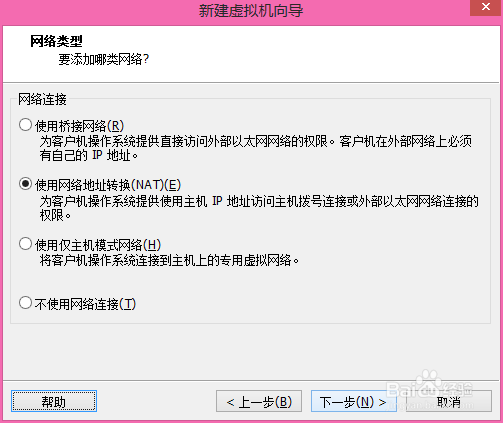
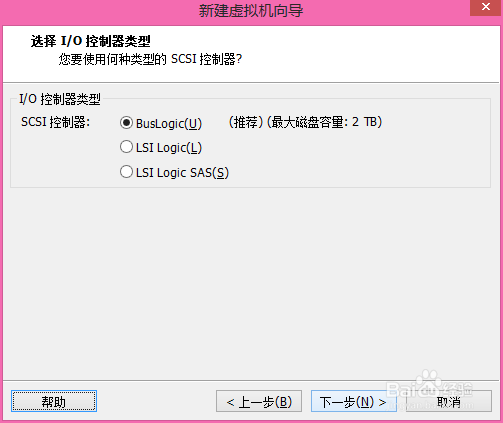
4、处理器配置,网络类型,选择io控制器类型

三张Red Hat光盘,如何在虚拟机中进行安装Linux三张Red Hat光盘,如何在虚拟机中进行安装Linux三张Red Hat光盘,如何在虚拟机中进行安装Linux

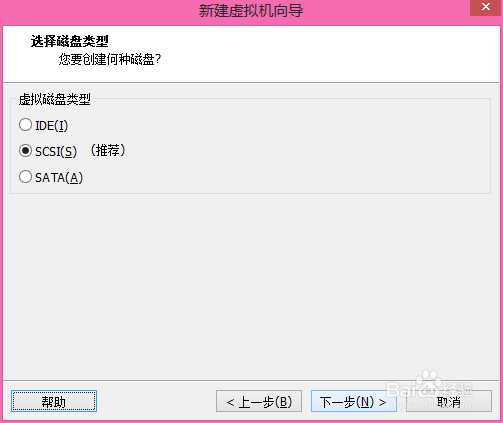
5、选择磁盘类型

三张Red Hat光盘,如何在虚拟机中进行安装Linux

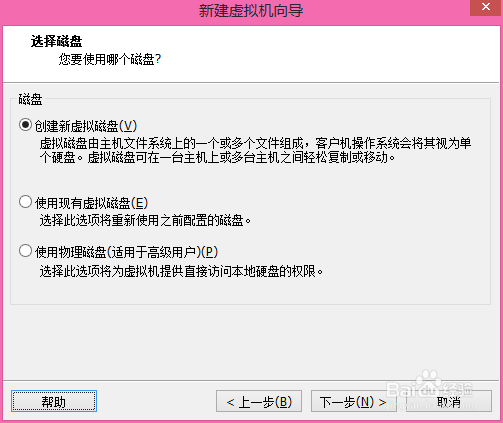
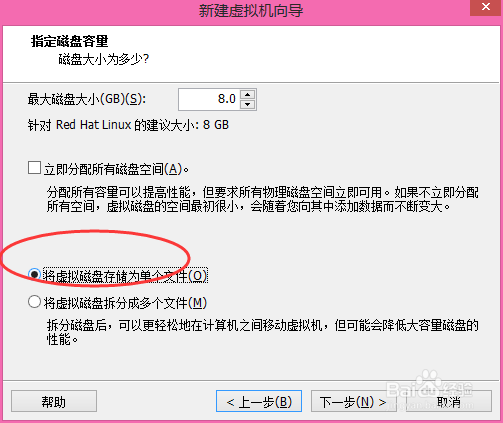
6、选择磁盘,指定磁盘容量

三张Red Hat光盘,如何在虚拟机中进行安装Linux三张Red Hat光盘,如何在虚拟机中进行安装Linux

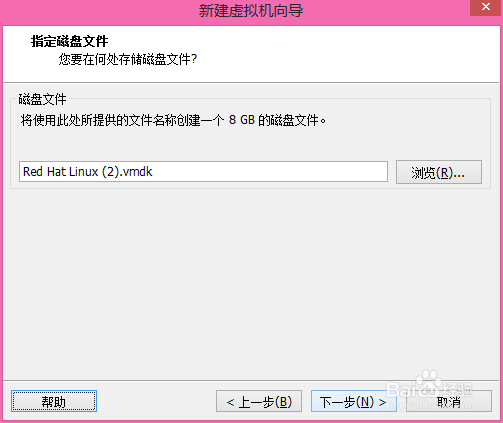
7、制定磁盘文件

三张Red Hat光盘,如何在虚拟机中进行安装Linux三张Red Hat光盘,如何在虚拟机中进行安装Linux

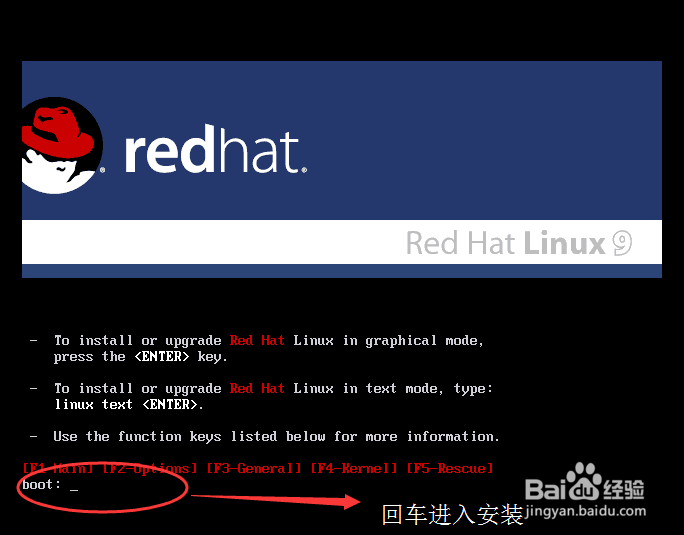
8、启动虚拟机,回车进入安装界面

三张Red Hat光盘,如何在虚拟机中进行安装Linux

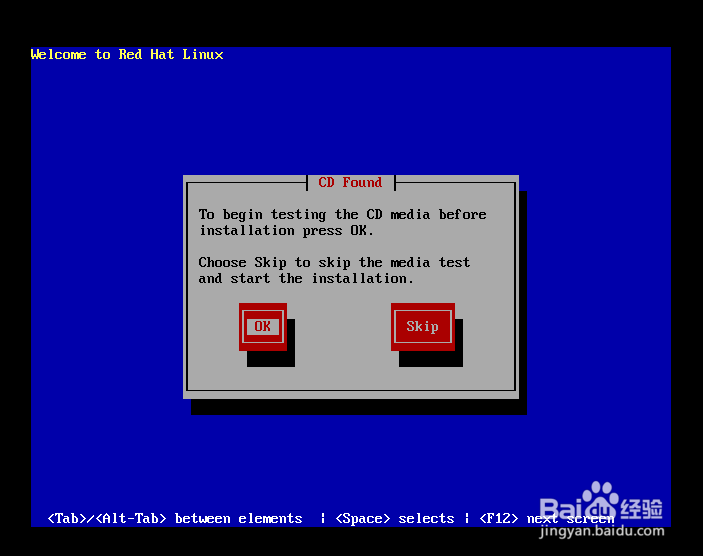
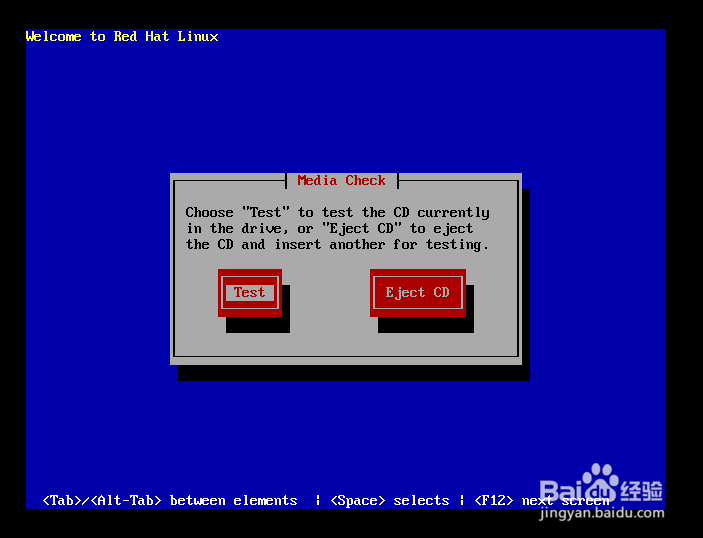
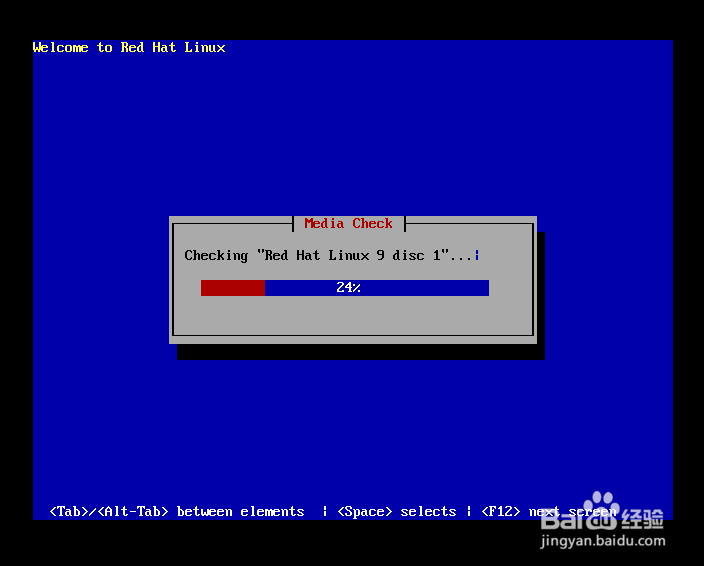
9、测试光盘,选择测试

三张Red Hat光盘,如何在虚拟机中进行安装Linux三张Red Hat光盘,如何在虚拟机中进行安装Linux三张Red Hat光盘,如何在虚拟机中进行安装Linux

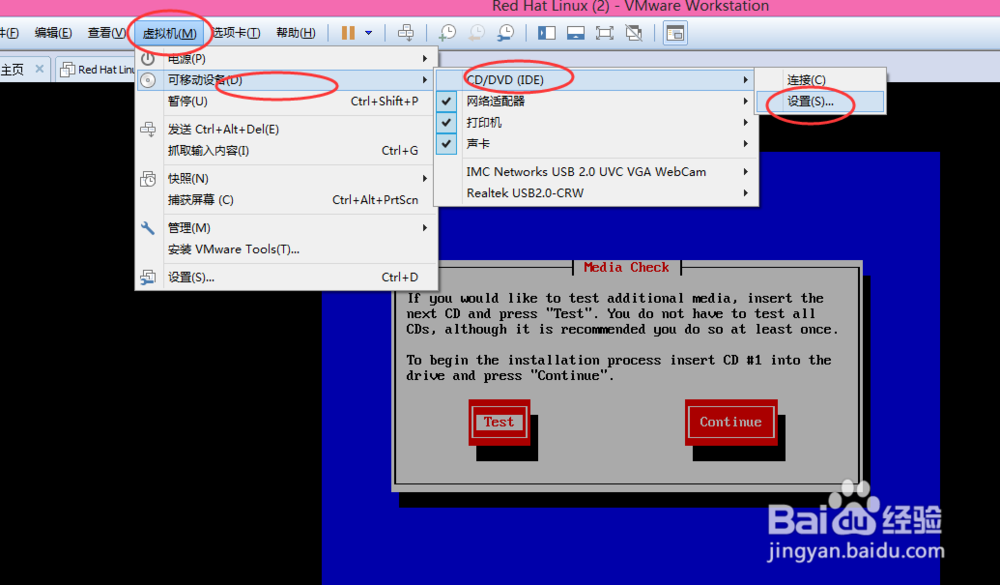
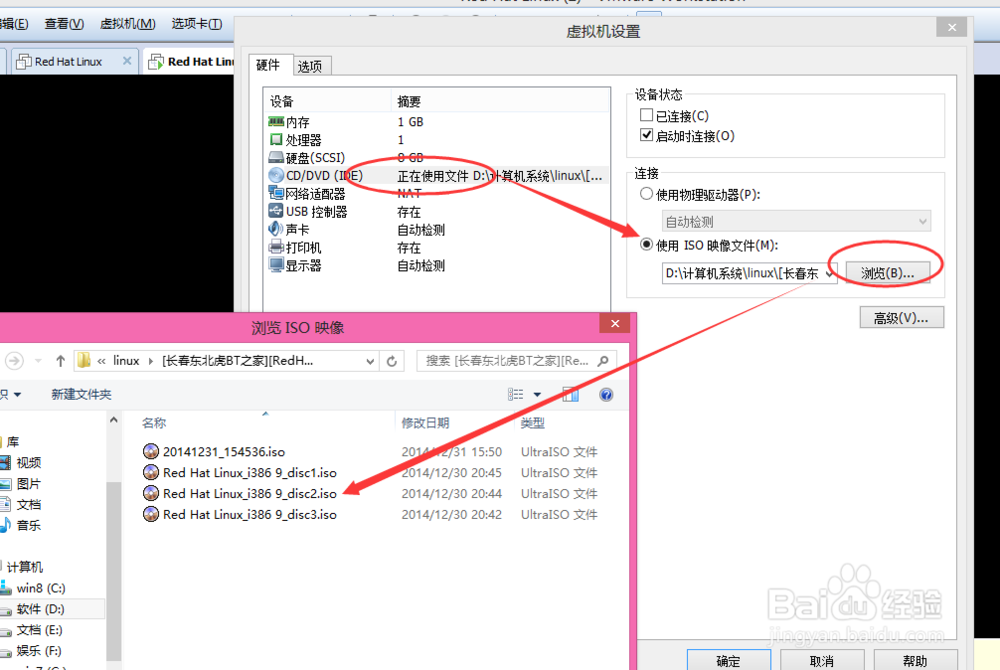
10、测试第二张磁盘,

三张Red Hat光盘,如何在虚拟机中进行安装Linux三张Red Hat光盘,如何在虚拟机中进行安装Linux

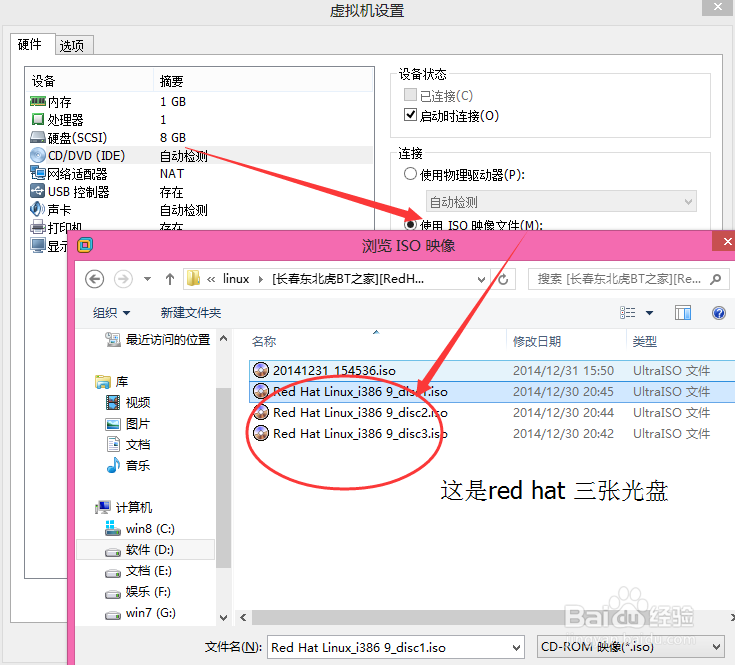
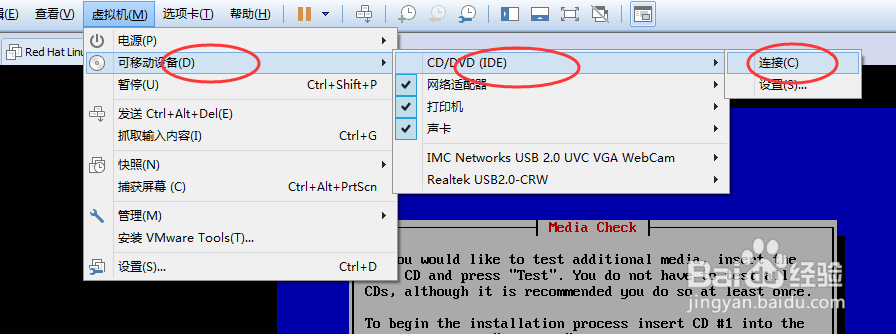
11、选择好后,注意进行“连接”

三张Red Hat光盘,如何在虚拟机中进行安装Linux

12、后面再安装过程中,当第一张光盘安装结束时,会出现“请插入第二张光盘继续安装”,也是通过这种方法进行安装。后面的安装步竿释商炔骤,请参照我的另外一个经验文档:“Vmware 安装 Red Hat 教程 ”,欢迎大家的参考!!!

© 2026 五度知识库
信息来自网络 所有数据仅供参考
有疑问请联系站长 site.kefu@gmail.com