1、在电脑桌面找到<回收站>;

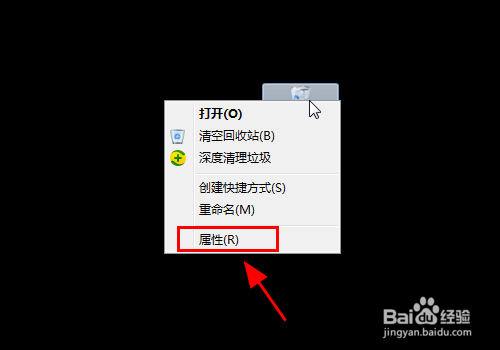
2、右键点击回收站,在右键功能列表中点击<属性>;
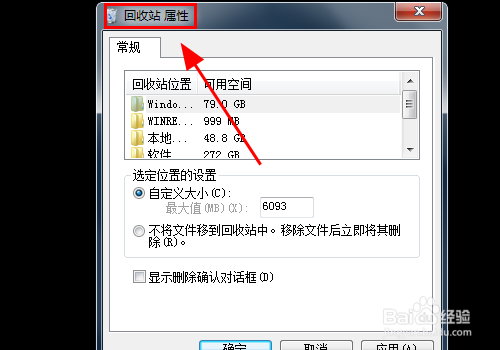
3、打开回收站属性设置界面;
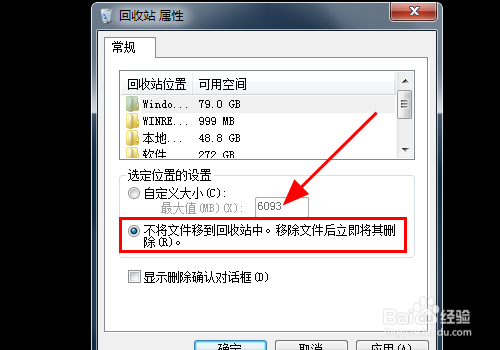
4、在属性设置中,点选<不将文件移到回收站中,移除文件后立即将其删除>选项;
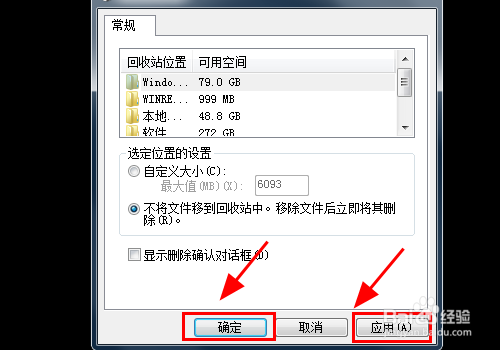
5、点击下方的<应用>和<确定>;
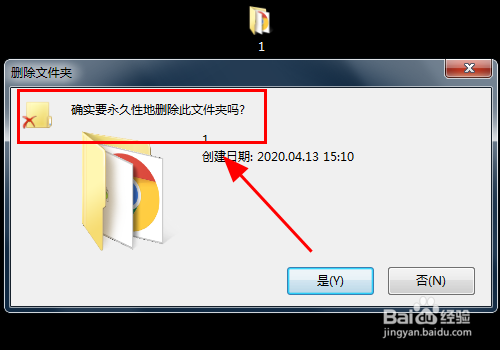
6、之后我们再删除文件的时候, 就会直接提示<将永久删除文件>而不是删除到垃圾桶;
7、以上就是Windows系统怎么永久删除文件不用先删除到垃圾桶的操作步骤,感谢阅读。
1、在电脑桌面找到<回收站>;
2、右键点击回收站,在右键功能列表中点击<属性>;
3、打开回收站属性设置界面;
4、在属性设置中,点选<不将文件移到回收站中,移除文件后立即将其删除>选项;
5、点击下方的<应用>和<确定>;
6、之后我们再删除文件的时候, 就会直接提示<将永久删除文件>而不是删除到垃圾桶;
7、以上就是Windows系统怎么永久删除文件不用先删除到垃圾桶的操作步骤,感谢阅读。