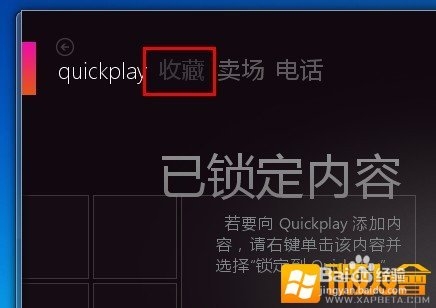
1.打开ZUNE,将手机通过数据线连接上电脑.2.点击ZUNE上面的收藏按键.
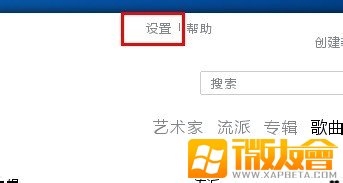
3.点击ZUNE右上面的设置按键.
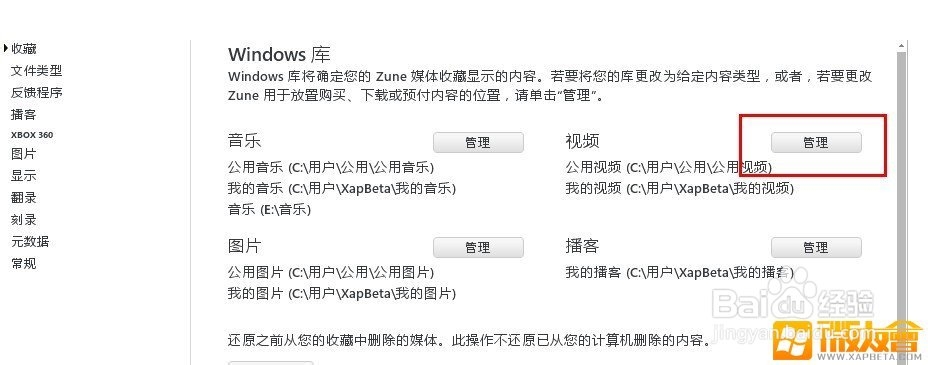
3.我们一眼看到的有四个管理按钮,对应管理的是音乐,视频,图片,播客. 需要同步什么,就请点击相应的按钮. 下面我们将以视频为例.点击视频按钮.
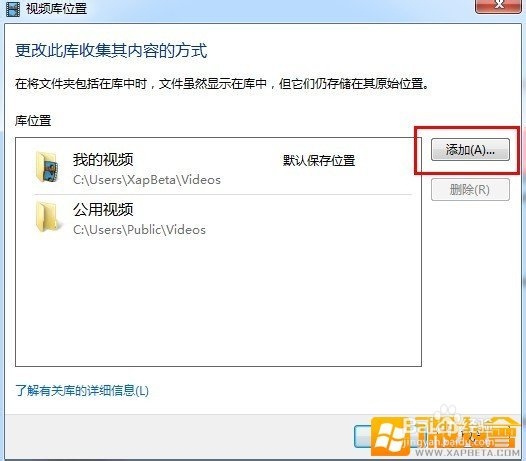
4.弹出视频库位置选项,点击添加按钮. (同样,如果是管理图片音乐也会有该提示)
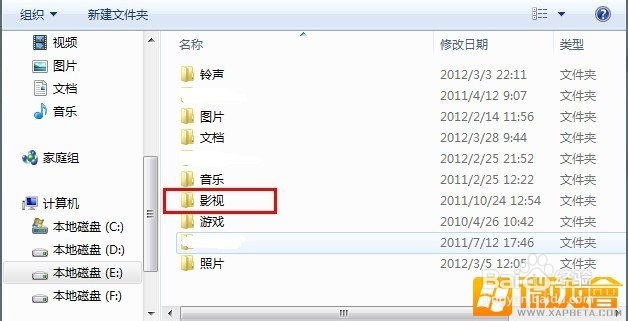
6.选择完视频库目录后,点击确定按钮.
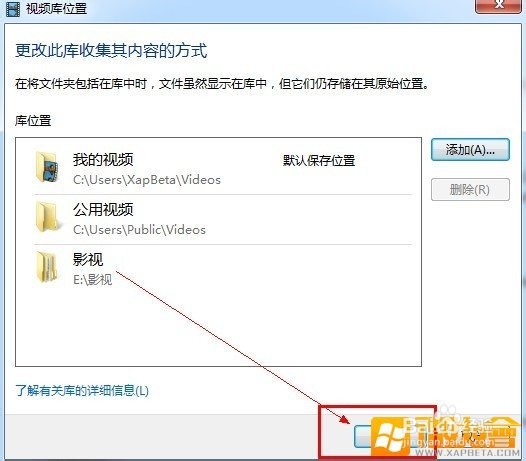
7.回到ZUNE,点击后退按钮.

8.进入收藏,点击视频按钮. (如管理同步音乐或者图片,我们就选择对应的按钮点击)
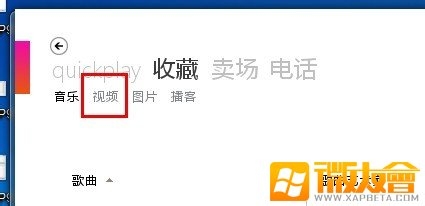
9.我们可以看到刚刚选择需要同步的视频了.右键点击需要同步的视频,选择XXXX手机同步即可.

10.左下面的小手机旁边,将会看到同步的百分比进度,到了100%后,将不再显示进度.这时我们就已经同步完成.可以断开数据线,去手机里面观看了.