1、首先打开剪映专业版,见下图。
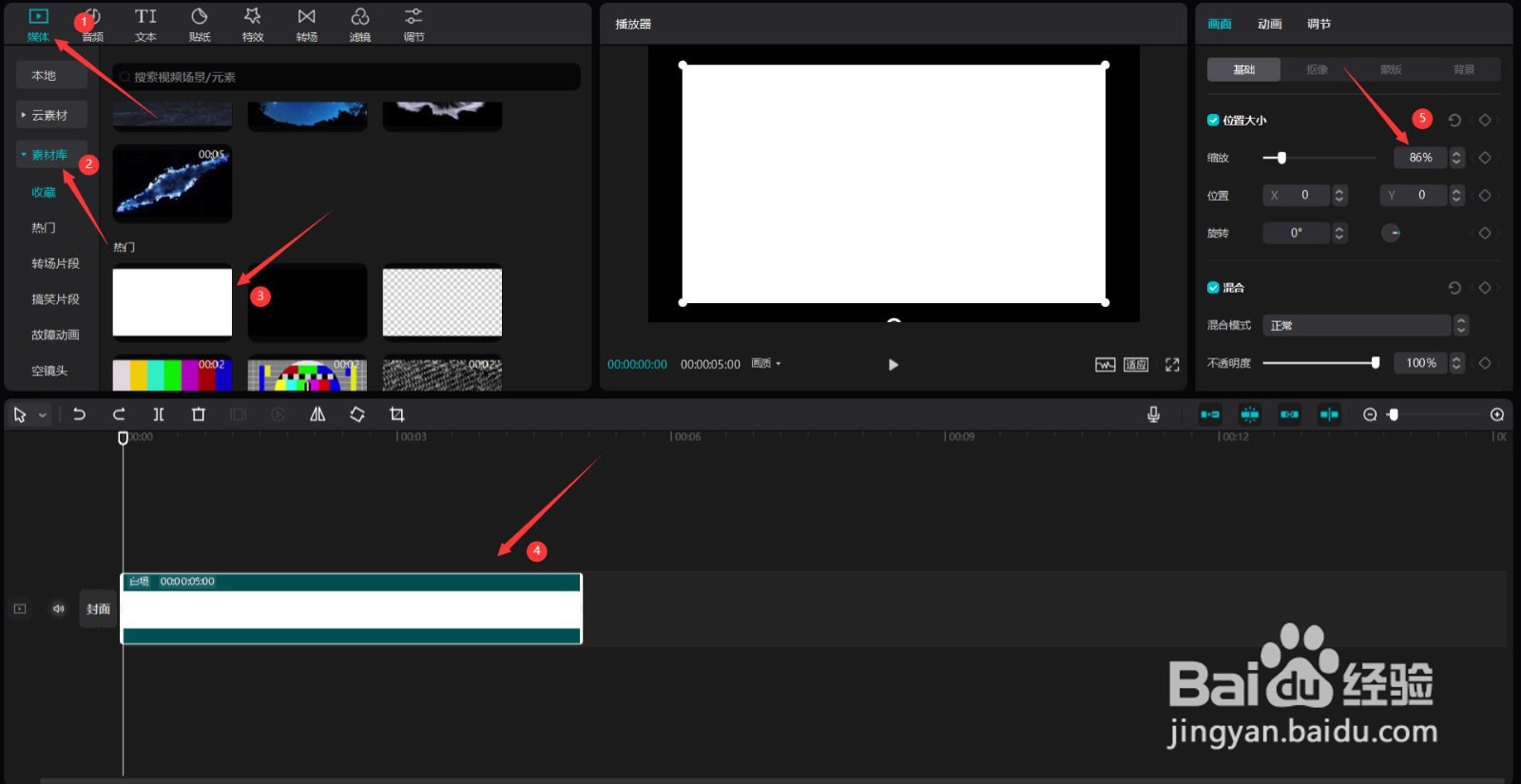
2、点击媒体按钮,然后点击素材库按钮,选择白场素材,将其添加到视频轨道中,更改缩放为86%,见下图。
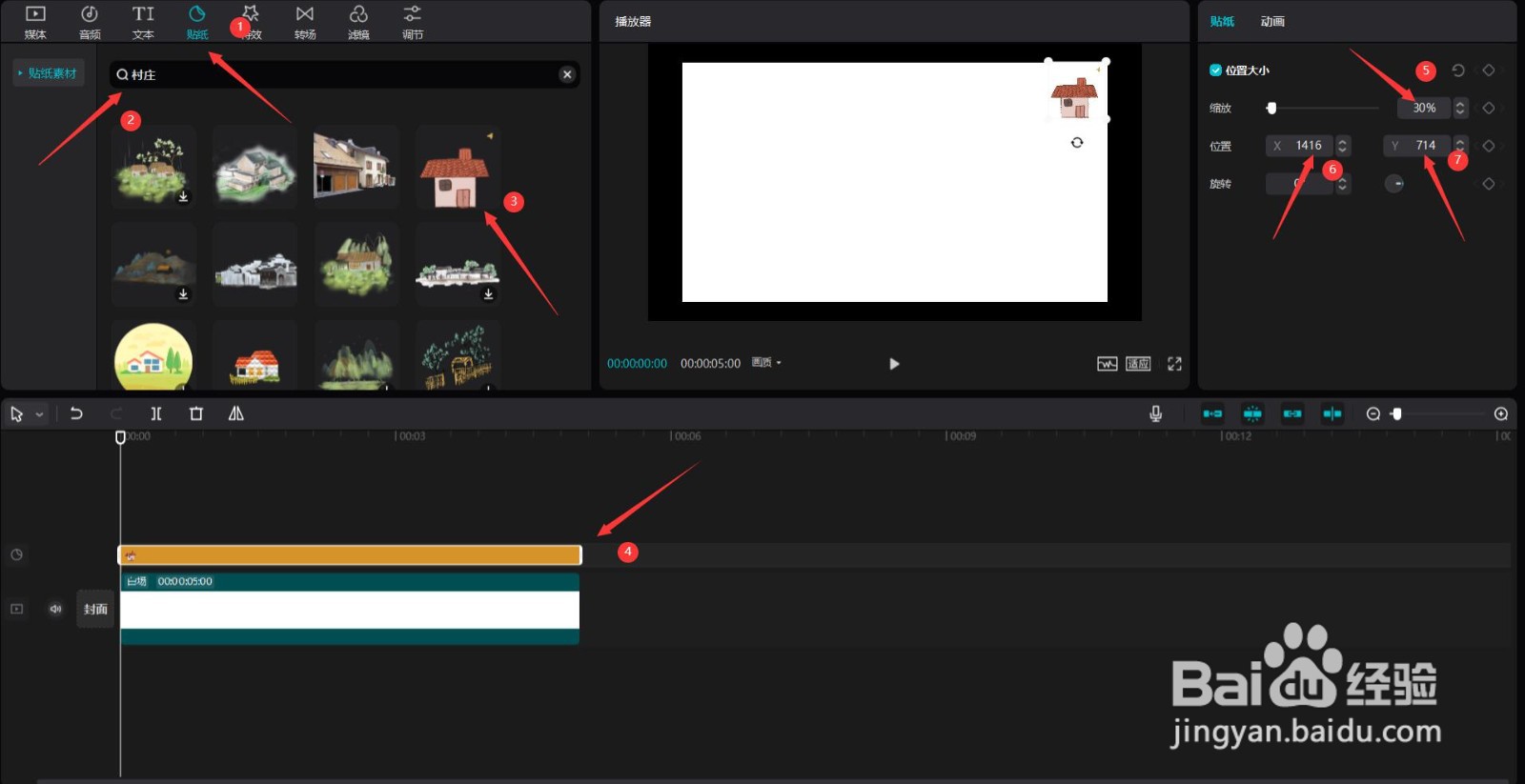
3、点击贴纸按钮,在搜索栏中输入村庄两字,选择一张贴纸,将其添加到贴纸轨道中,更改缩放为30%,X为1416,Y为714,见下图。
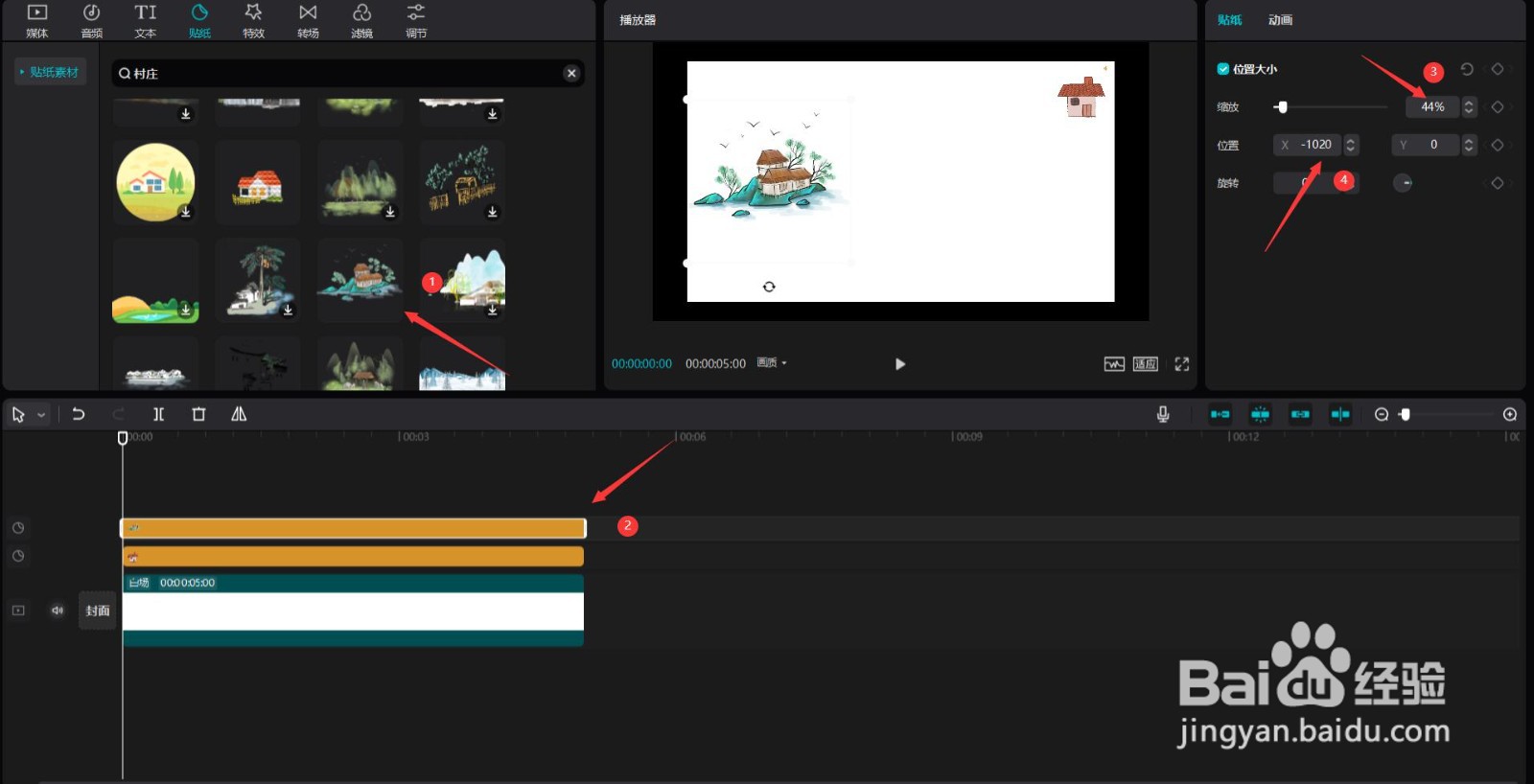
4、往下拉动滚动条,选择另一张贴纸,将其添加到贴纸轨道中,更改缩放为44%,X为-1020,见下图。
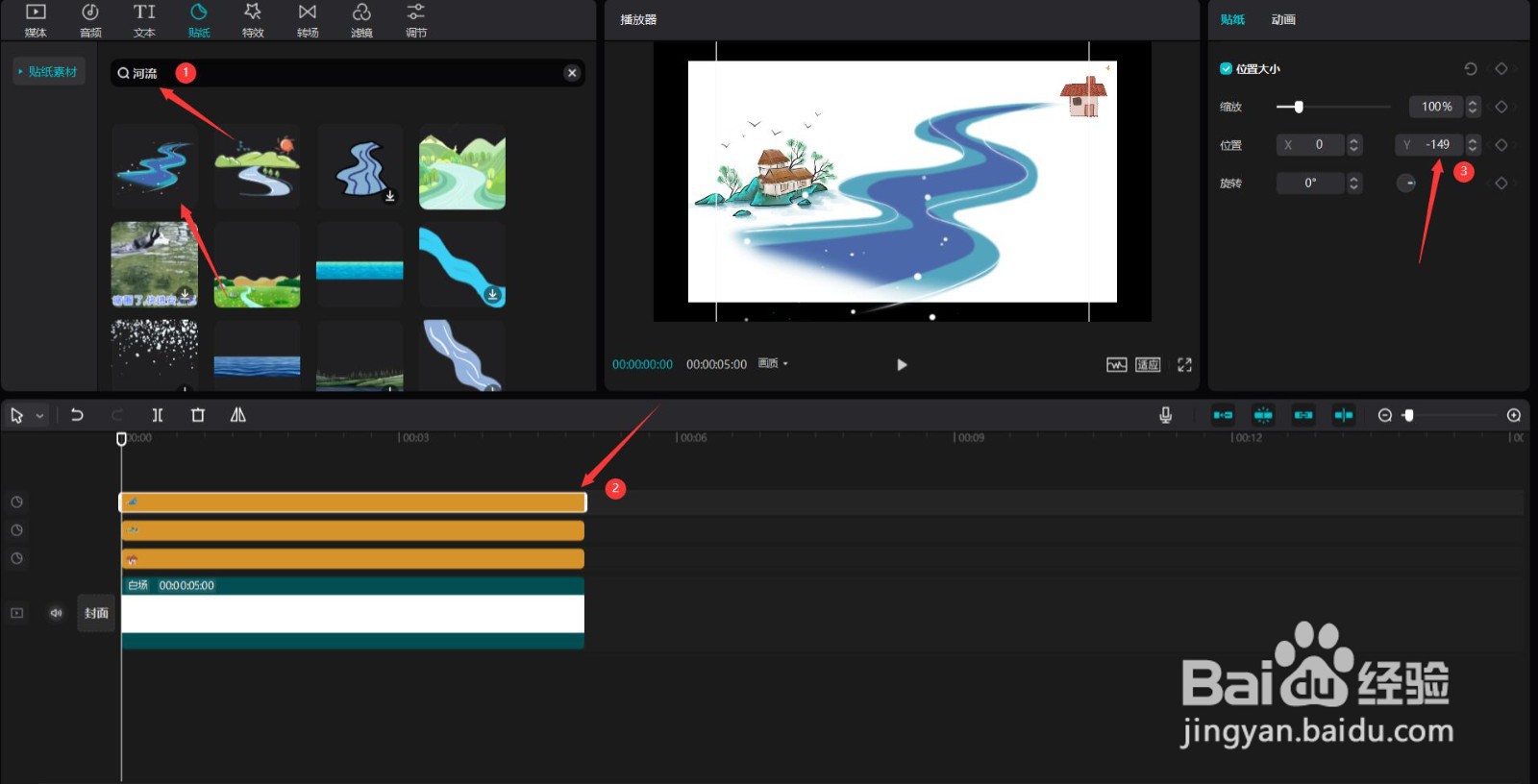
5、在搜索栏中输入河流两字,选择一张贴纸,将其添加到贴纸轨道中,更改Y为-149,见下图。
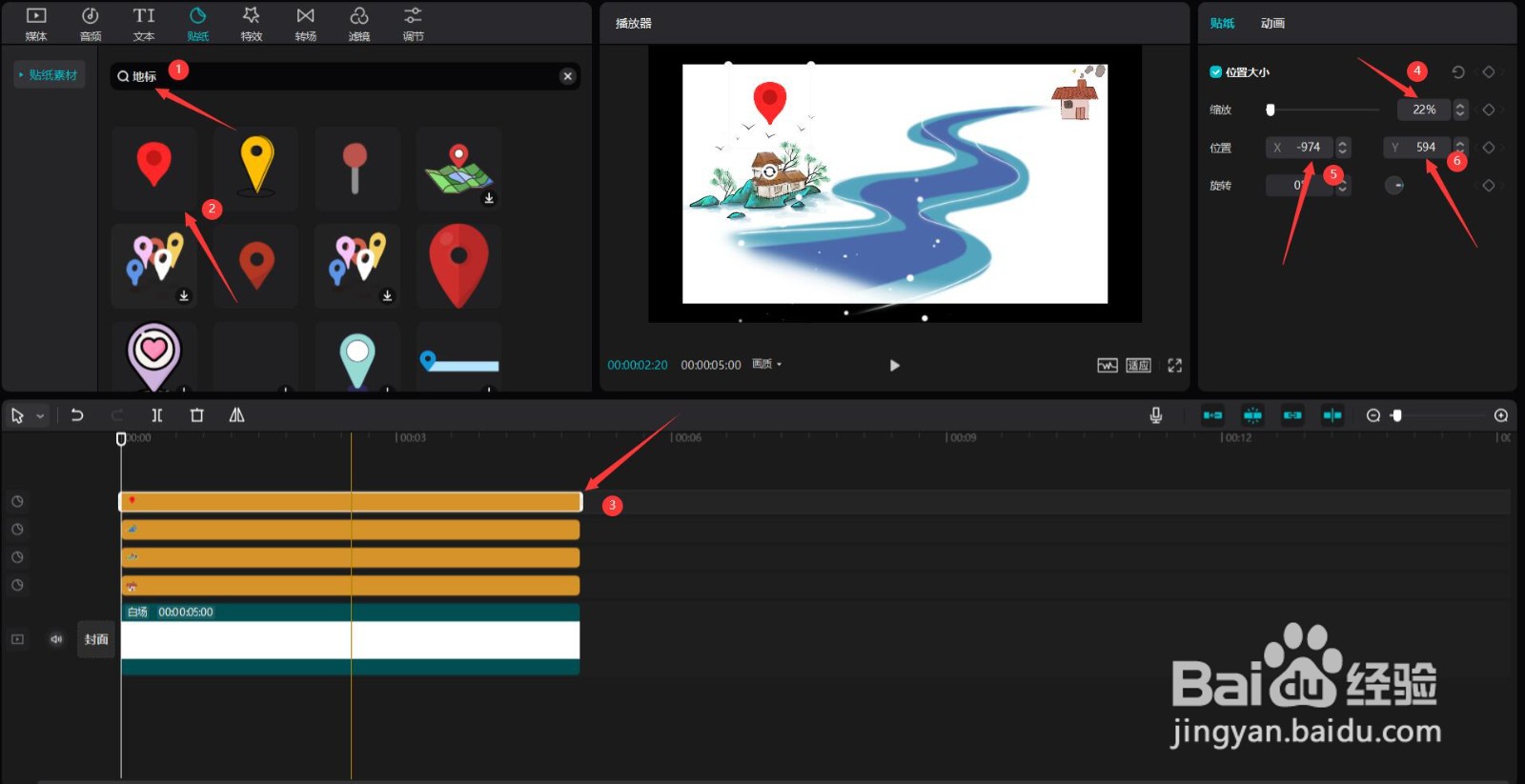
6、在搜索栏中输入地标两字,选择一张贴纸,将其添加到贴纸轨道中,更改缩放为22%,X为-974,Y为594,见下图。
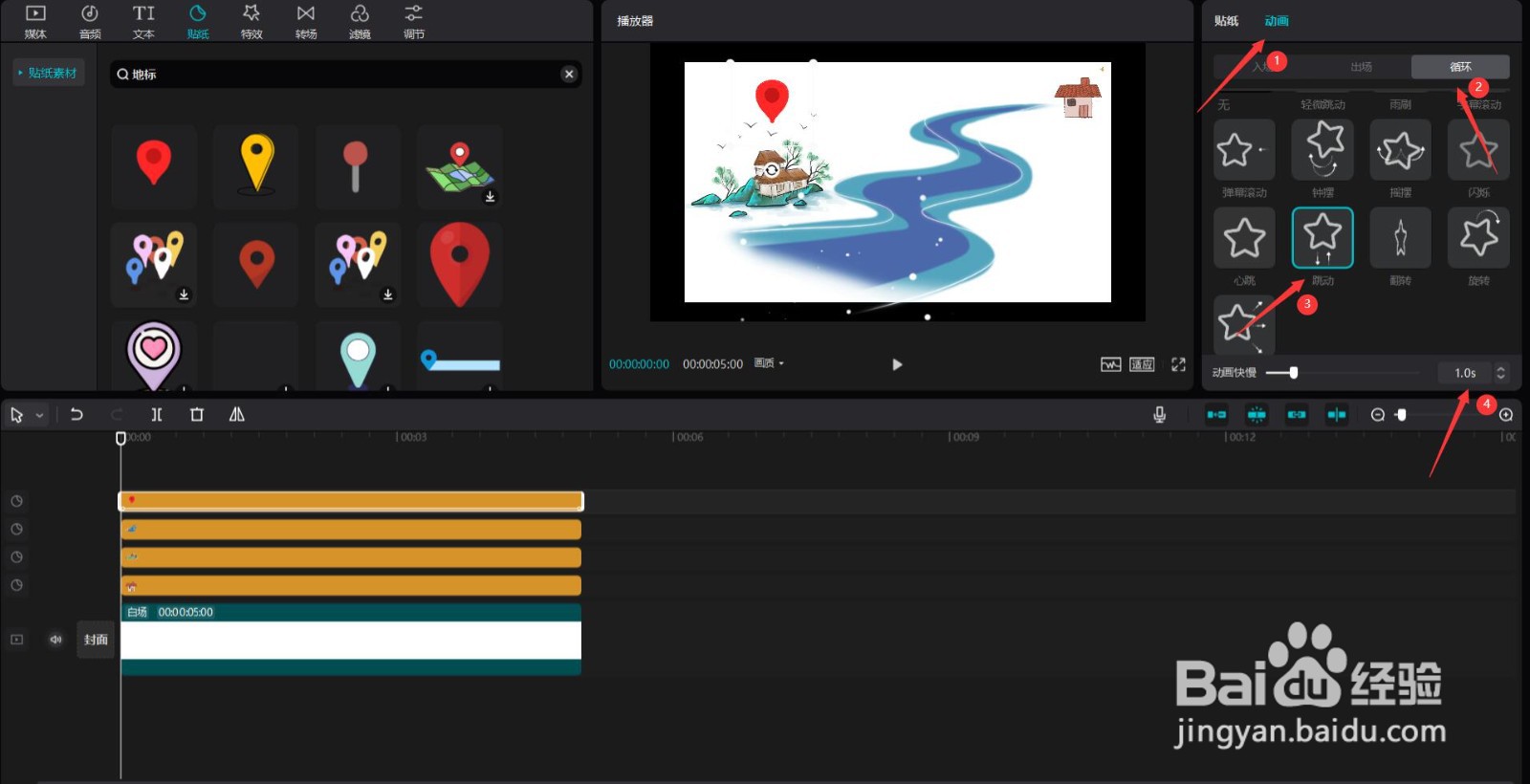
7、点击动画按钮,选择循环中的跳动,动画快慢调整为1秒,见下图。
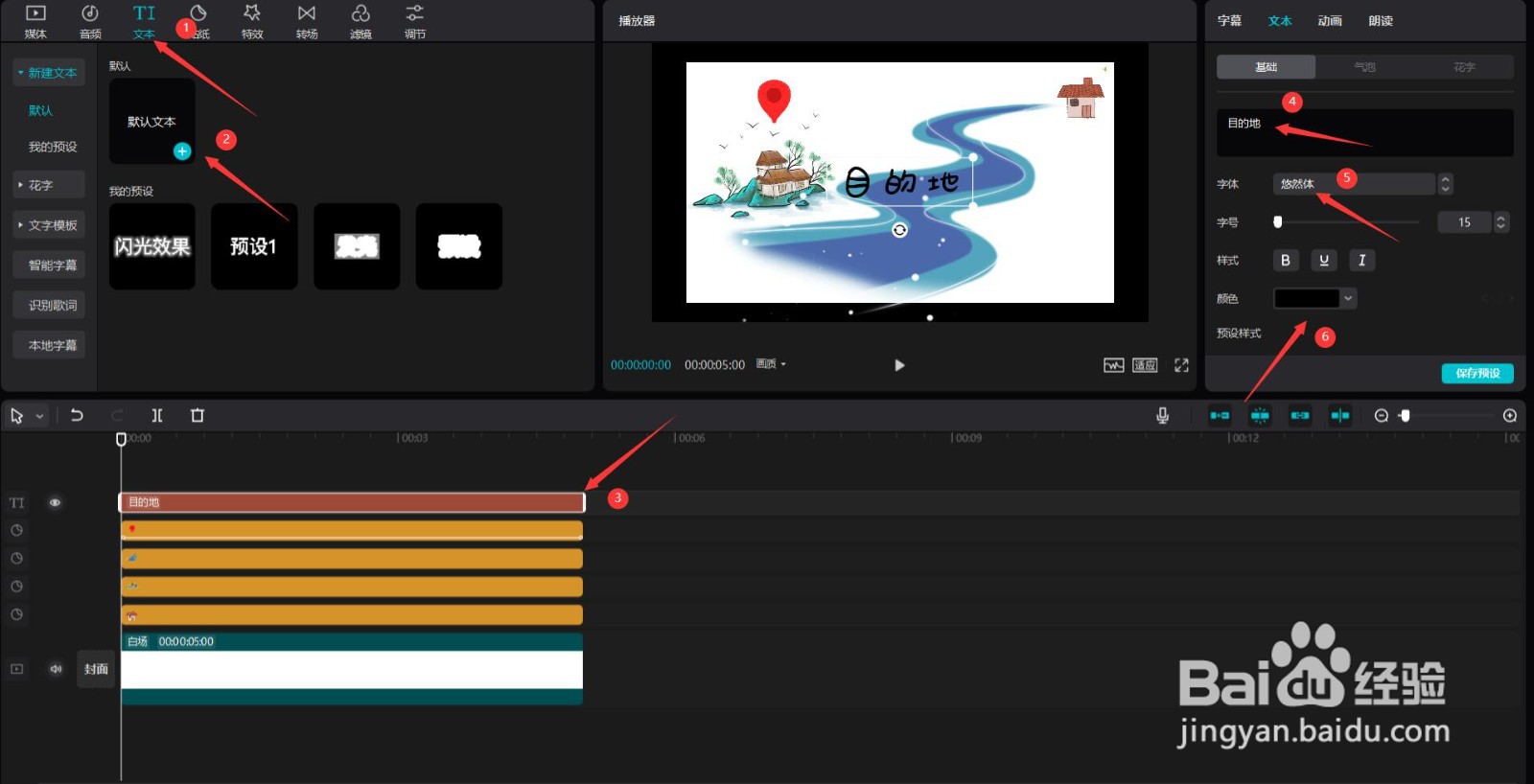
8、点击文本按钮,选择默认文本,将其添加到文本轨道中,更改文本内容为"目的地",字体为悠然体,颜色为黑色,见下图。
9、往下拉动滚动条,更改缩放为87%,X为-387,Y为666,旋转为-5,见下图。
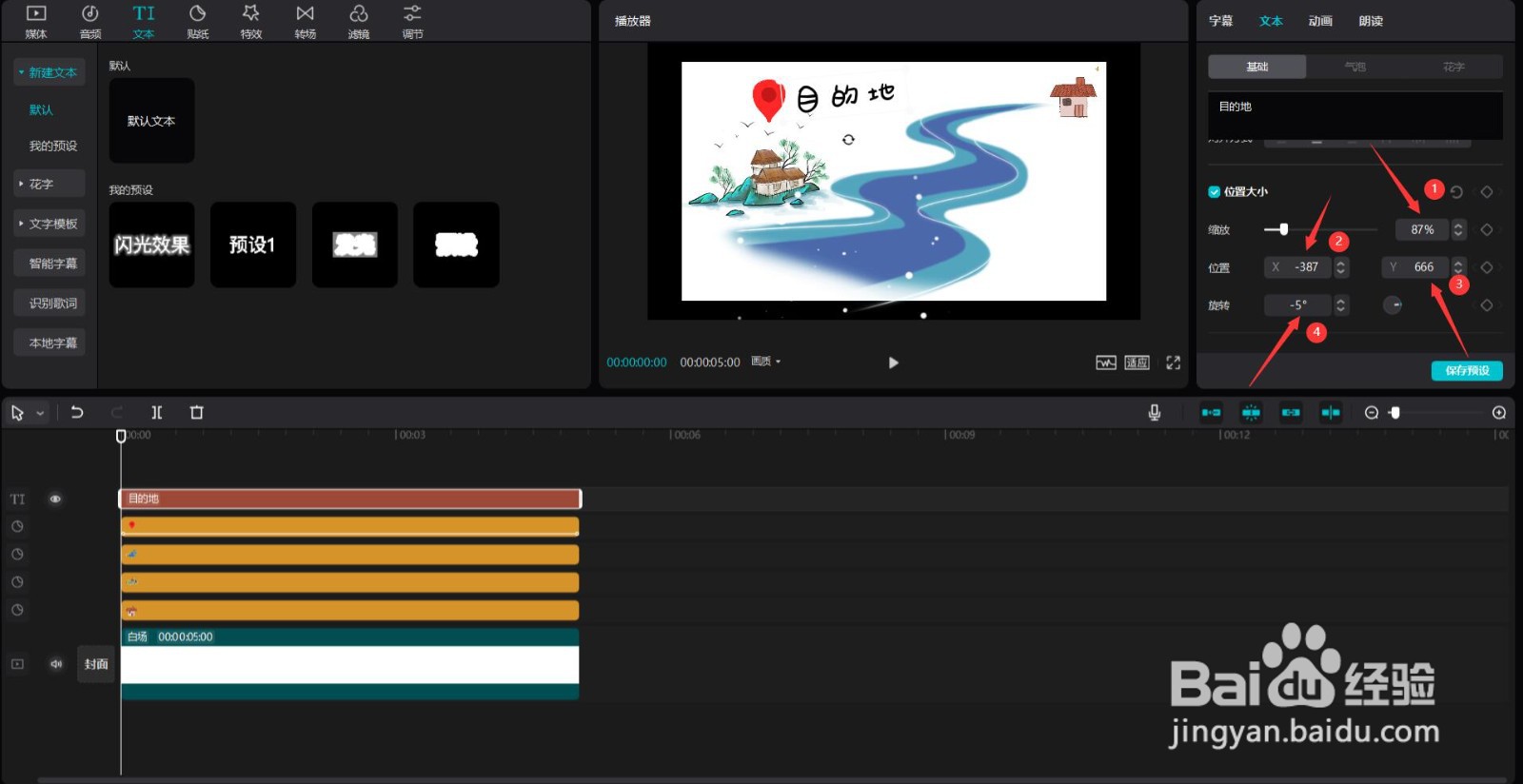
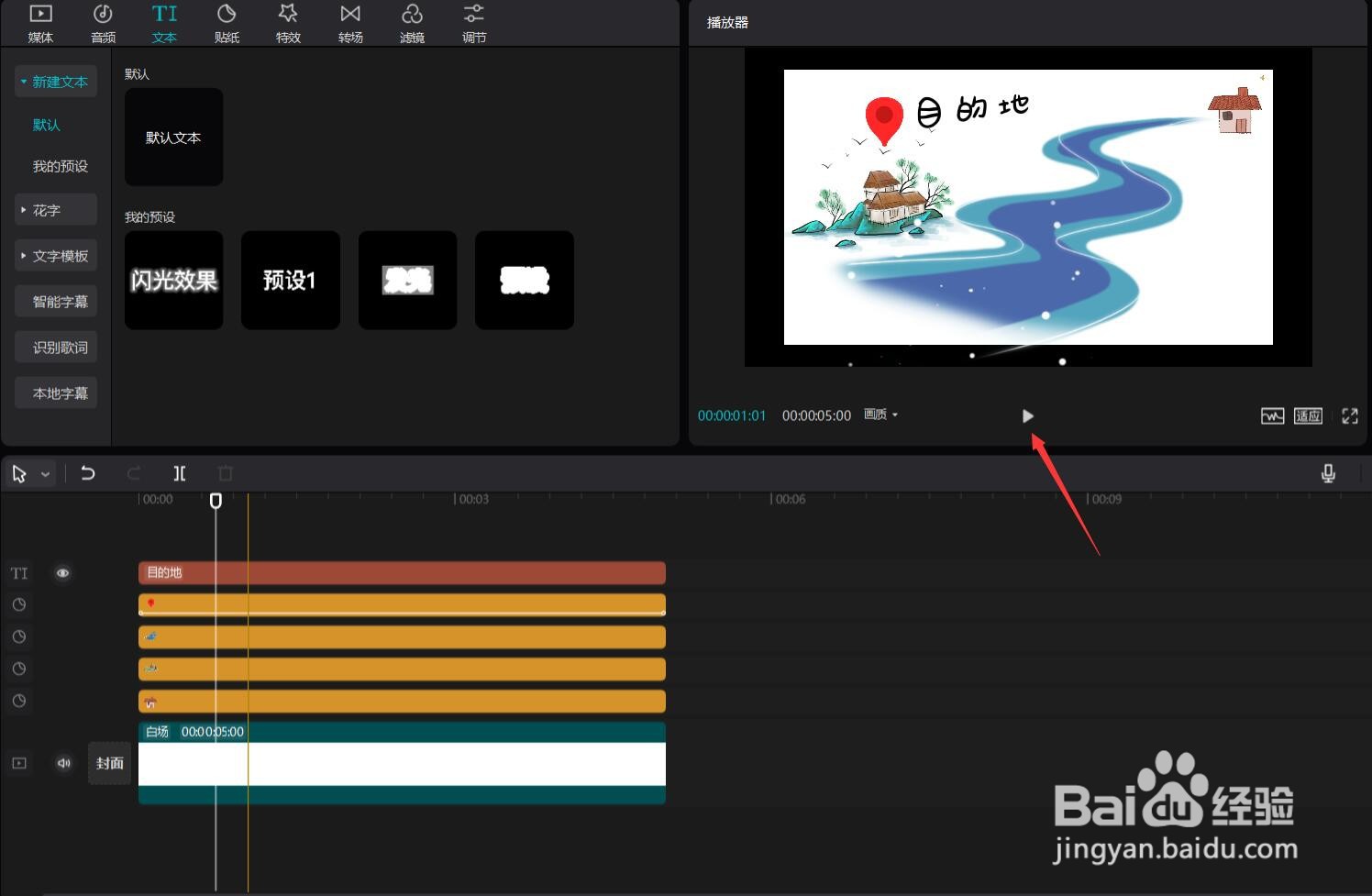
10、点击播放按钮就能看到效果了,见下图。