网站首页 美食营养 游戏数码 手工爱好 生活家居 健康养生 运动户外 职场理财 情感交际 母婴教育 生活知识 生活百科 知识问答 更多知识

怎么制作U盘启动盘?怎么用U盘重装系统?

时间:2026-02-19 05:21:42

1、把U盘启动工具下载到电脑硬盘里面。

怎么制作U盘启动盘?怎么用U盘重装系统?

2、点击运行软件。

怎么制作U盘启动盘?怎么用U盘重装系统?

3、出现软件安装界面时点击《安装》

怎么制作U盘启动盘?怎么用U盘重装系统?

4、把U盘插入电脑USB,如下图在选择U盘一栏,选择你需要做U盘启动盘的U盘。选好后点击下方《一键制作USB启动盘》

怎么制作U盘启动盘?怎么用U盘重装系统?

5、此时系统会提示你清除U盘所有数据。请把重要数据备份好后再点确定。

怎么制作U盘启动盘?怎么用U盘重装系统?

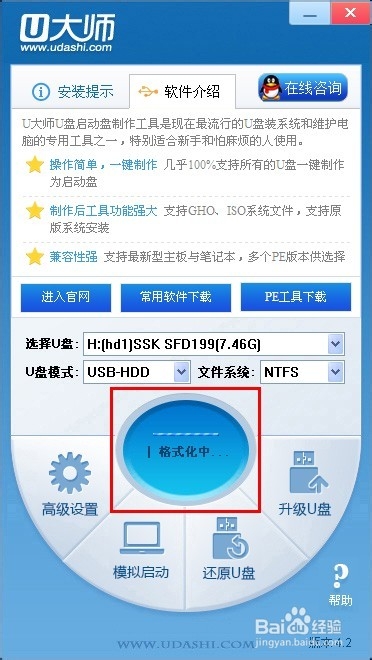
6、正在格式化U盘

怎么制作U盘启动盘?怎么用U盘重装系统?

7、正在制作中

怎么制作U盘启动盘?怎么用U盘重装系统?

8、出现下图,证明U盘启动盘制作完成,但是不代表制作成功。

怎么制作U盘启动盘?怎么用U盘重装系统?

9、现在需要点击下方《模拟启动》进行测试是否制作成功。

怎么制作U盘启动盘?怎么用U盘重装系统?

10、模拟启动进行几秒后,如果和下图一样,那就恭喜你制作U盘启动盘成功。现在还不是完整的U盘启动盘,需要把下载好的GHO文件放到U盘启动盘后才算是一个真正完整的U盘启动盘。

怎么制作U盘启动盘?怎么用U盘重装系统?

11、点击《我的电脑》打开U盘启动盘。

怎么制作U盘启动盘?怎么用U盘重装系统?

12、找到《GHO》文件夹。

怎么制作U盘启动盘?怎么用U盘重装系统?

13、把下载好的GHO文件复制到文件夹里面,此时U盘启动盘大功告成,可以直接拿去装系统了。祝大家成功。下篇经验将详细介绍BIOS设置和怎么用U盘安装系统,敬请期待和关注。

怎么制作U盘启动盘?怎么用U盘重装系统?

© 2026 五度知识库
信息来自网络 所有数据仅供参考
有疑问请联系站长 site.kefu@gmail.com