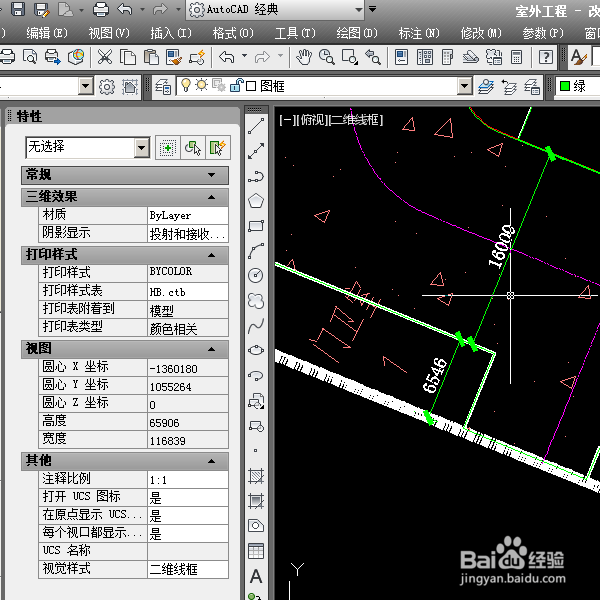
1、 当选择在特性中直接修改字体高度时,修改的只是你选择的标注的字体高度;对于未选择的不会修改。如果想全部修改图纸内或某区域内的标注,可以快速选择然后再在特性中修改。
首先我们打开CAD的特性(Ctrl+1),或者点击工具栏中的图标来实现。
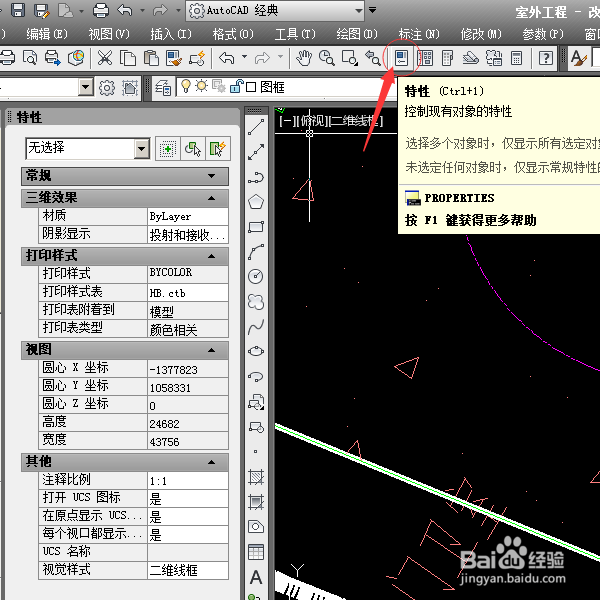
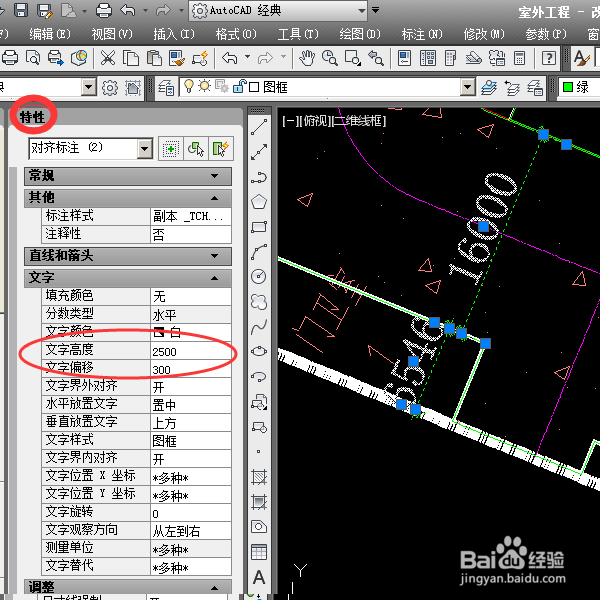
2、 选择我们要需要更改的标注,少量的可以单击选择(大量的或者某区域的可以用多选快速选择)。
这时我们可以看到在左侧特性中,文字下边的文字高度显示为2500.
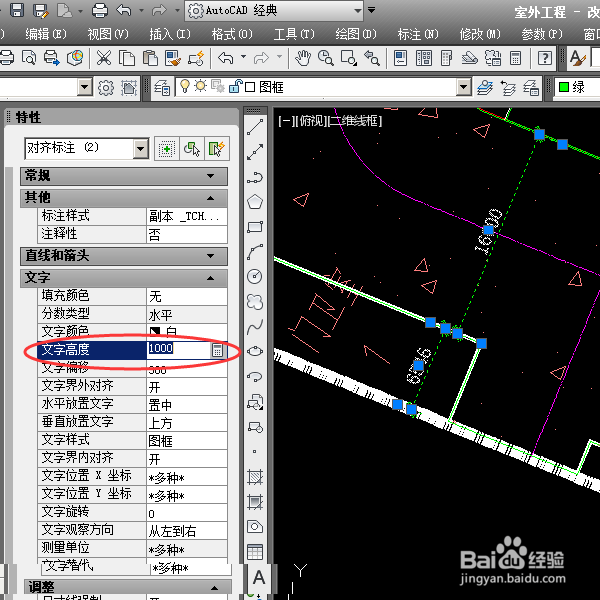
3、 在此我们直接把文字高度改为1000,这时我们可以看到标注的文字直接变小了。
根据你需要的高度来填入文字高度。
这样修改只能改变已修改过的标注,想要随后的标注都按一定的字高标注请看第二方法。
1、 第二种方法是直接在修改标注样式来实现修改标准的文字高度,修改后直接对此种样式的标准全部修改,不用选择标注。
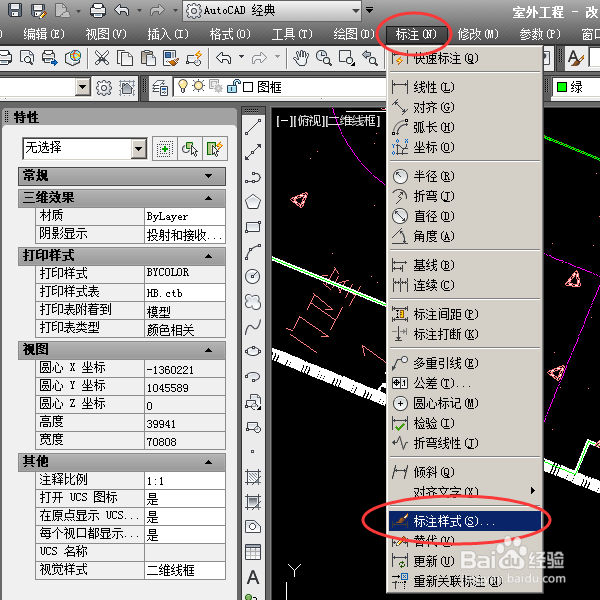
点击标注→标注样式,进入标注样式管理器
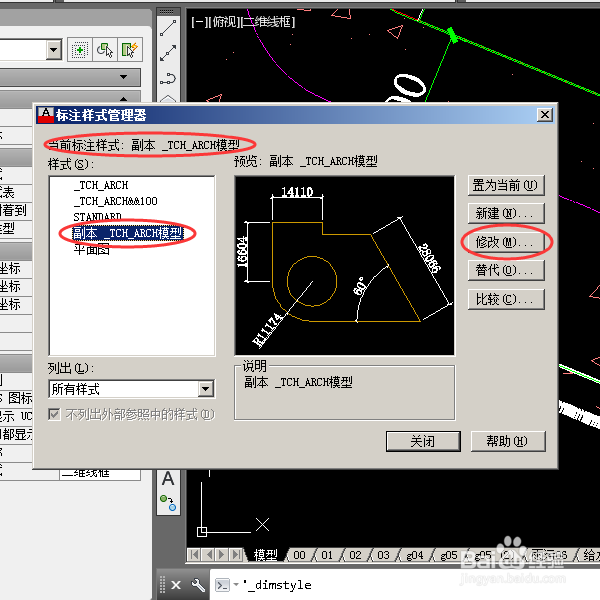
2、 在标注样式管理器中 我们选择修改我们需要修改的标注的,然后点击修改。
如果不知道要修改的标注是那个标注样式可以点击该样式后在特性 其他中查看。
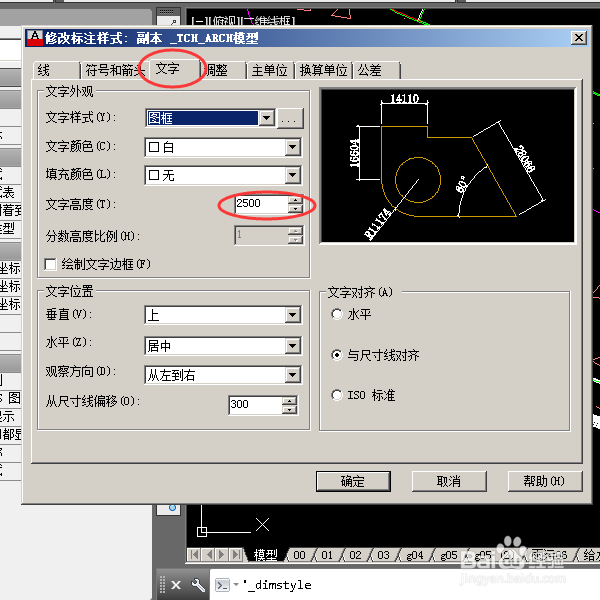
3、 在修改标注样式中。我们点击文字在文字外观下方可以看到文字高度,这是没有修改前的2500(和特性中的一样)现在我们把他改为1000。然后点击确定-关闭。
4、 这时我们会发现标注的文字已经变小了。
再之后本标注是按照修改以后的样式标准的。
经过第一步特性修改的标准,本方法无法修改。