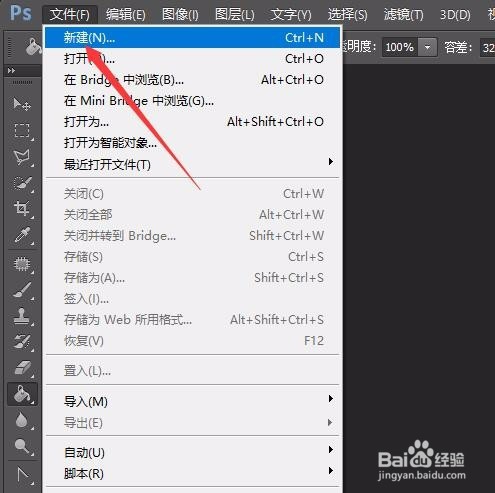
1、首先,打开PS CS6软件,点击文件菜单,再点击新建命令。
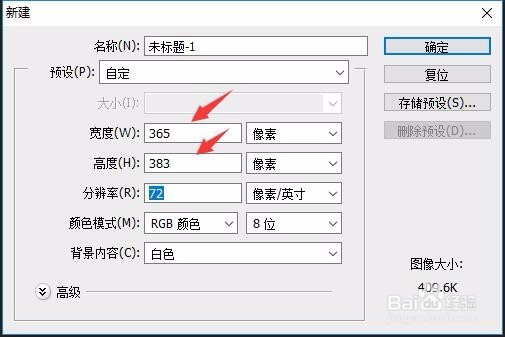
2、弹出新建对话框,输入需要的宽度,高度,再点击确定建立文档。
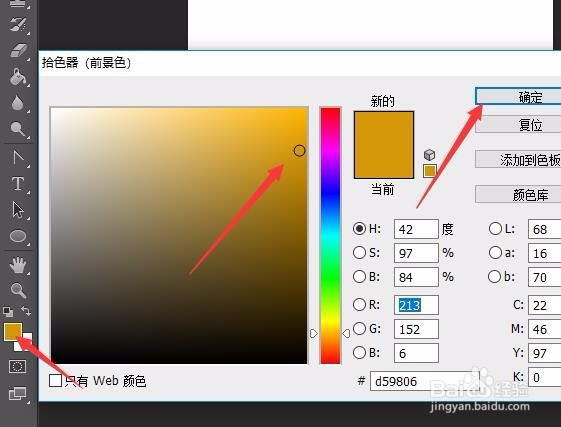
3、接下来点击前景色按钮,弹出拾色器,点击选择想要的颜色,按确定。
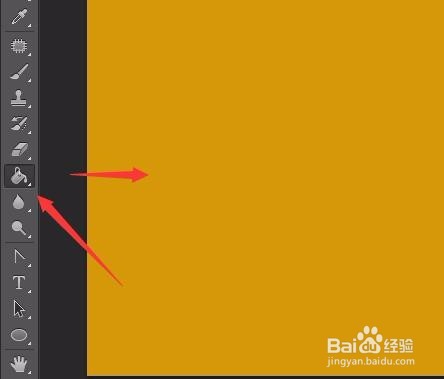
4、接下来再点击左侧工具栏中的油漆桶工具,在文档中点击填充颜色。
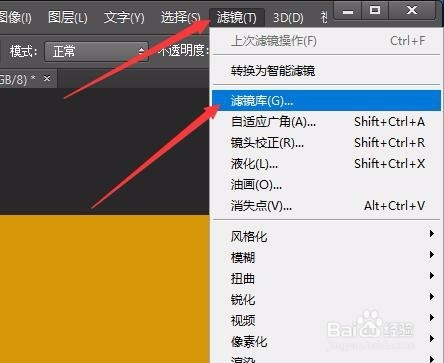
5、然后再点击滤镜菜单,在弹出的菜单选项中点击滤镜库命令。
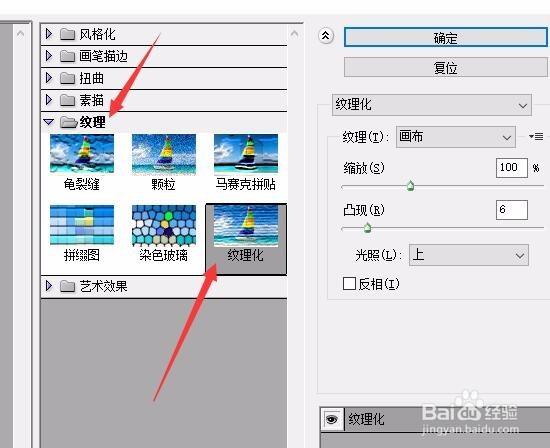
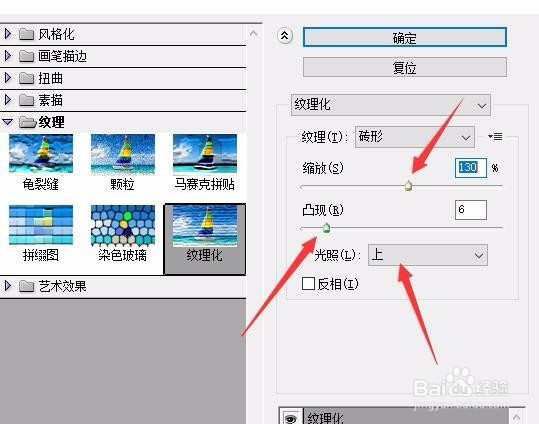
6、在弹出的对话框右侧点击纹理项目,在向下弹出的效果中选择纹理化。
7、在右侧的纹理下拉列表框中点击砖形,如图箭头所示之处。
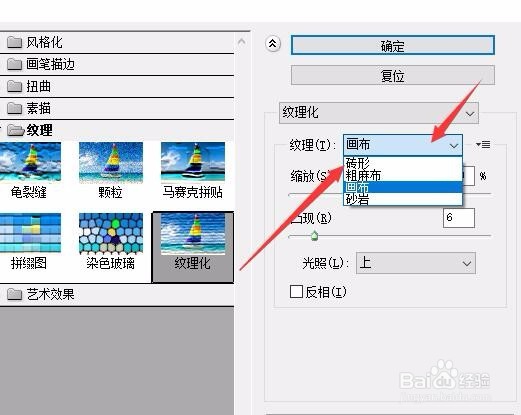
8、再拉动缩放下方的滑块调节砖形大小,拉动凸现下方的滑块调节砖形的明显程度,再选择光照方向。
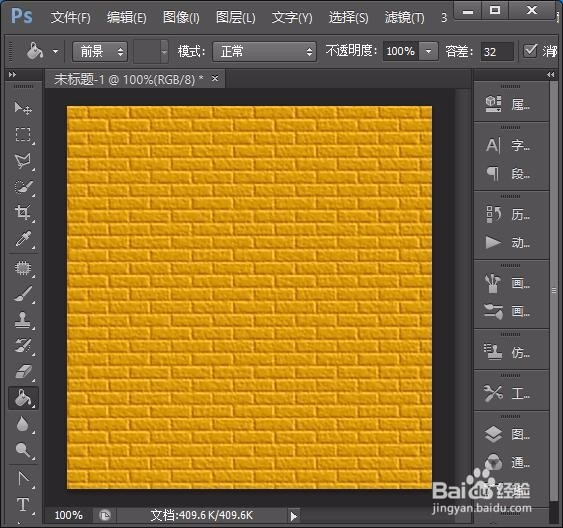
9、确定退出对话框后,我们就看到一幅砖形的背景了。