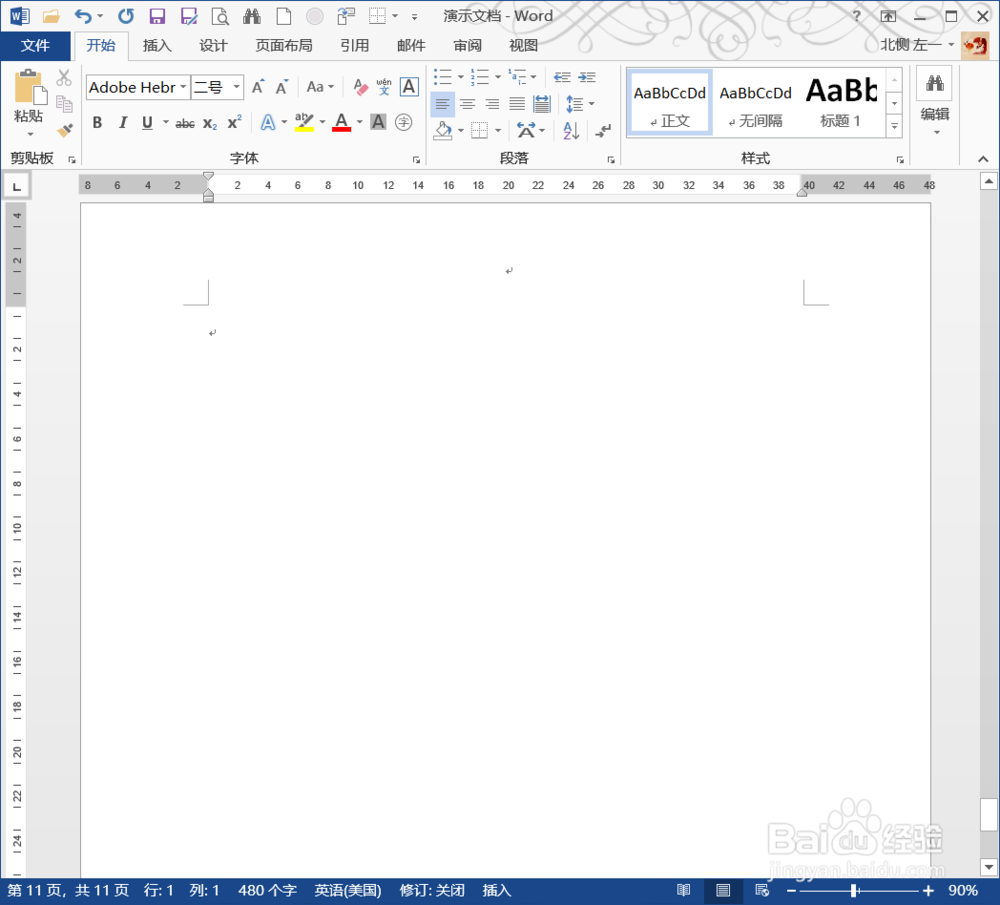
1、打开一个Word文档。
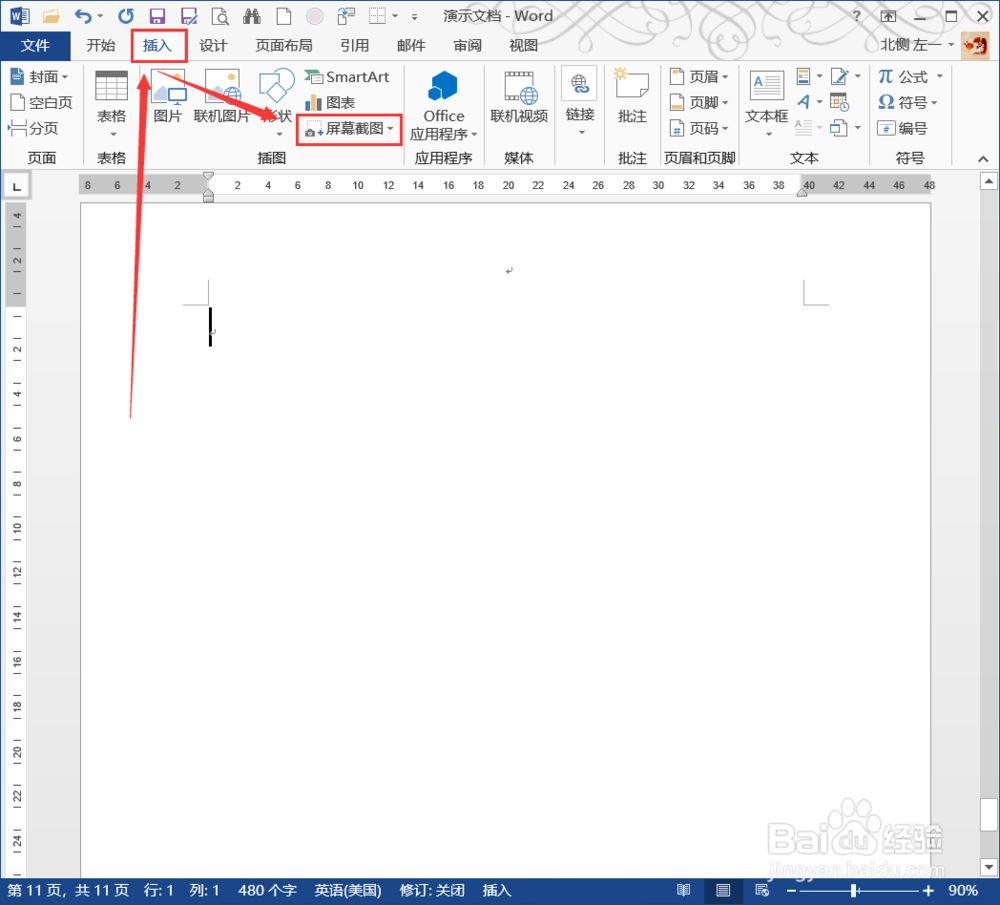
2、切换到“插入”选项卡,找到“屏幕截图”功能。
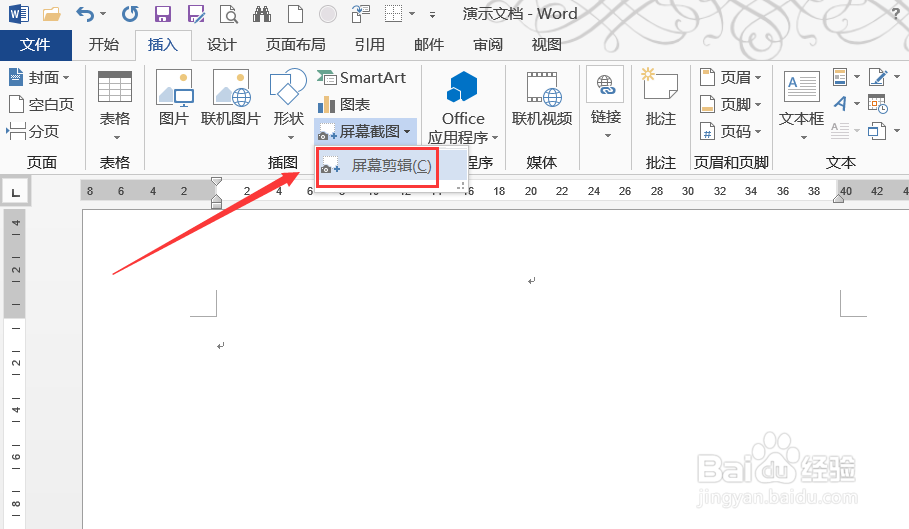
3、在下拉菜单中选中“屏幕剪辑”命令。
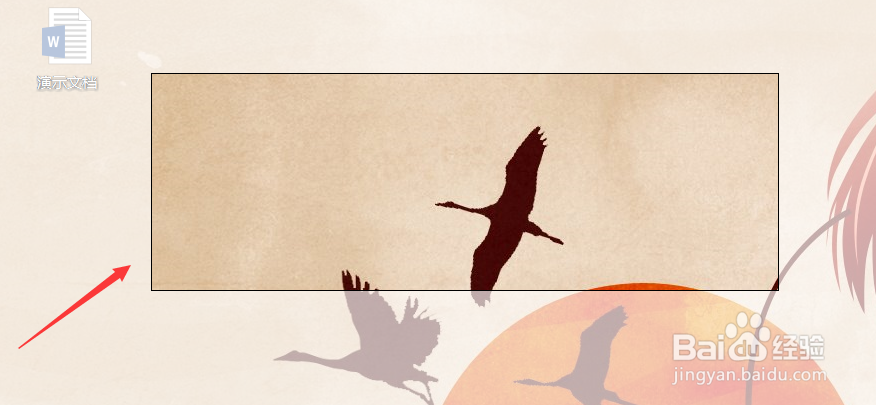
4、如图,整块电脑屏幕都会像蒙上一块白幕,用鼠标划出想要作截图的区域,释放鼠标后,截图就会自动插入到Word中。
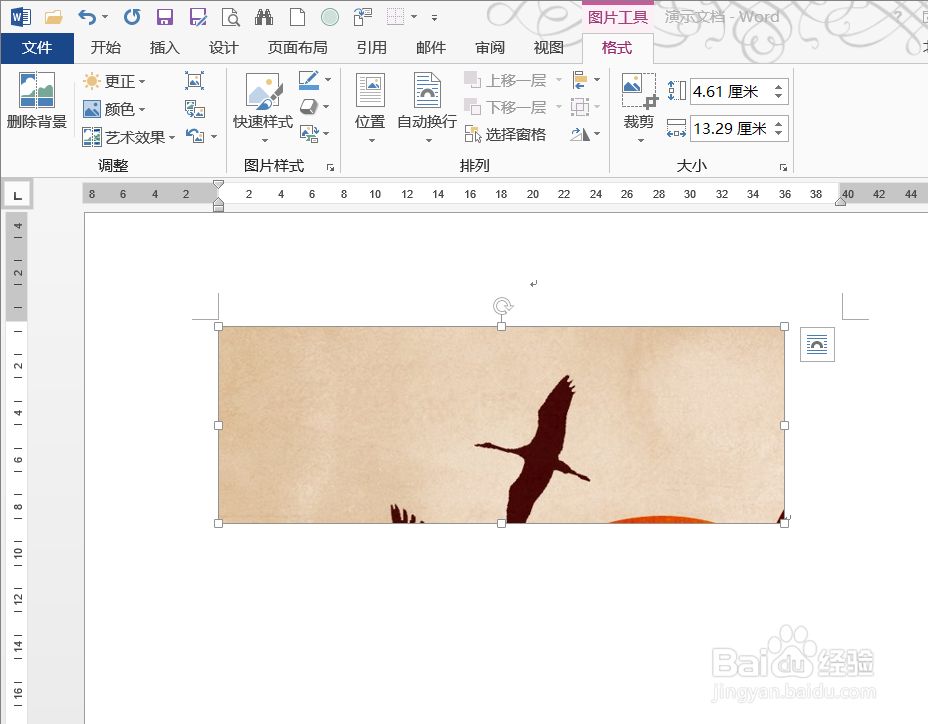
5、右键单击插入的图片,就能对截图进行编辑了。

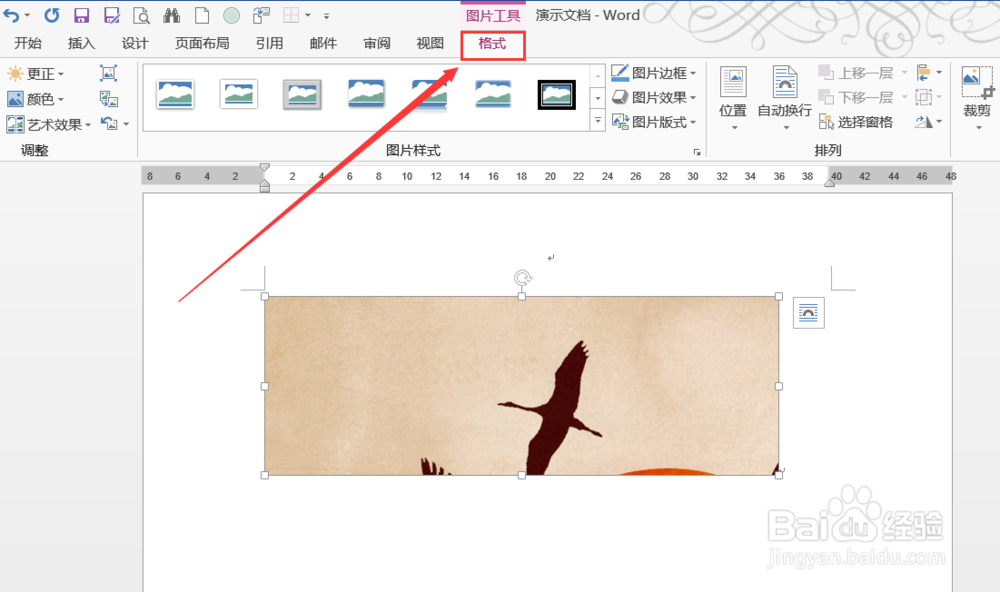
6、同时也可以切换到图片工具“格式”选项卡,对图片进行编辑。
7、在电脑桌面上面有活动窗口的情况下,点击“屏幕截图”,在下拉菜单中会出现那些窗口的缩略图。
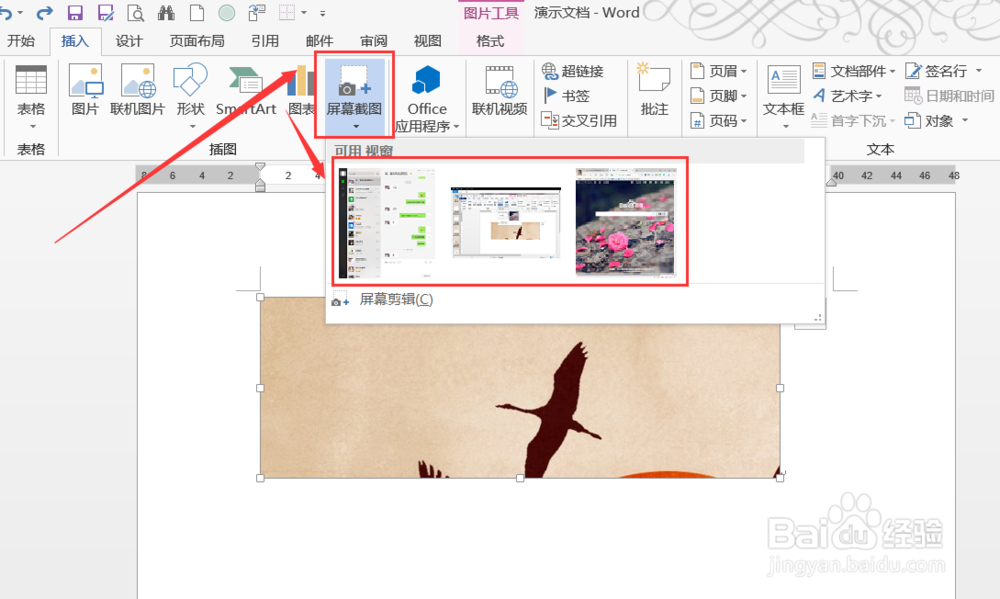
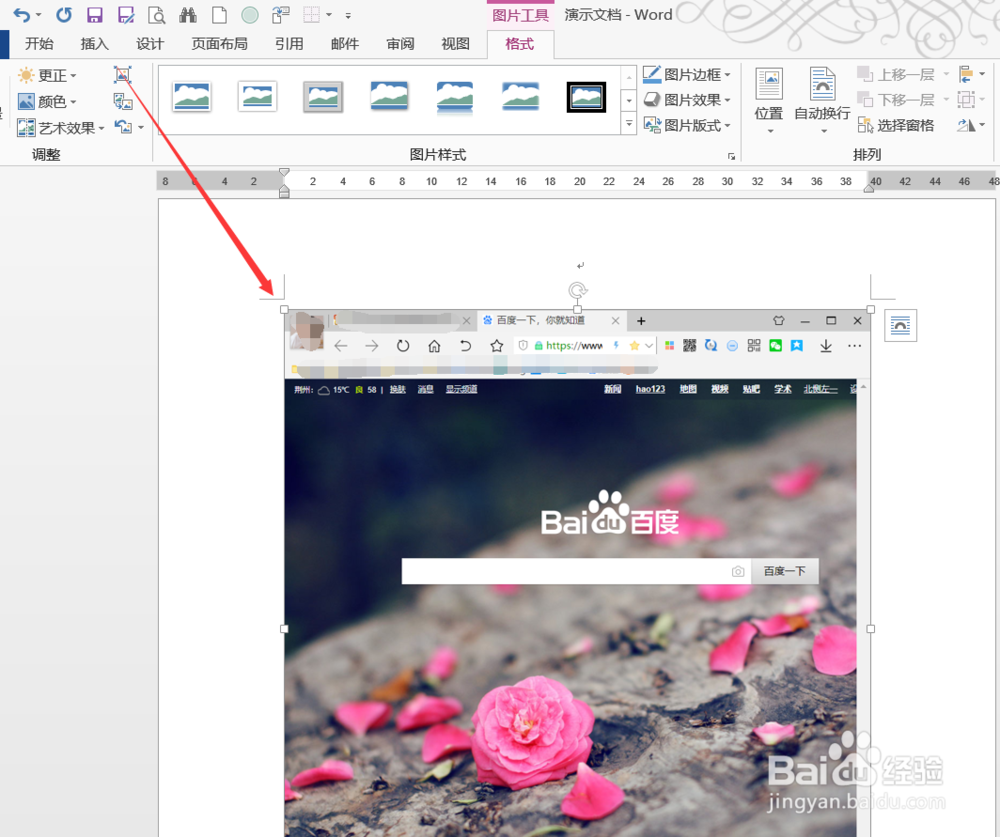
8、点击后,那个窗口的截图就会插入到Word文档中。
1、打开一个Word文档。
2、切换到“插入”选项卡,找到“屏幕截图”功能。
3、在下拉菜单中选中“屏幕剪辑”命令。
4、如图,整块电脑屏幕都会像蒙上一块白幕,用鼠标划出想要作截图的区域,释放鼠标后,截图就会自动插入到Word中。
5、右键单击插入的图片,就能对截图进行编辑了。
6、同时也可以切换到图片工具“格式”选项卡,对图片进行编辑。
7、在电脑桌面上面有活动窗口的情况下,点击“屏幕截图”,在下拉菜单中会出现那些窗口的缩略图。
8、点击后,那个窗口的截图就会插入到Word文档中。