网站首页 美食营养 游戏数码 手工爱好 生活家居 健康养生 运动户外 职场理财 情感交际 母婴教育 生活知识 知识问答

CAD如何打印出清晰的JPG图片(细节部位可看清)

时间:2026-02-14 12:14:29

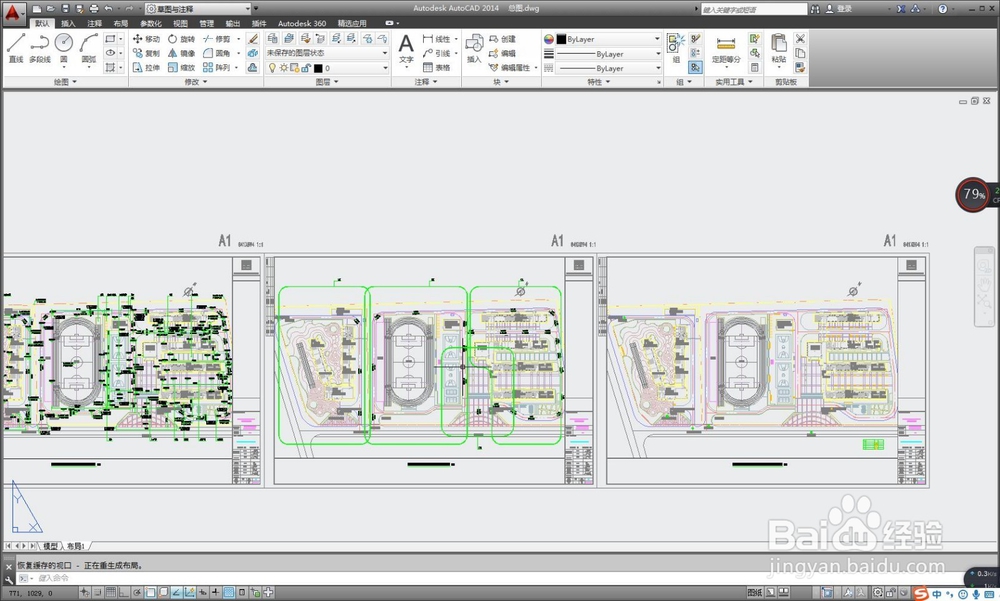
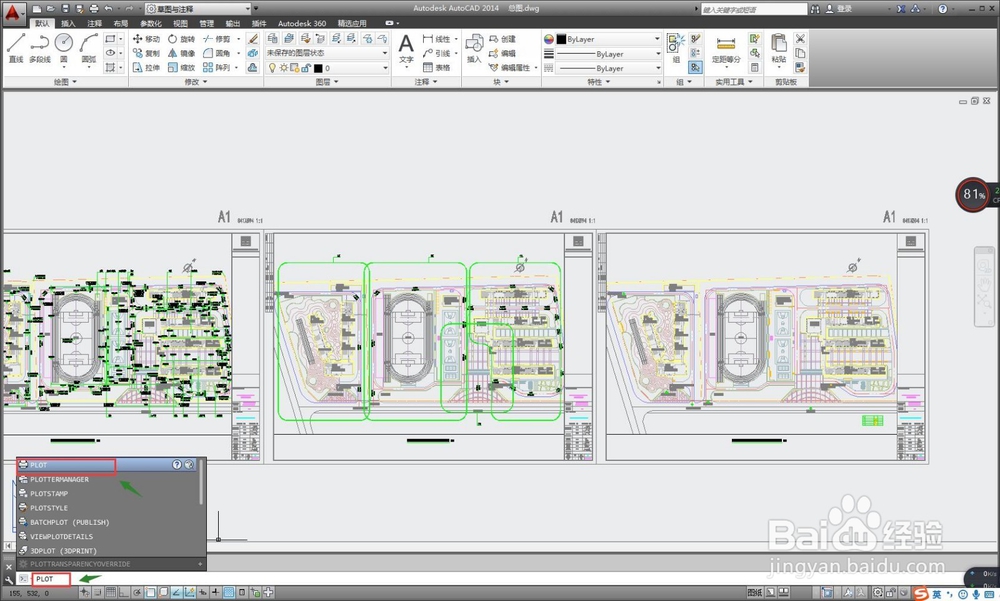
1、首先,用AutoCAD 2014打开你需要打印的CAD图形或者图纸;如下图所示:
CAD如何打印出清晰的JPG图片(细节部位可看清)

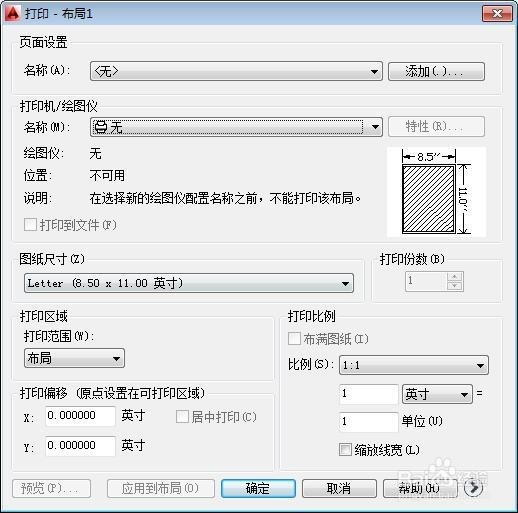
2、在命令行里输入:plot 或者直接按“Ctrl+P”;

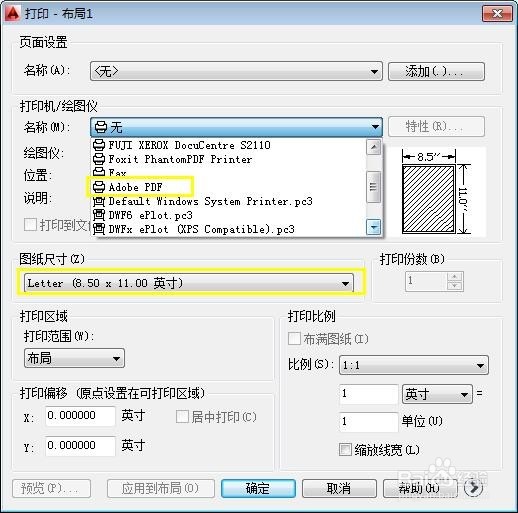
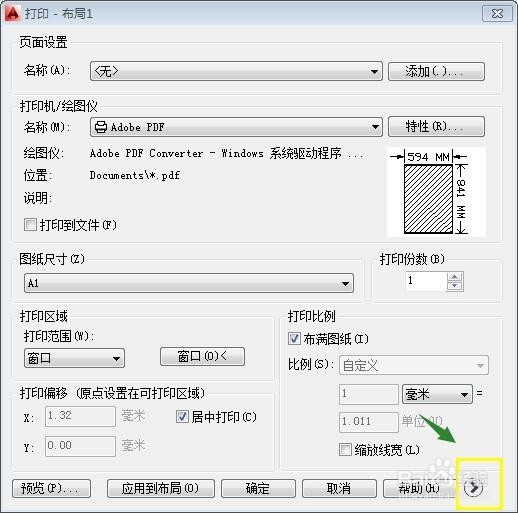
(1)出来打印窗口,选择采用Adobe PDF进行打印;

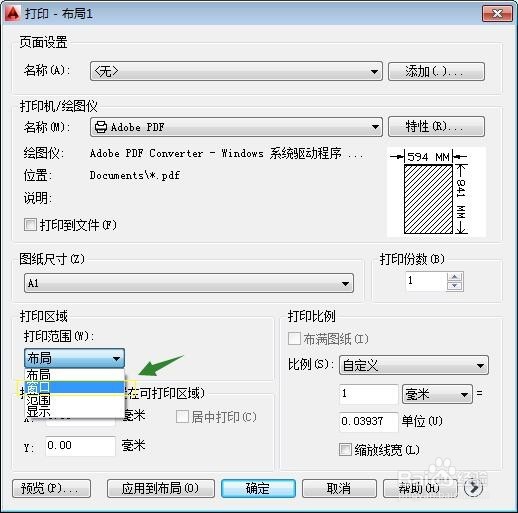
(2)对图纸的尺寸进行选择,尽量选择较大图纸尺;

(3)打印范围选择窗口;

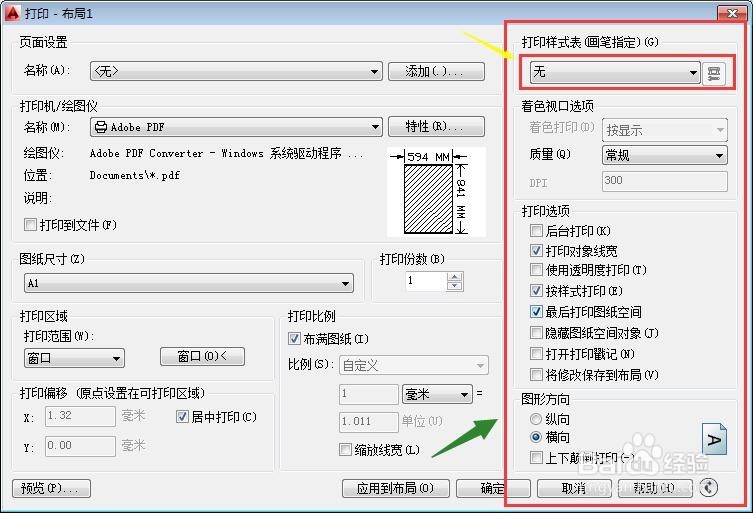
(4)选择居中打印;

(5)打印比例勾选布满图纸;
CAD如何打印出清晰的JPG图片(细节部位可看清)

CAD如何打印出清晰的JPG图片(细节部位可看清)

CAD如何打印出清晰的JPG图片(细节部位可看清)

CAD如何打印出清晰的JPG图片(细节部位可看清)

CAD如何打印出清晰的JPG图片(细节部位可看清)

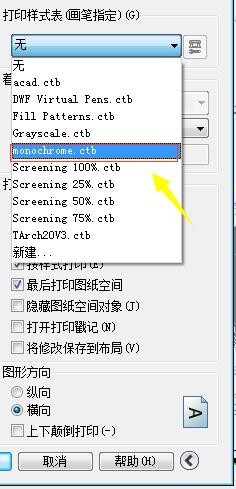
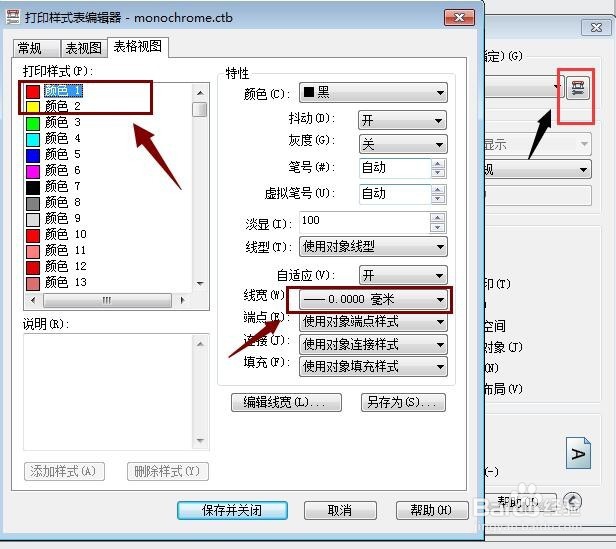
3、对打印的线条、颜色进行设置;

(1)对打印样式表选择”monochrome.ctp"

(2)点右侧的像打印机的按钮,打印样式编辑器,进行线条的打印颜色、线型、线宽等进行设置。
CAD如何打印出清晰的JPG图片(细节部位可看清)

CAD如何打印出清晰的JPG图片(细节部位可看清)

CAD如何打印出清晰的JPG图片(细节部位可看清)

CAD如何打印出清晰的JPG图片(细节部位可看清)

4、点击确定进行打印。

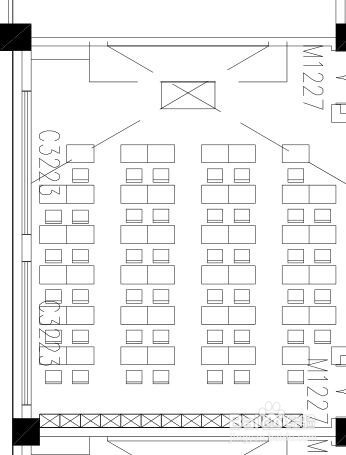
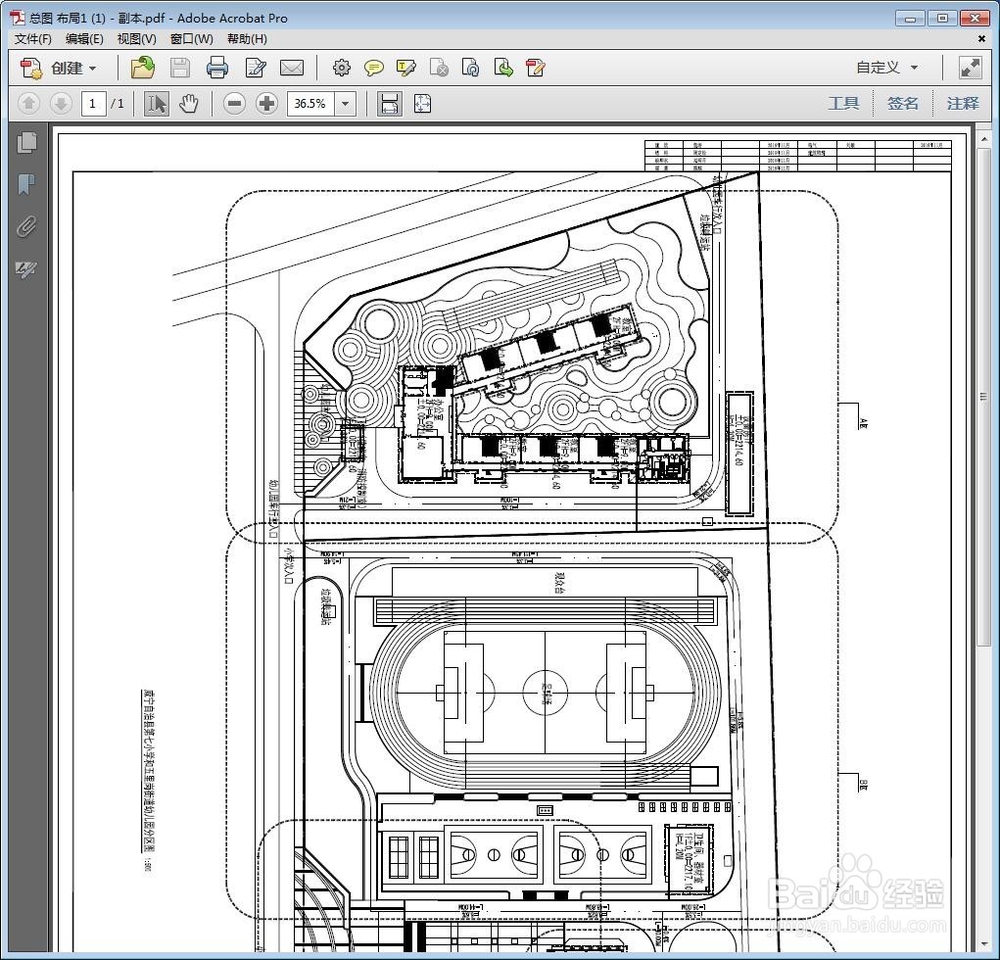
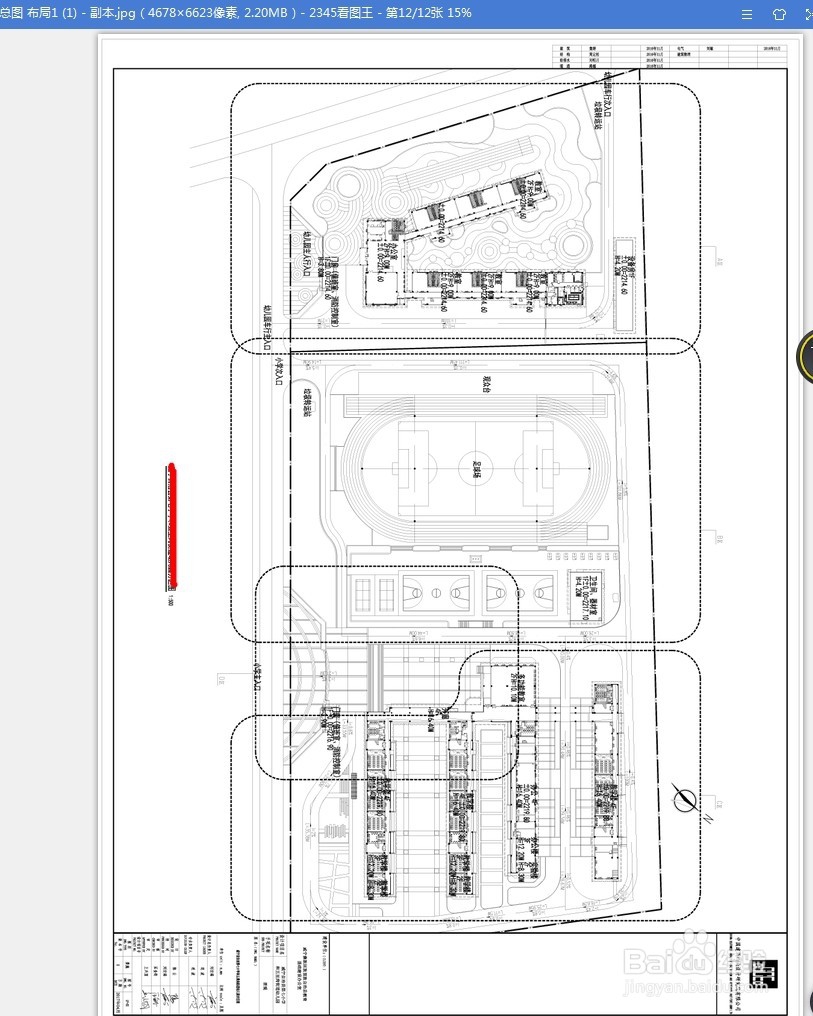
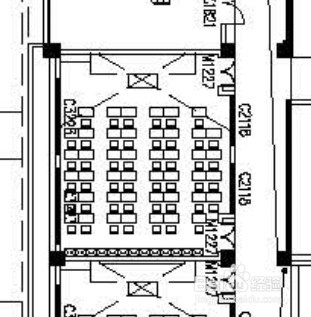
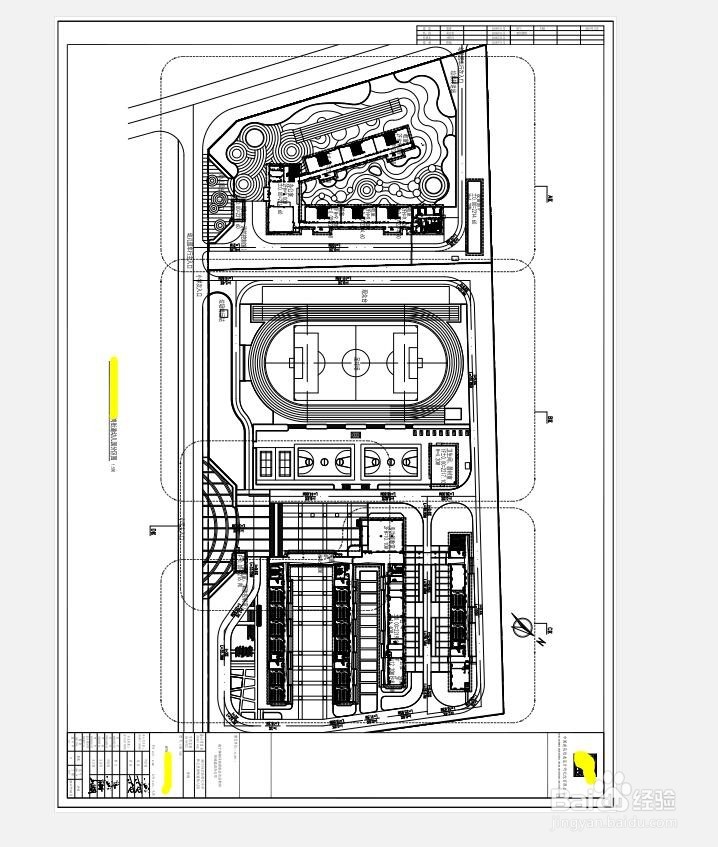
(1)打印完成后文件,放大之后看看是否清晰(本图就非常的清晰)

(2)此时文件格式为PDF文件我们需要用Adobe Acrobat XI Pro转为JPG格式
CAD如何打印出清晰的JPG图片(细节部位可看清)

CAD如何打印出清晰的JPG图片(细节部位可看清)

CAD如何打印出清晰的JPG图片(细节部位可看清)

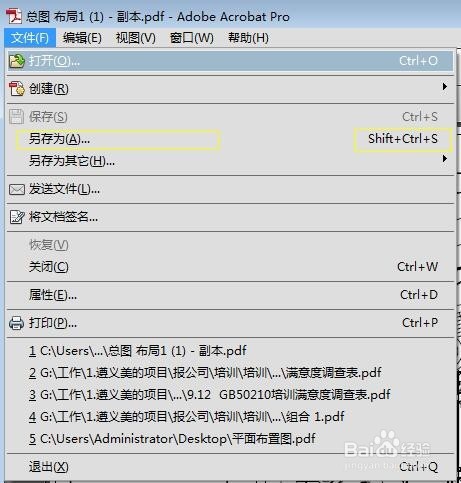
1、用Adobe Acrobat XI Pro打开刚才打印PDF文件

CAD如何打印出清晰的JPG图片(细节部位可看清)

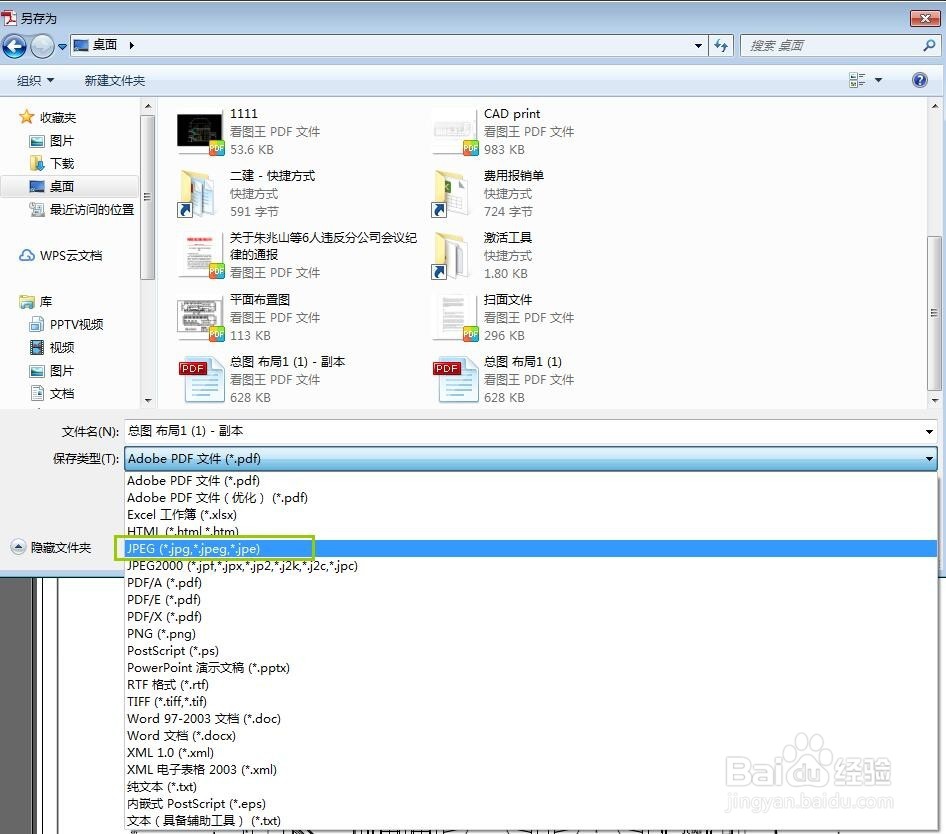
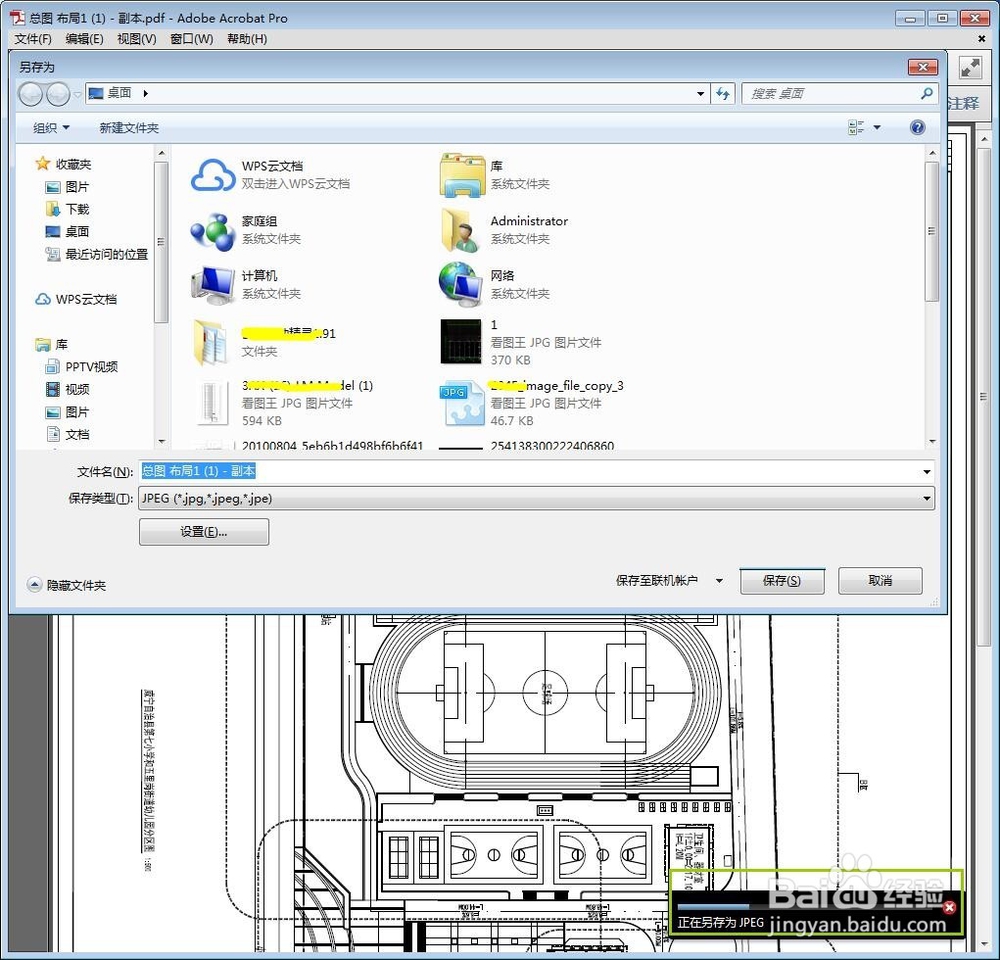
2、点击文件选项卡选择“另存为”或者直接按“Ctrl+Shift+S”,在弹出的对话框中选择保存类型为JPG格式。
CAD如何打印出清晰的JPG图片(细节部位可看清)

CAD如何打印出清晰的JPG图片(细节部位可看清)

3、点击“保存”,这样PDF格式就成功了转换为JPG格式。JPG图像清晰度跟PDF清晰度接近一致。
CAD如何打印出清晰的JPG图片(细节部位可看清)

CAD如何打印出清晰的JPG图片(细节部位可看清)

CAD如何打印出清晰的JPG图片(细节部位可看清)

© 2026 五度知识库
信息来自网络 所有数据仅供参考
有疑问请联系站长 site.kefu@gmail.com