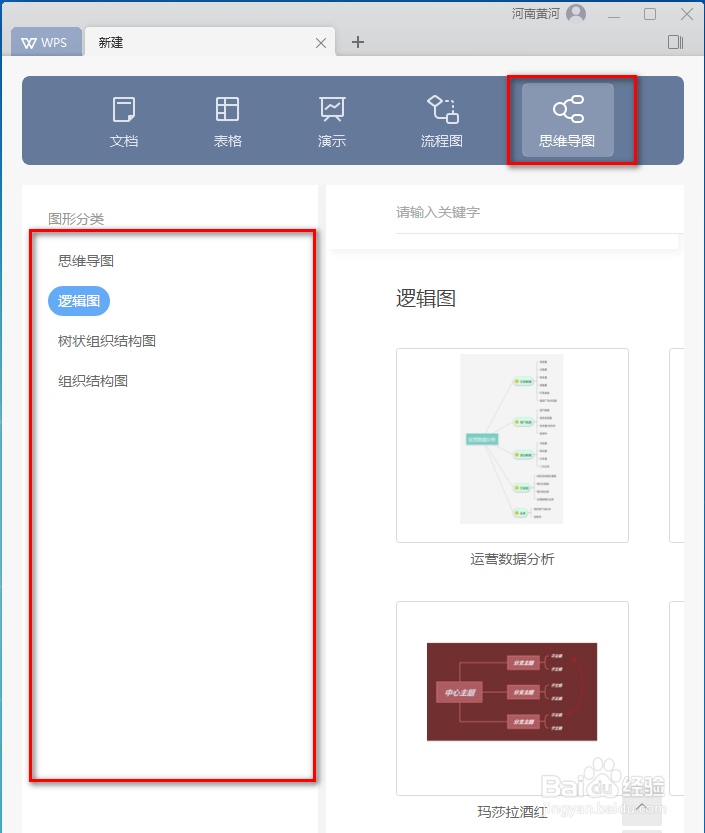
1、可以搜索“WPS Office 2019”,直接到wps官网下载。
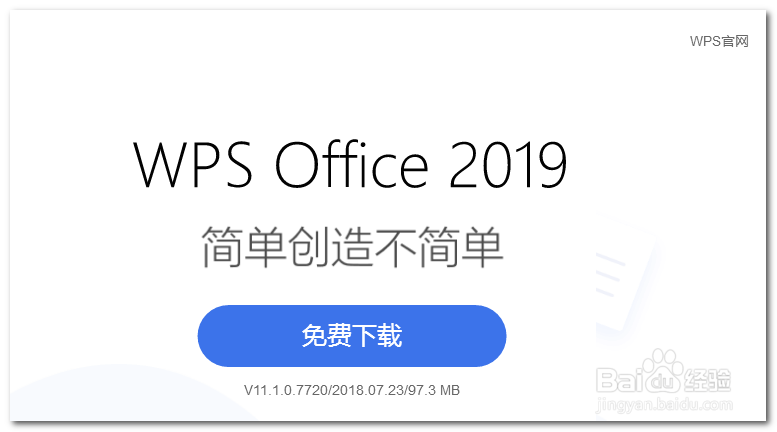
2、下载好双击运行WPS.2019.exe,点右面的白色设置可以看到,WPS的安装路径和其他详细设置。最后点击【立即安装】。稍等几分钟就安装完毕!
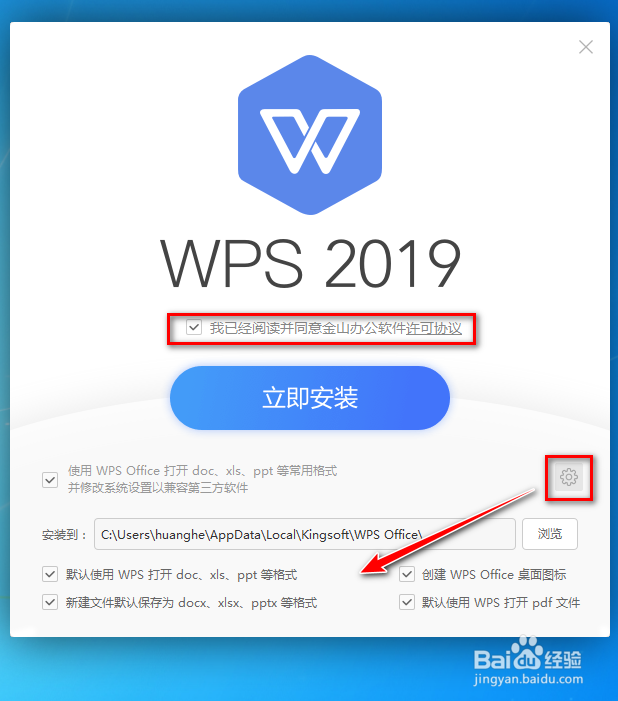
3、安装完毕WPS 2019后桌面上只有个图标,可以双击打开。需要你用你的微信或QQ登陆。还可以点击第三方用新浪微博登陆。

4、点击开WPS 2019可以看到界面简洁,点【文档】下面有常见文档模板。

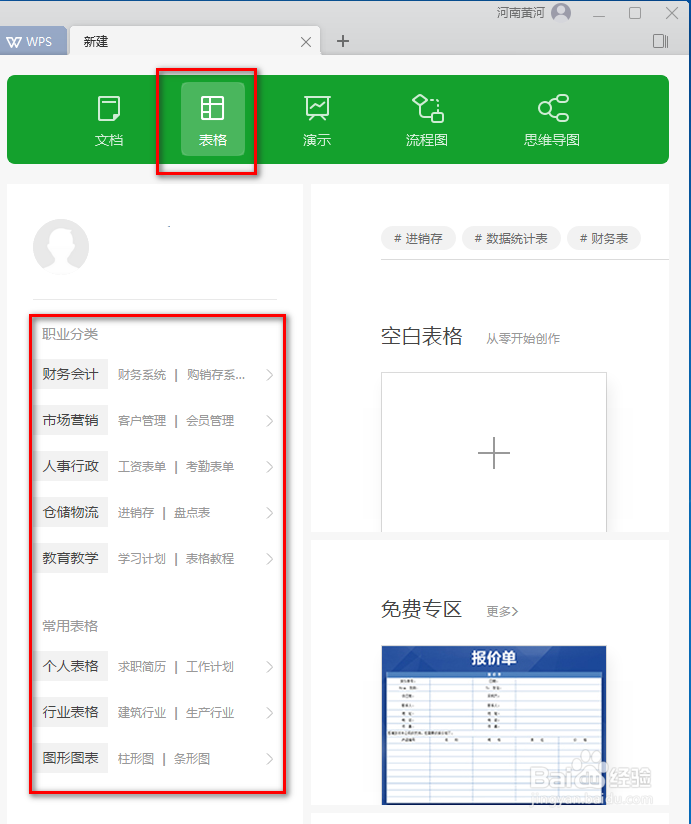
5、点击【表格】下面有常用的表格和财务分类。
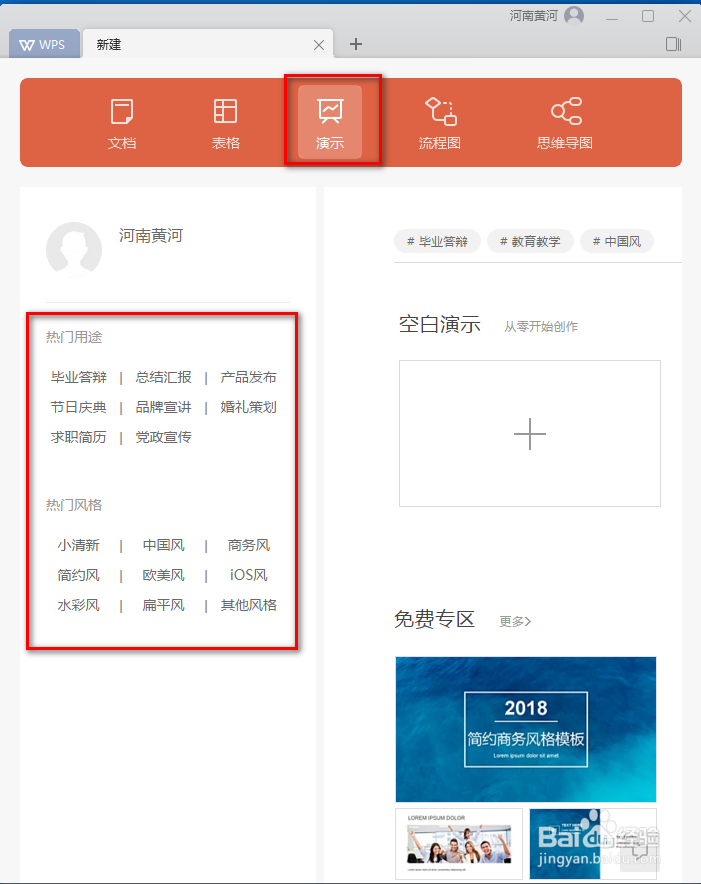
6、点【演示】可以看到热门用途的PPT和热门风格主题。
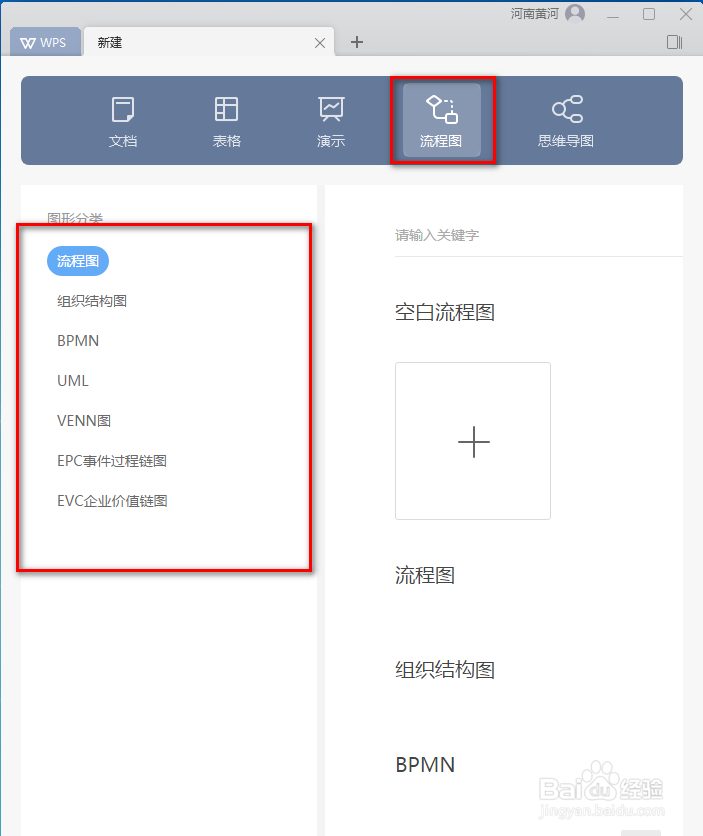
7、点【流程图】可以看到各种专业的流程图制作。
8、点击【思维导图】可以看到漂亮的思维导图样式。点击开修改就可以使用。太方便了。