网站首页 美食营养 游戏数码 手工爱好 生活家居 健康养生 运动户外 职场理财 情感交际 母婴教育 生活知识 知识问答

怎样用PHOTOSHOP绘制出彩虹的效果

时间:2024-10-14 03:15:26

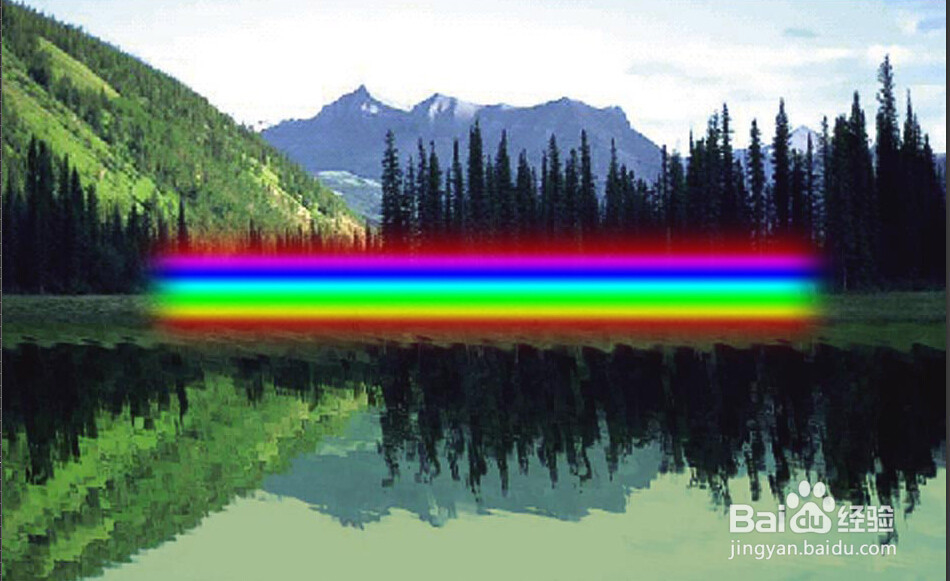
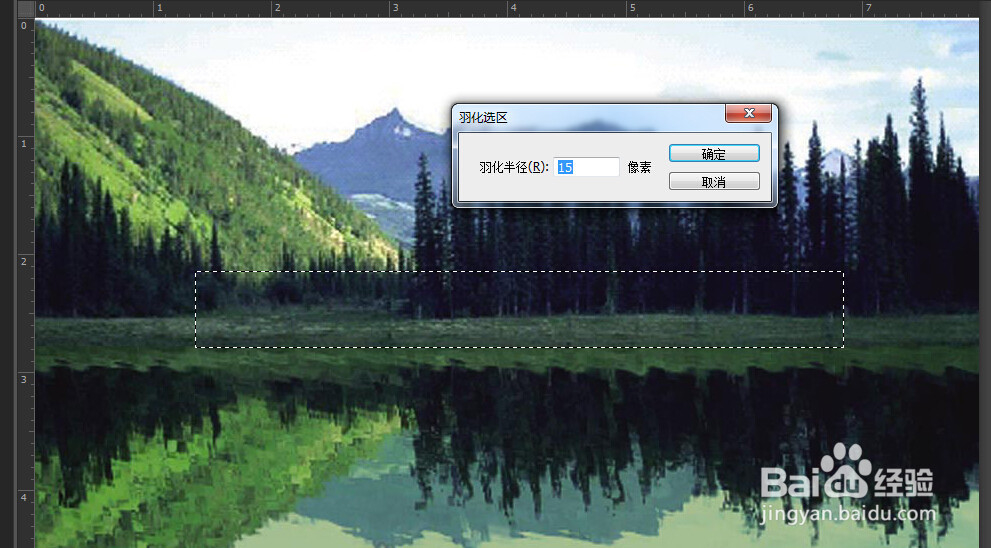
1、打开pS软件 ,打开一张图片,快捷键M,绘制一个矩形,shift+F6羽化值填写15
怎样用PHOTOSHOP绘制出彩虹的效果

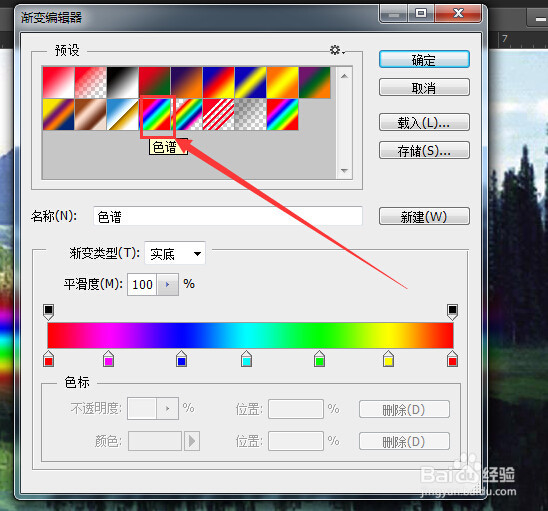
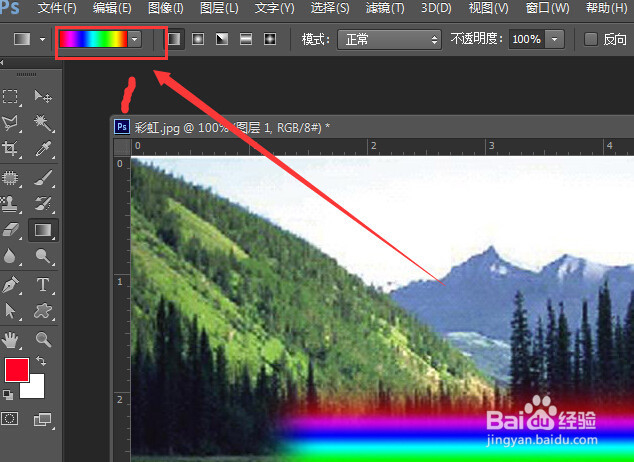
2、shift+ctrl+N,新建一个图层,然后,快捷键G,然后点击如图所示1处,调出渐变编辑器,选择颜色最多的那个,点确定,然后按shift键,从矩形框从上往下托。如图所示
怎样用PHOTOSHOP绘制出彩虹的效果怎样用PHOTOSHOP绘制出彩虹的效果怎样用PHOTOSHOP绘制出彩虹的效果

3、ctrl+T,自由变换选框,垂直翻转90度

怎样用PHOTOSHOP绘制出彩虹的效果

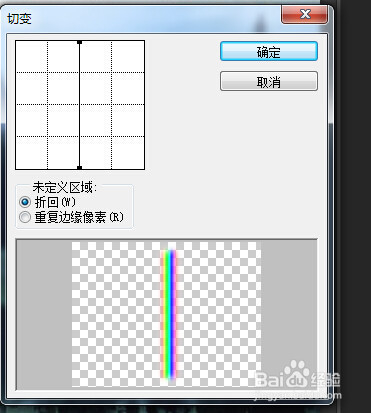
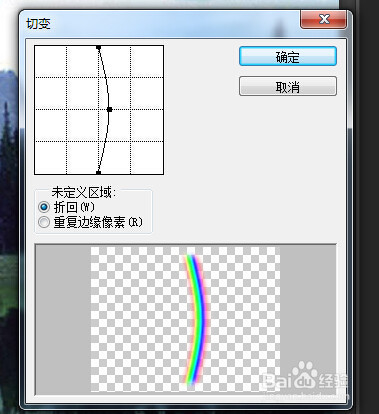
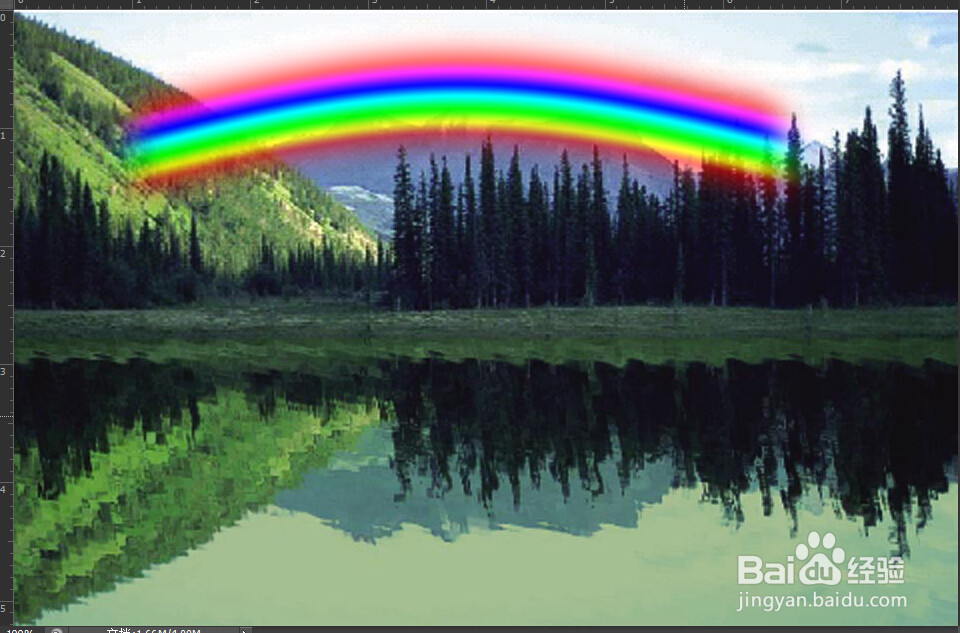
4、菜单上:滤镜--扭曲-切变,托动中间的小方块,让彩虹条变曲

怎样用PHOTOSHOP绘制出彩虹的效果怎样用PHOTOSHOP绘制出彩虹的效果

5、ctrl+T,调出自由变换框,翻转水平方向,按ctrl+enter,确定
怎样用PHOTOSHOP绘制出彩虹的效果

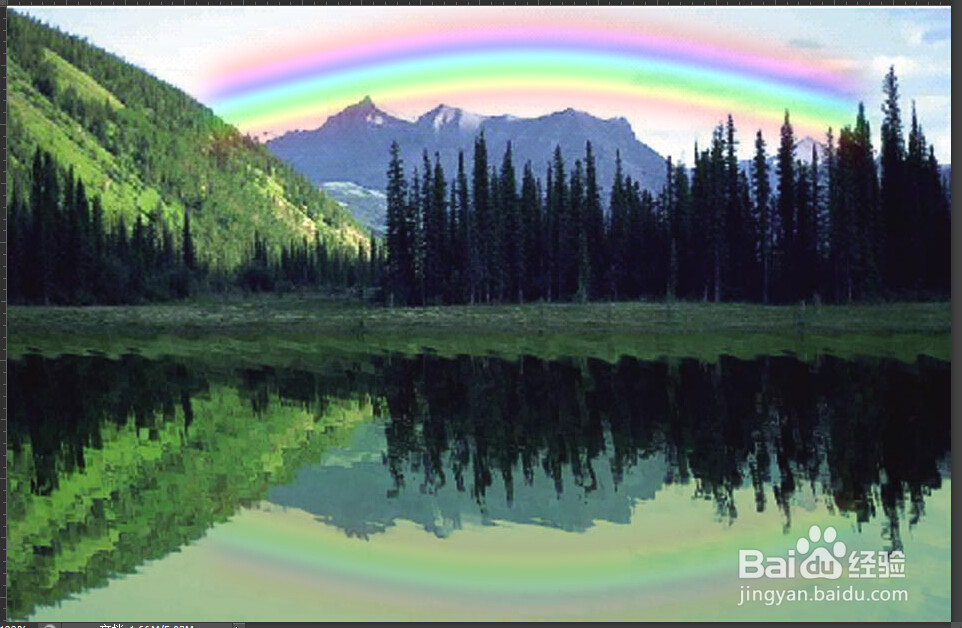
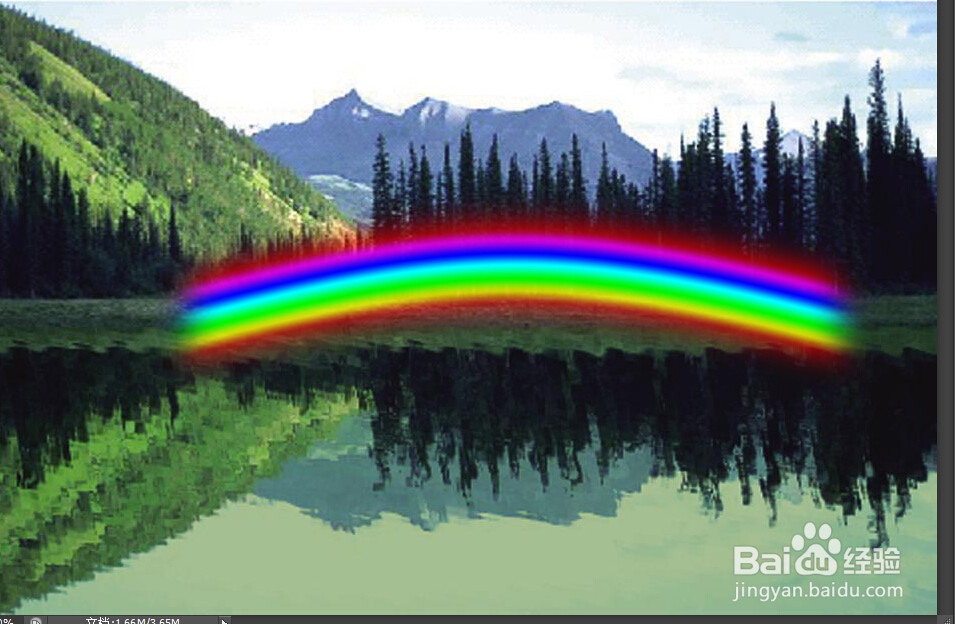
6、快捷键V,把彩虹移动到合适的位置,然后不透明度往下降,降到合适

怎样用PHOTOSHOP绘制出彩虹的效果怎样用PHOTOSHOP绘制出彩虹的效果

7、然后,在V移动工具下,按alt键,按着鼠标左往下托,复制一个彩虹,然后180度鲁饰蝮柙翻转,透明度再往下降下,做一个彩虹的倒影出来。

怎样用PHOTOSHOP绘制出彩虹的效果
© 2026 五度知识库
信息来自网络 所有数据仅供参考
有疑问请联系站长 site.kefu@gmail.com