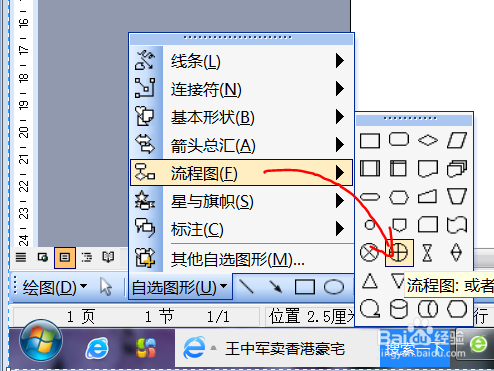
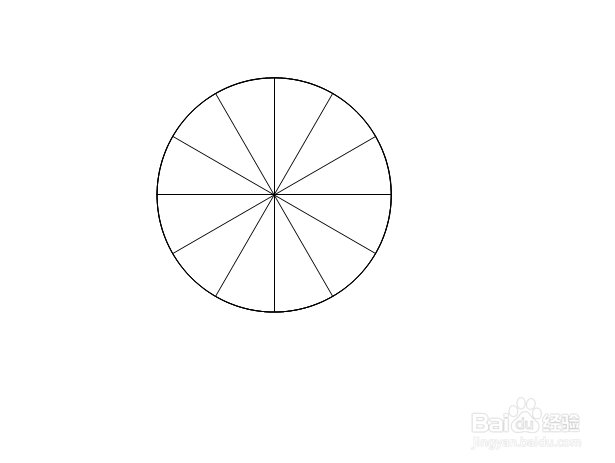
1、“插入”——“形状”——“自选图形”——“流程图”,里面的饼状圆形。
2、插入图形以后,再复制两个。

3、选择两个图形,右击——设置自选图形格式——大小——旋转分别是30°和60°。

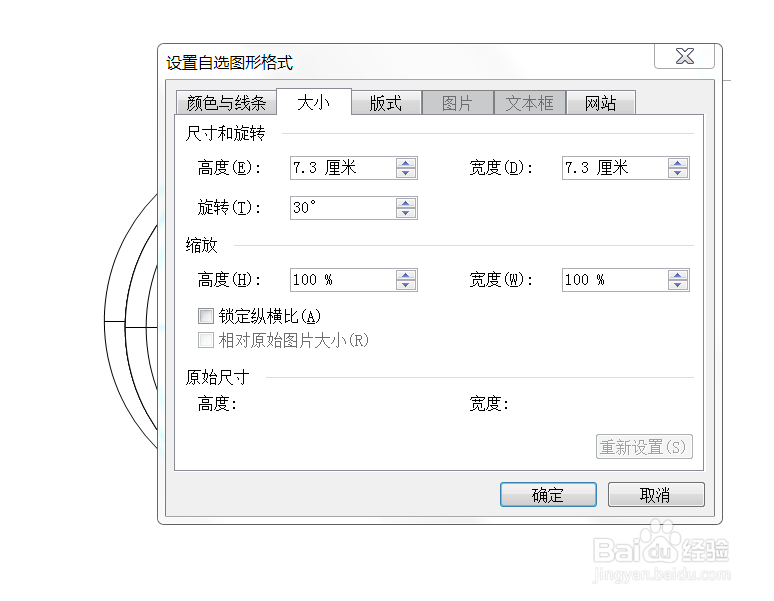
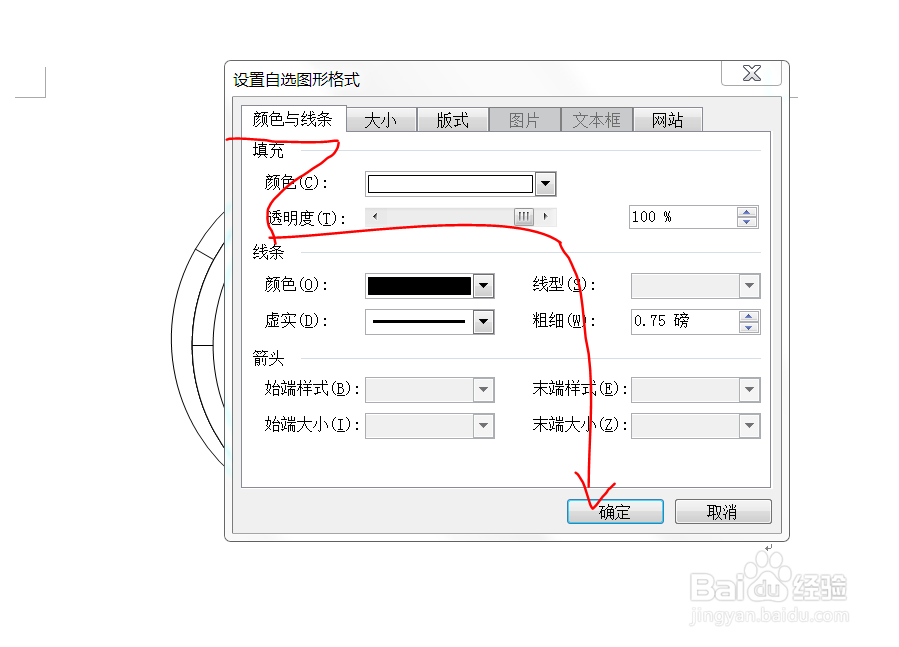
4、按住shift,选中三个图形,右击——设置自选图形格式——颜色与线条——填充——透明度:100%。
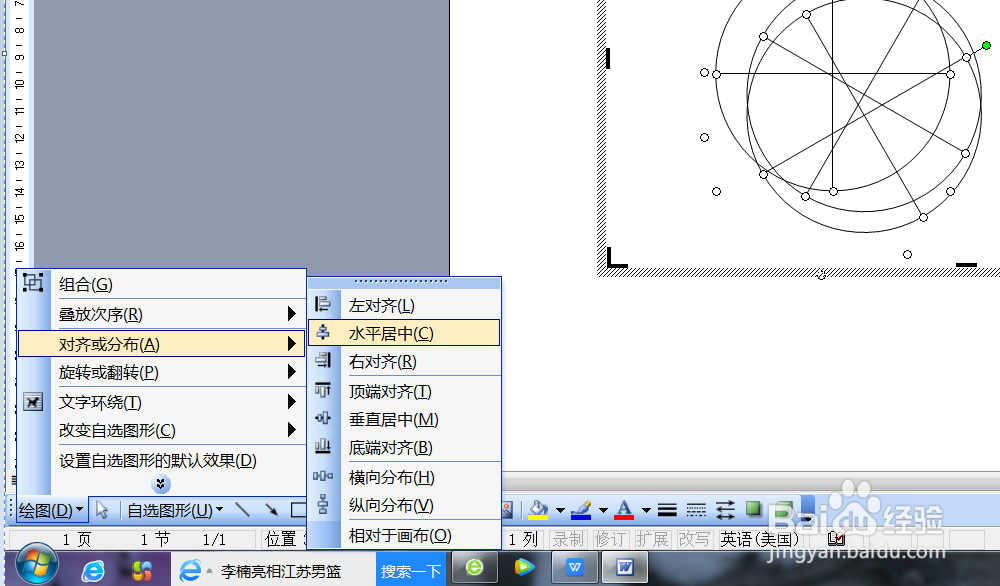
5、按住shift,,依次点击“绘图”右侧的下拉三角——“对齐与分布”,选择“水平居中”与“垂直居中”。“确定”。按“绘图”——“组合”将三个图形组成一个整体。
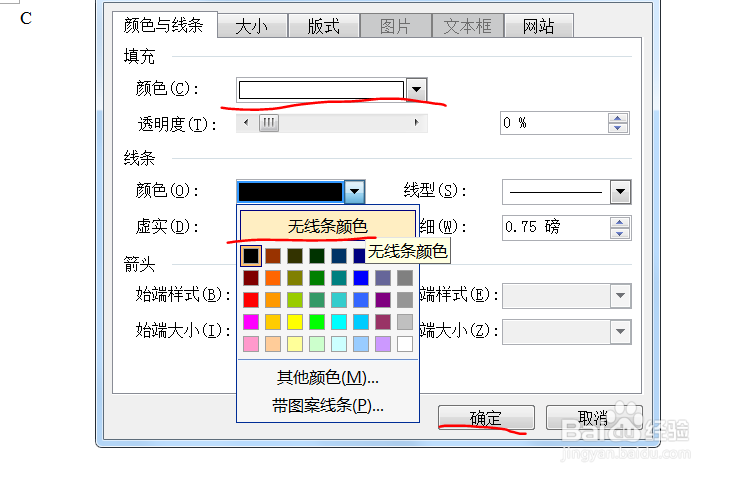
6、插入一个略小的圆形。选择“水平居中”与“垂直居中”。小圆形的填充颜色为白色,线条为无线条颜色。

7、我们用插入文本框的办法为表盘填写数字。