1、我们以tp-link路由器为例介绍192.168.1.1 路由器设置方法,192.168.1.1 路由器设置步骤一:把路由器连接到外网 连接好线路
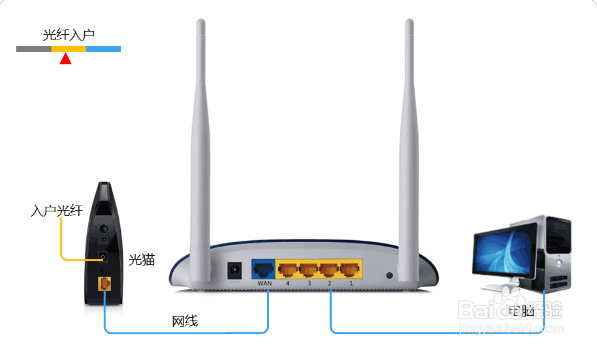
据入户宽带线路的不同,路由器可以分为网线、电话线、光纤三种接入方式。连接方法请参考下图:
物理接线示意图注意:宽带线一定要连接到WAN口,WAN口颜色与LAN口一般不同,电脑连接1\2\3\4任意一个端口。连接好线路之后,请检查对应的接口指示灯常亮或闪烁
2、192.168.1.1 路由器设置步骤二:打开192.168.1.1登录页面,
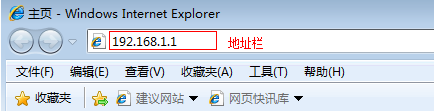
1.打开电脑桌面上的IE浏览器,清空地址栏并输入路由器管理IP地址192.168.1.1,回车后弹出登录框
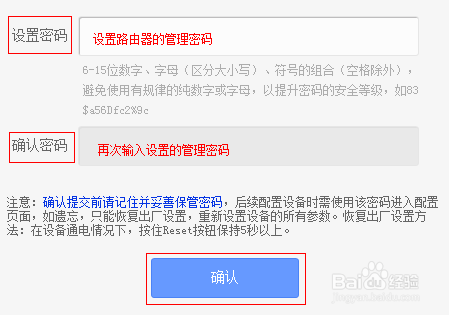
3、登录192.168.1.1路由器管理界面 初次进入路由器管理界面,为了保障您的设备安全,需要设置管理路由器的密码,请根据界面提示进行设置。如下图:
4、192.168.1.1 路由器设置步骤三:按照设置向导设置上网
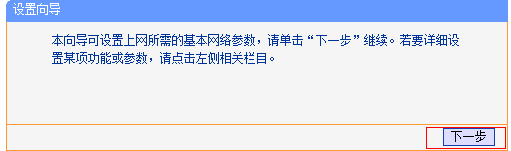
1、开始设置向导:进入路由器登陆页面后,点击 设置向导,点击 下一步。
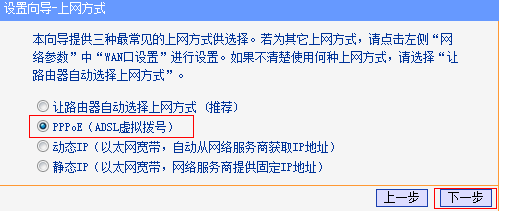
5、上网方式选择 PPPoE(ADSL虚拟拨号) ,点击 下一步。
6、输入上网宽带账号和密码 在对应设置框填入运营商提供的宽带账号和密码,并确定该账号密码输入正确。

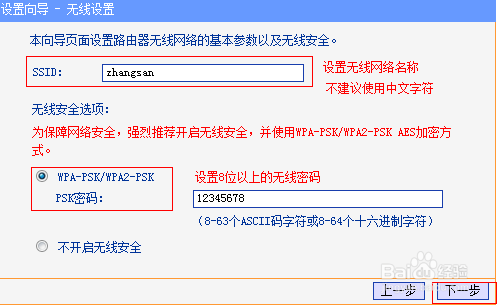
7、设置无线路由器信号和无线密码 SSID即无线网络名称(可根据实际需求设置),选中 WPA-PSK/WPA2-PSK 并设置PSK无线密码,点击 下一步。
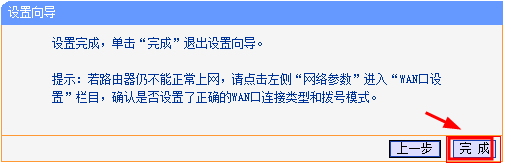
8、设置完成 点击 完成,设置向导完成。
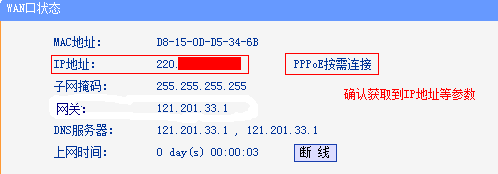
9、设置完成后,进入路由器管理界面,点击 运行状态,查看 WAN口状态,如下图框内IP地址不为0.0.0.0,则表示设置成功。