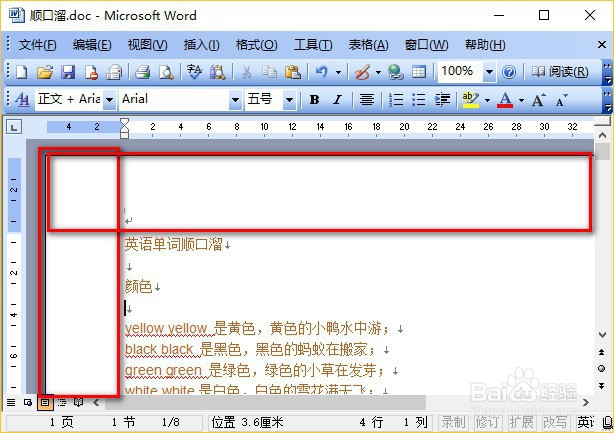
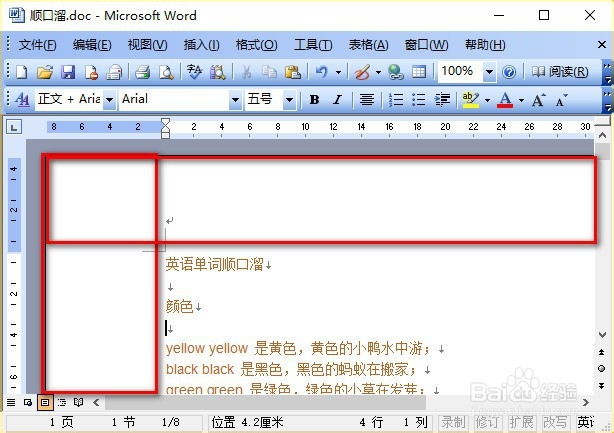
1、页边距有两个作用,一是出于装订和美观的需要,留下一部分空白;二是可以把页眉和页脚放到空白区域中,形成更加完美的文档。那么如何设置页边距呢?
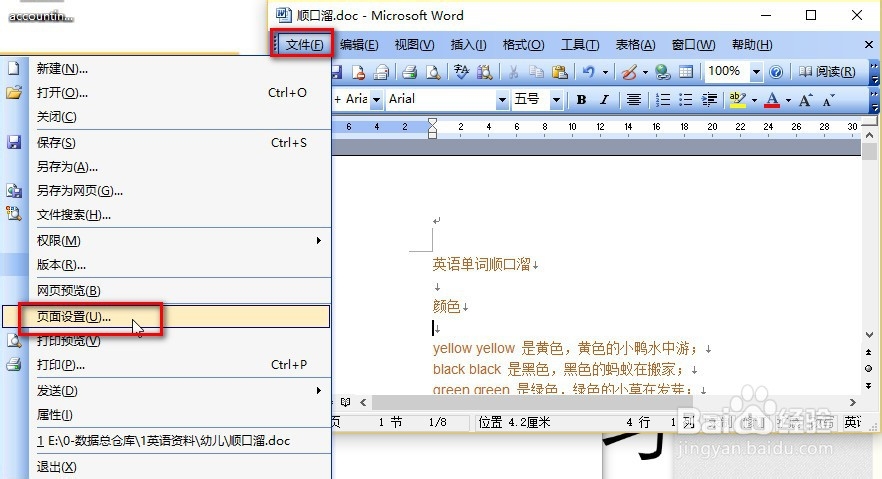
2、依次点击,【文件】→【页面设置】。
3、在弹出的【页面设置】对话框中,选择【页边距】选项卡。
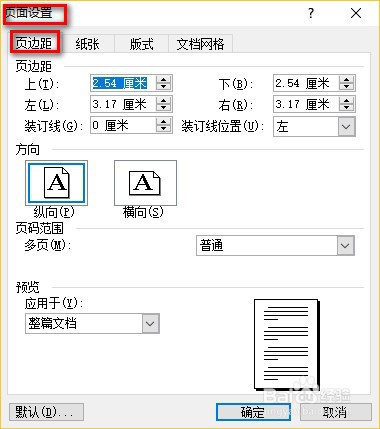
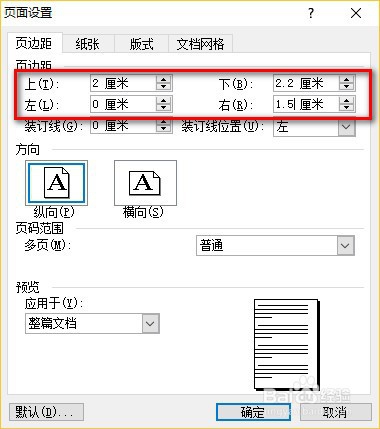
4、在【页边距】项中,设置自己想要的数据即可。
我们可以设置“上:2厘米、下:2.2厘米、左:0厘米、右:1.5厘米”
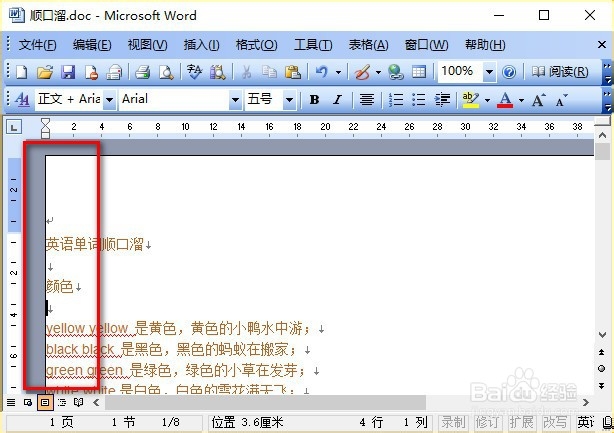
5、根据我设置的左页边距为0.所以会出现左边内容紧贴着边,会出现可能打印不完整的状况。所以提醒大家尽量不要去设置0厘米的页边距哦!
6、那么,我们继续进入【页面设置】中的【页边距选项卡】,将左页边距设置为“2.1厘米”。

7、单击【确定】后,即可完成页边距的设置。