网站首页 美食营养 游戏数码 手工爱好 生活家居 健康养生 运动户外 职场理财 情感交际 母婴教育 生活知识 知识问答

用小米电视读取PC端视频图像

时间:2024-10-12 21:03:17

有很多朋友希望用小米电视直接播放电脑里的资源,今天就来教一教大家如何把电脑中的资源共享到小米电视上!(小米电视和PC端必须处在同一局域网哦~)

用小米电视读取PC端视频图像

工具/原料

小米电视

win7/win8/8.1 PC端

设置PC端共享

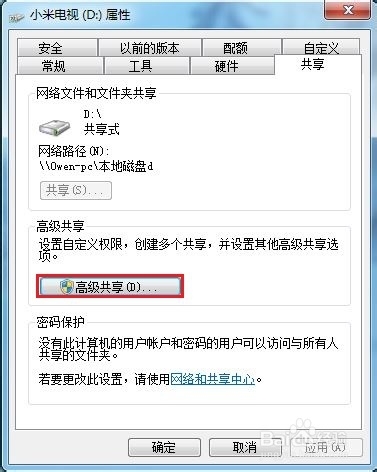
1、首先,在你需要共享的磁盘上点击右键,选择“共享”-“高级共享”

用小米电视读取PC端视频图像

2、点击“高级共享”

用小米电视读取PC端视频图像

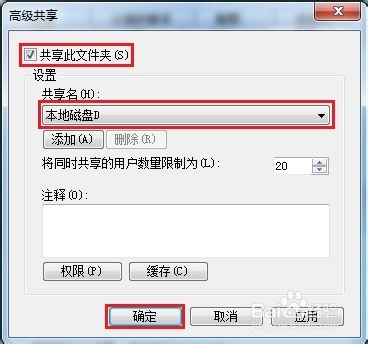
3、在“共享此文件夹”前打对号,“共享名”随便写一个就行,然后点“确定”

用小米电视读取PC端视频图像

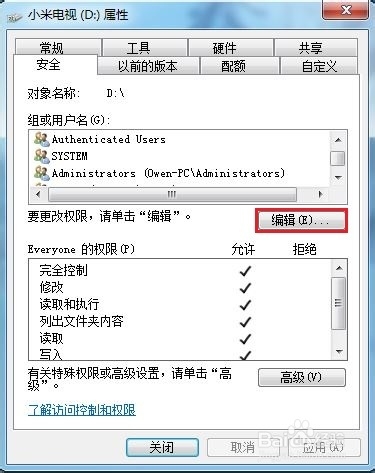
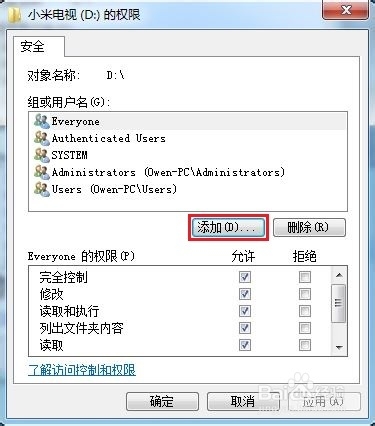
4、点击“编辑”,再点“添加”

用小米电视读取PC端视频图像用小米电视读取PC端视频图像

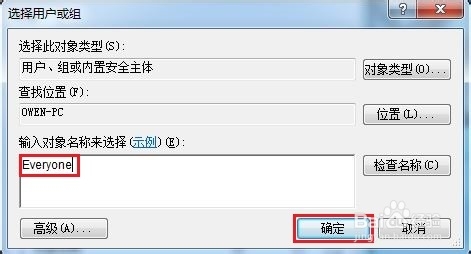
5、输入“Everyone”,点“确定”

用小米电视读取PC端视频图像

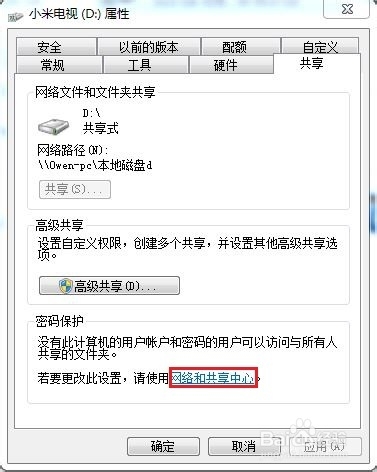
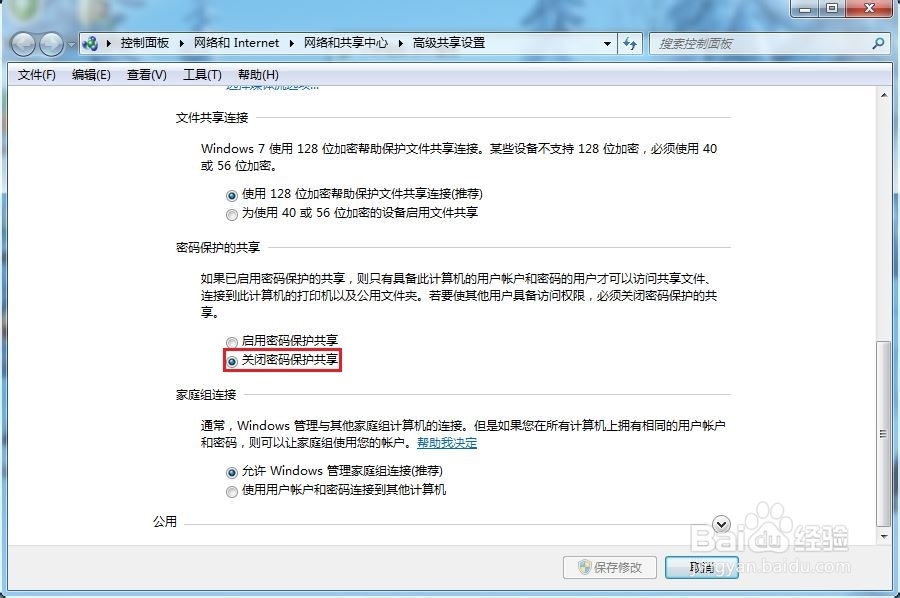
6、点击“网络和共享中心”,选择“关闭密码保护共享”

用小米电视读取PC端视频图像用小米电视读取PC端视频图像

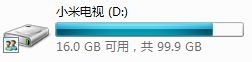
7、这时候你就会发现磁盘的图标上多了一个共享图标,PC端的工作基本就完成了
用小米电视读取PC端视频图像

在小米电视播放PC资源

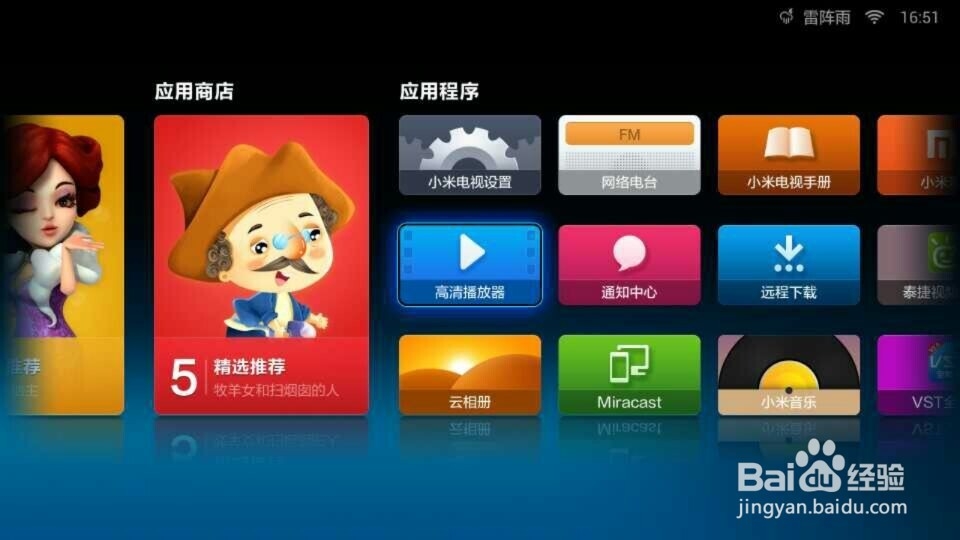
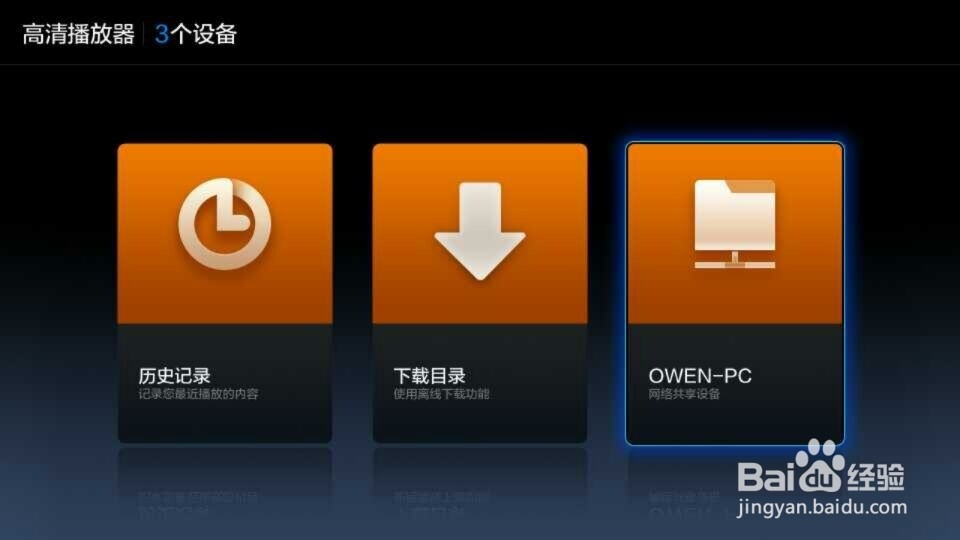
1、在小米电视界面选择“高清播放器”

用小米电视读取PC端视频图像

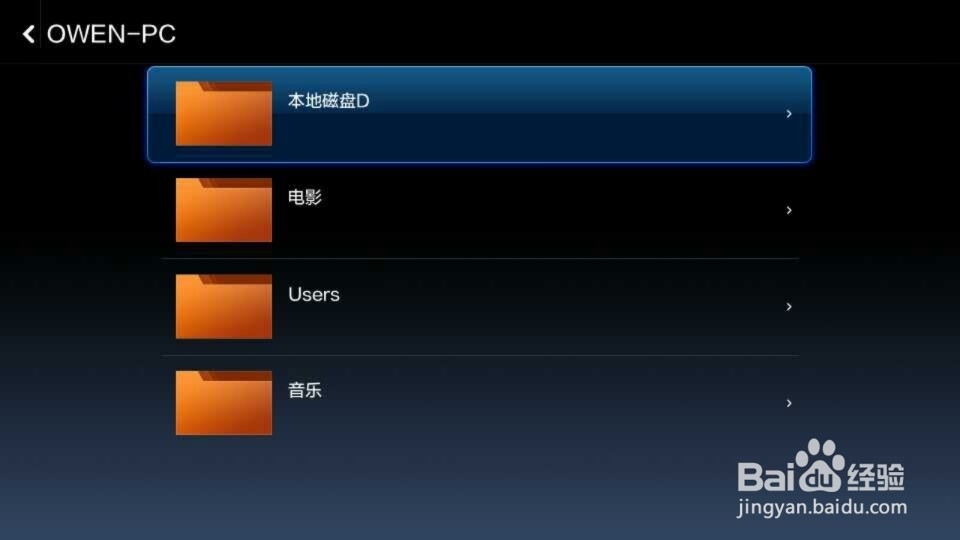
2、选择网络共享设备,也就是你电脑的名称,这时你就能看到你共享的资源了~
用小米电视读取PC端视频图像用小米电视读取PC端视频图像用小米电视读取PC端视频图像

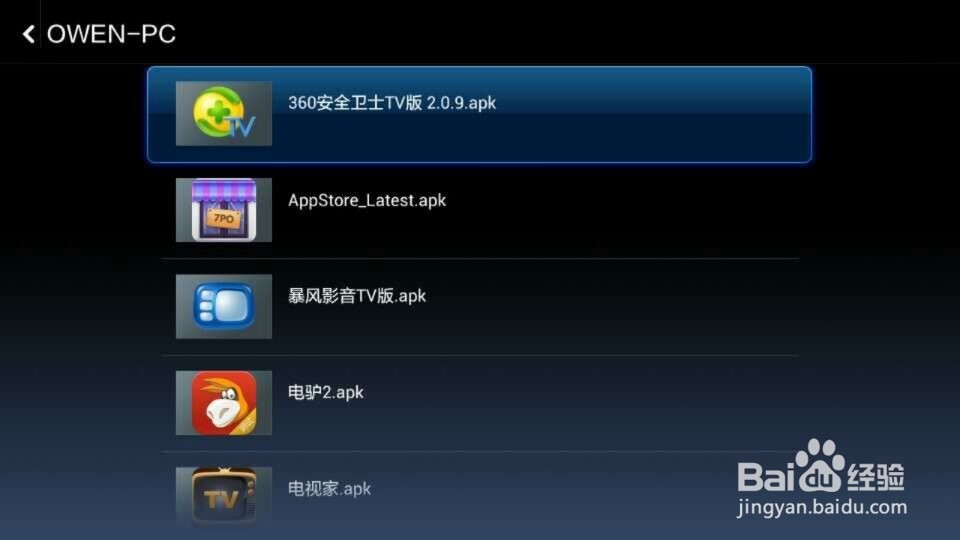
3、也可以用此方法直接安装第三方应用

用小米电视读取PC端视频图像
© 2026 五度知识库
信息来自网络 所有数据仅供参考
有疑问请联系站长 site.kefu@gmail.com