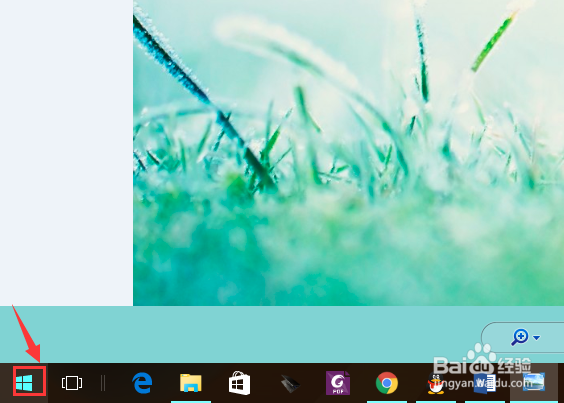
1、第一步是找到“开始”图标,点击打开。
2、在新打开的页面找到“设置”标签,点击“设置”。

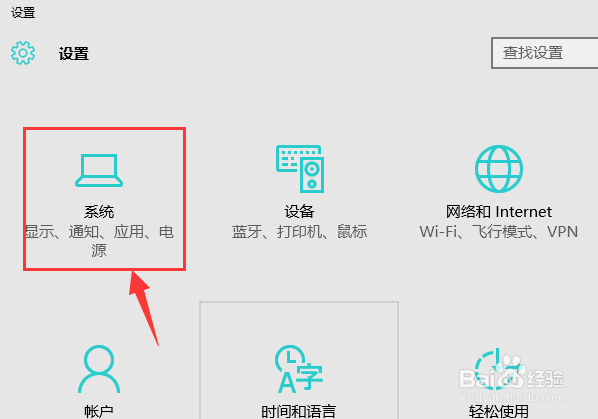
3、弹出的新页面选择“系统”。
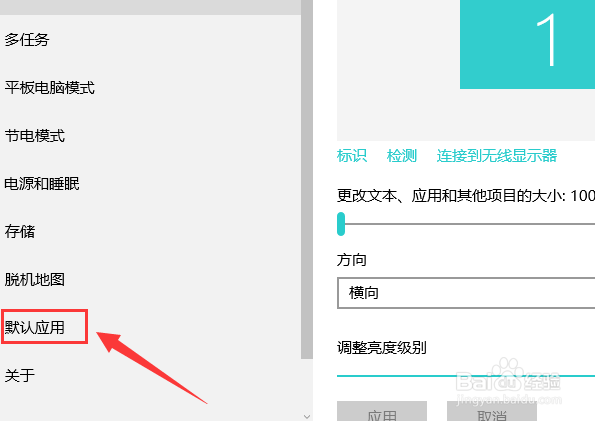
4、在新页面里面找到“默认应用”,并点击。
5、此时在窗口的右侧,通过滑动滚轴找到“音乐播放器”。
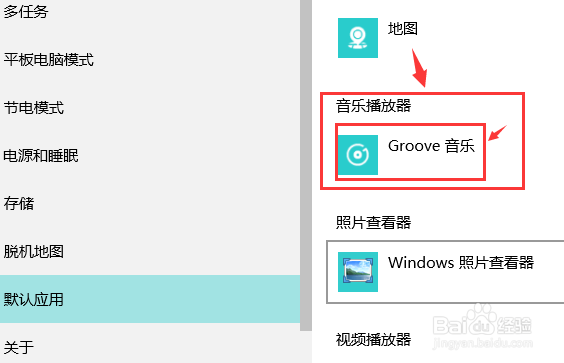
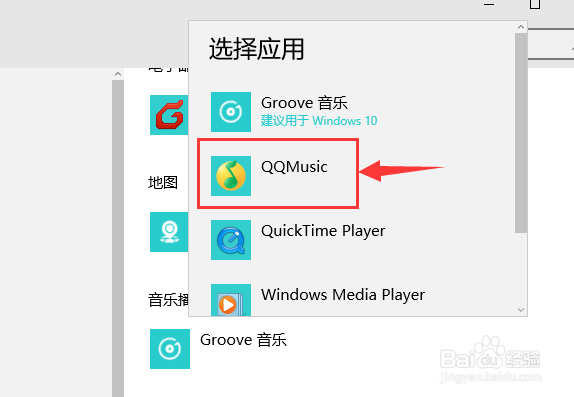
6、单击“Groove音乐”,会弹出笔记本中安装的所有音乐播放器,选择你要设置的默认音乐播放器。
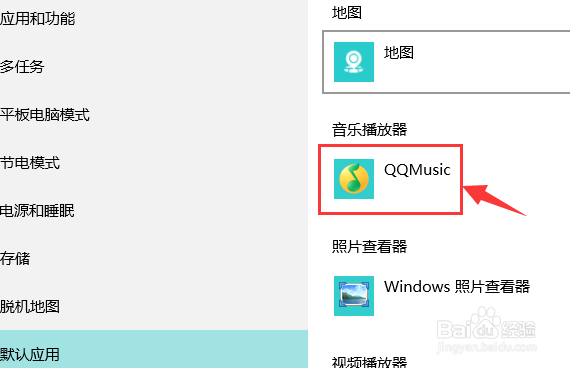
7、此时就会看到默认音乐播放器已经设置好了。
1、第一步是找到“开始”图标,点击打开。
2、在新打开的页面找到“设置”标签,点击“设置”。
3、弹出的新页面选择“系统”。
4、在新页面里面找到“默认应用”,并点击。
5、此时在窗口的右侧,通过滑动滚轴找到“音乐播放器”。
6、单击“Groove音乐”,会弹出笔记本中安装的所有音乐播放器,选择你要设置的默认音乐播放器。
7、此时就会看到默认音乐播放器已经设置好了。