网站首页 美食营养 游戏数码 手工爱好 生活家居 健康养生 运动户外 职场理财 情感交际 母婴教育 生活知识 知识问答

Microsoft Excel 2016怎么给单元格填充渐变色

时间:2024-12-01 00:44:22

1、新建一个空白的表格

Microsoft Excel 2016怎么给单元格填充渐变色

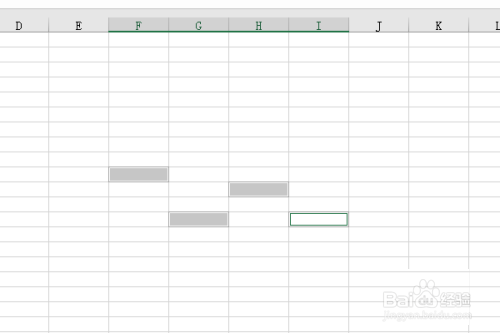
2、选中一些单元格

Microsoft Excel 2016怎么给单元格填充渐变色

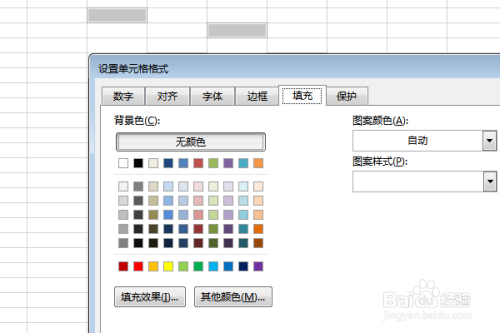
3、右键单击,点击“设置单元格格式”,弹出对话框

Microsoft Excel 2016怎么给单元格填充渐变色

4、点击对话框中的标题“填充”

Microsoft Excel 2016怎么给单元格填充渐变色

5、点击‘填充效果’,弹出“渐变”对话框,默认双色为白色和蓝色

Microsoft Excel 2016怎么给单元格填充渐变色

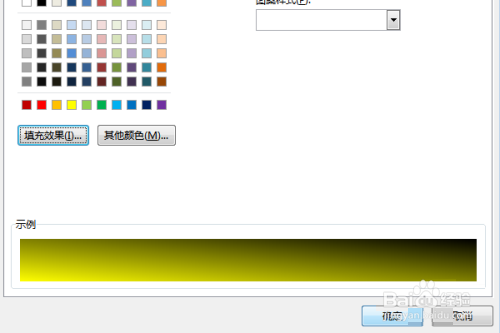
6、修改颜色为黑色和明黄色,点击确定

Microsoft Excel 2016怎么给单元格填充渐变色

7、看着预览效果,点击确定

Microsoft Excel 2016怎么给单元格填充渐变色

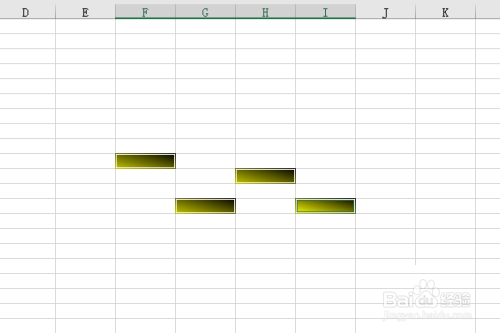
8、最后,渐变色填充就完成了

Microsoft Excel 2016怎么给单元格填充渐变色
© 2026 五度知识库
信息来自网络 所有数据仅供参考
有疑问请联系站长 site.kefu@gmail.com