1、一、在iPhone或iPad上创建新的Apple ID
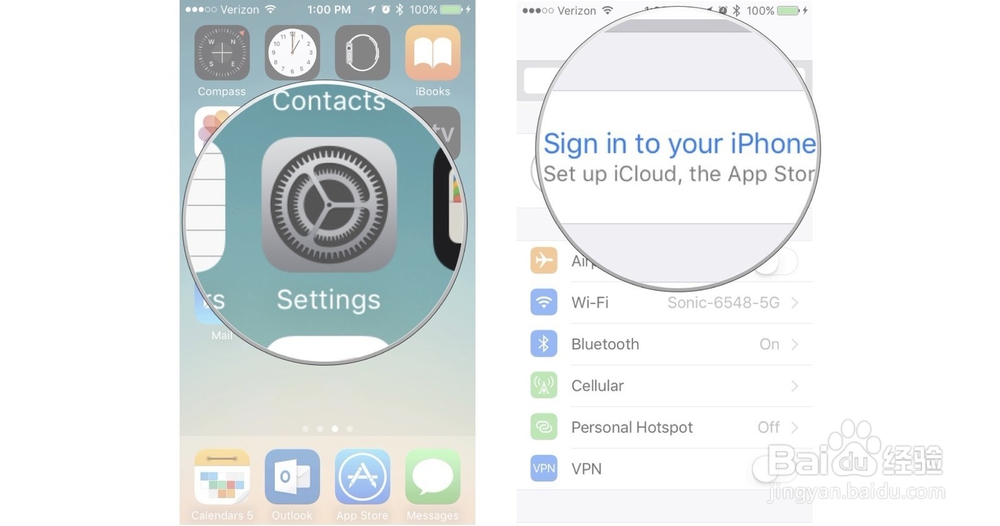
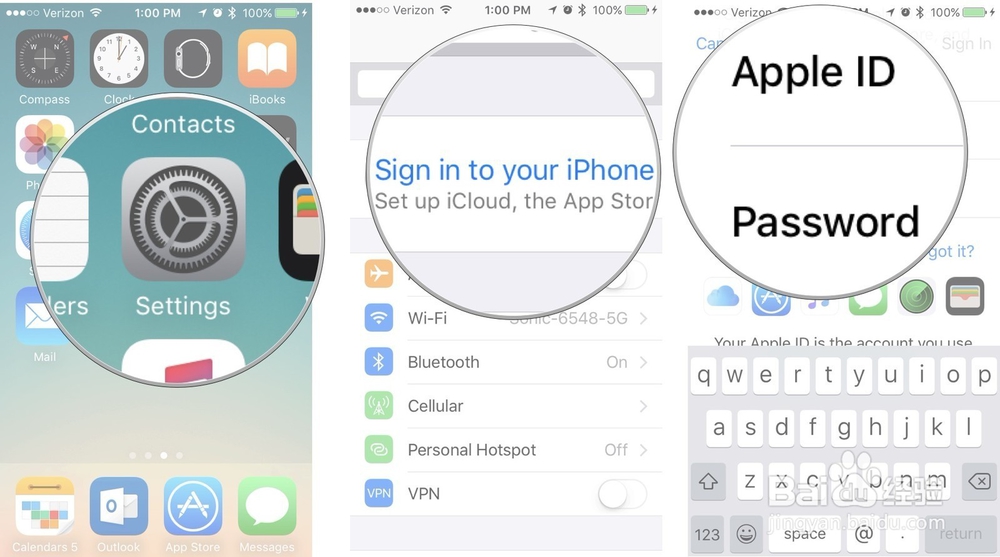
1、启动“ 设置”应用。
2、点击屏幕顶部的登录iPhone。
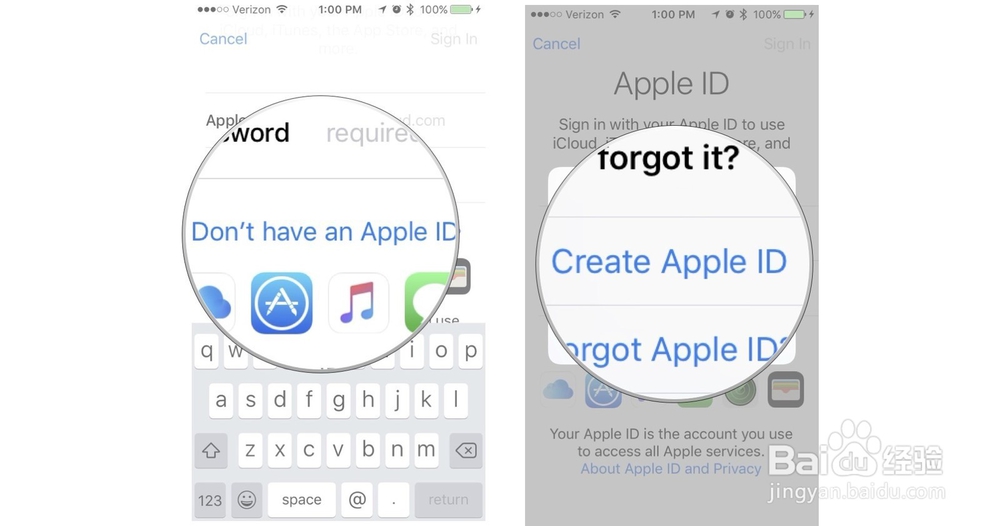
2、点击没有Apple ID或忘记了吗?
4、弹出窗口时点击创建Apple ID。
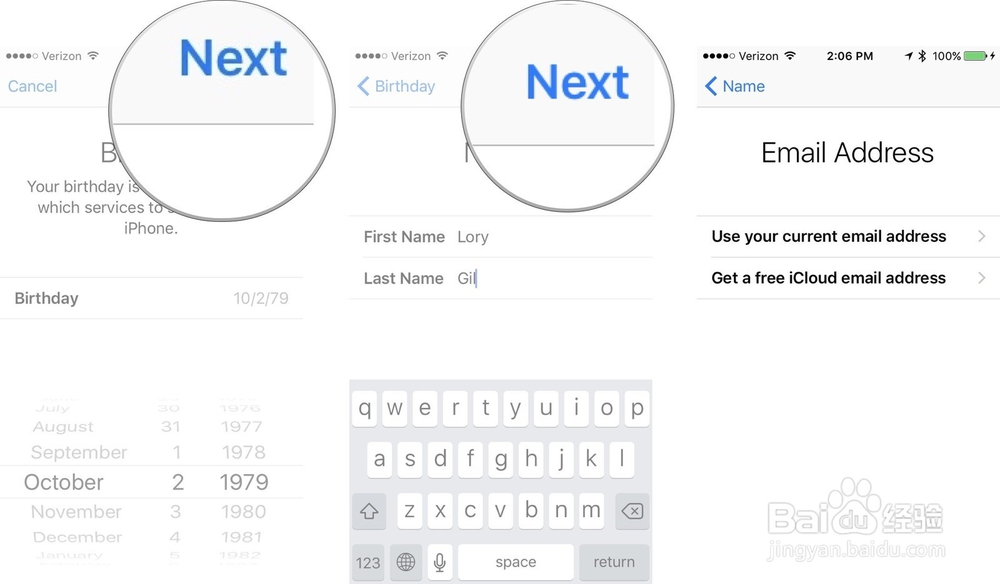
3、输入出生日期。
6、点击下一步。
7、输入您的姓名。
8、点击下一步。
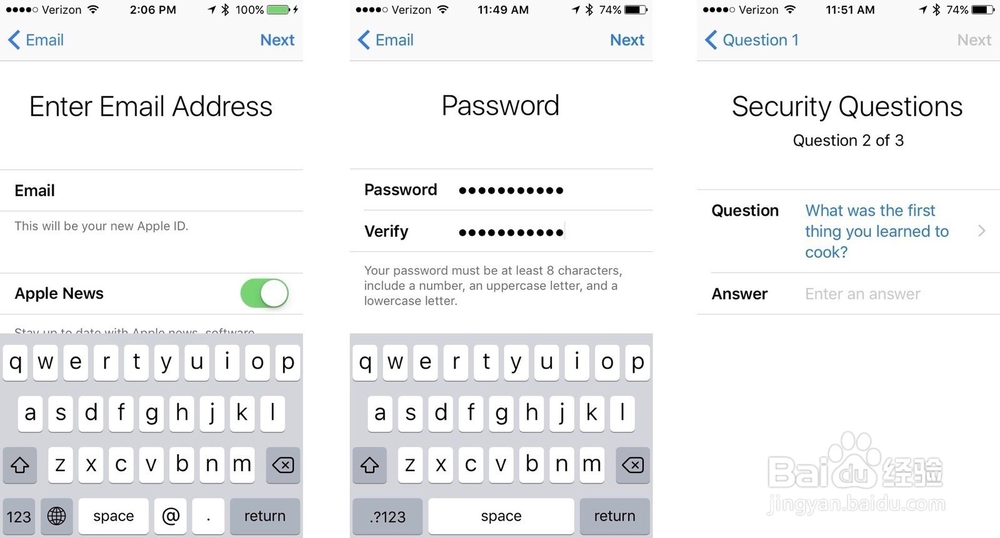
9、选择您当前的电子邮件地址或获取新的iCloud电子邮件地址。
4、输入您的电子邮件地址。
11、创建密码。
12、验证密码。
13、选择安全问题。
14、输入答案。
15、再重复两次。
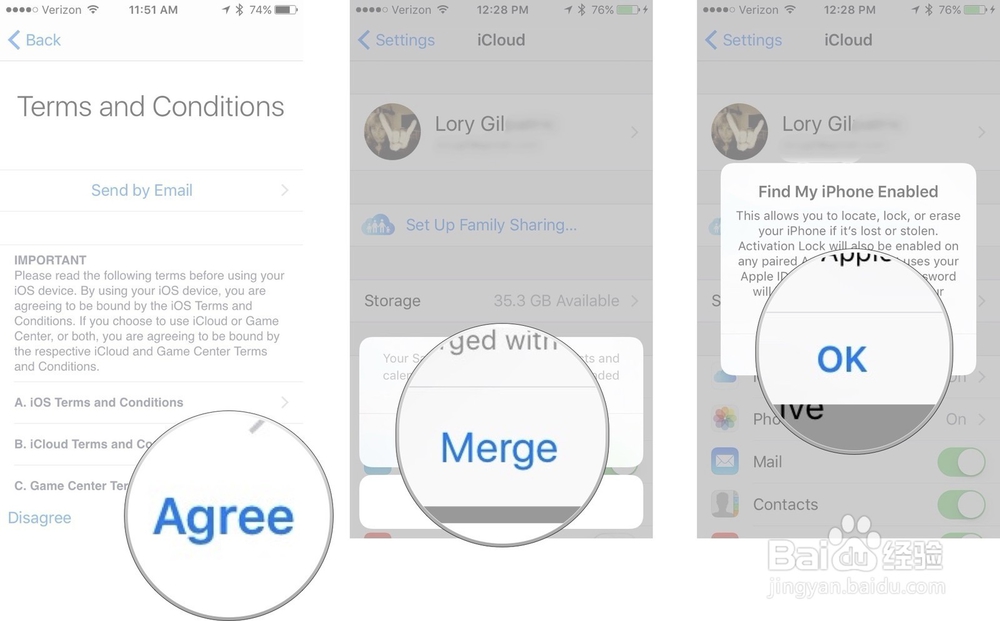
5、同意条款和条件。
17、点击合并或不合并以从Safari,提醒,联系人和日历中同步iCloud数据。
18、点击确定以确认已启用“查找我的iPhone”。
6、二、如何使用iPhone或iPad上的现有Apple ID登录iCloud
1、启动“ 设置”应用。
2、点击屏幕顶部的登录iPhone。
3、输入与Apple ID关联的电子邮件地址和密码。
4、点按登录。
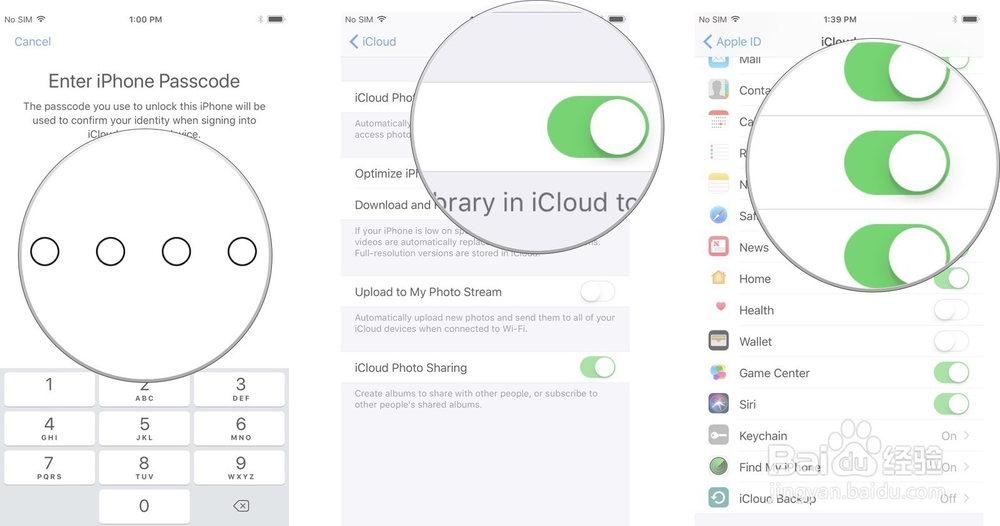
7、如果您有一个设置,请输入您的iPhone密码。
6、确保您的iCloud照片按照您希望的方式设置。
7、切换应用程序使用的iCloud或关闭,根据自己的喜好。
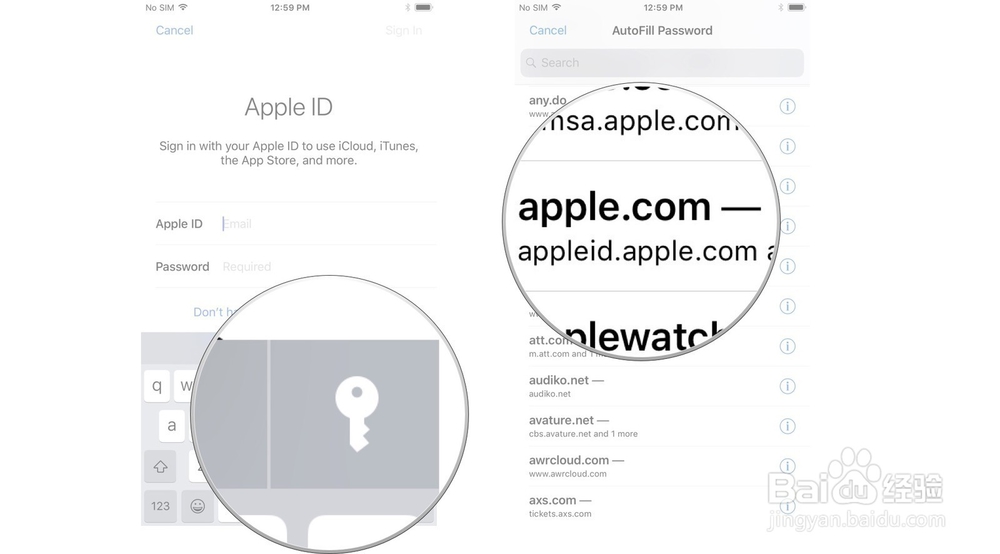
8、注意:在iOS 11中,您可以使用键盘建议栏中的Keychain密码功能添加Apple ID和密码。
9、三、在iPhone或iPad上退出iCloud
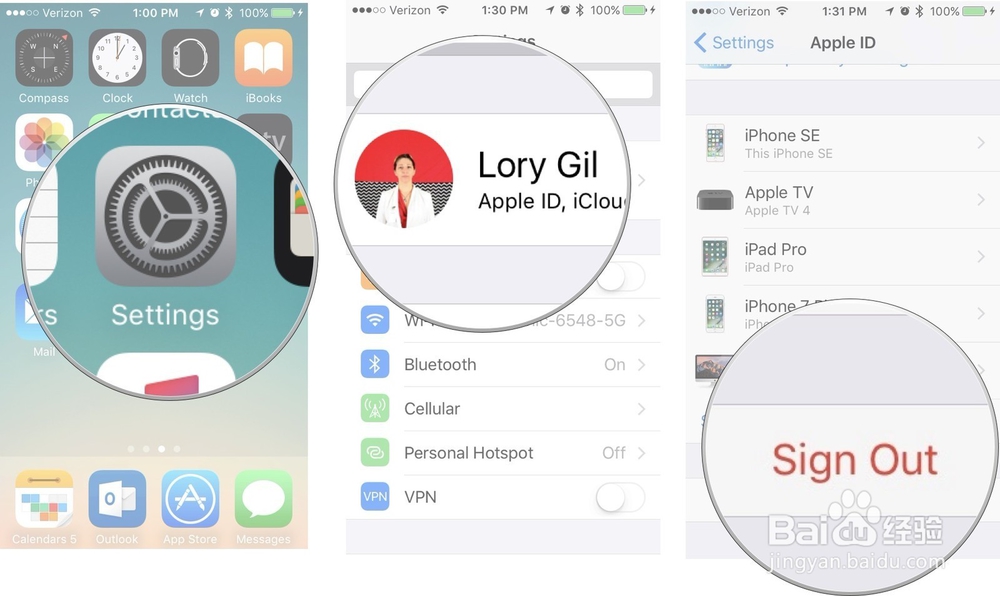
1、启动“ 设置”应用。
2、点按屏幕顶部的Apple ID。
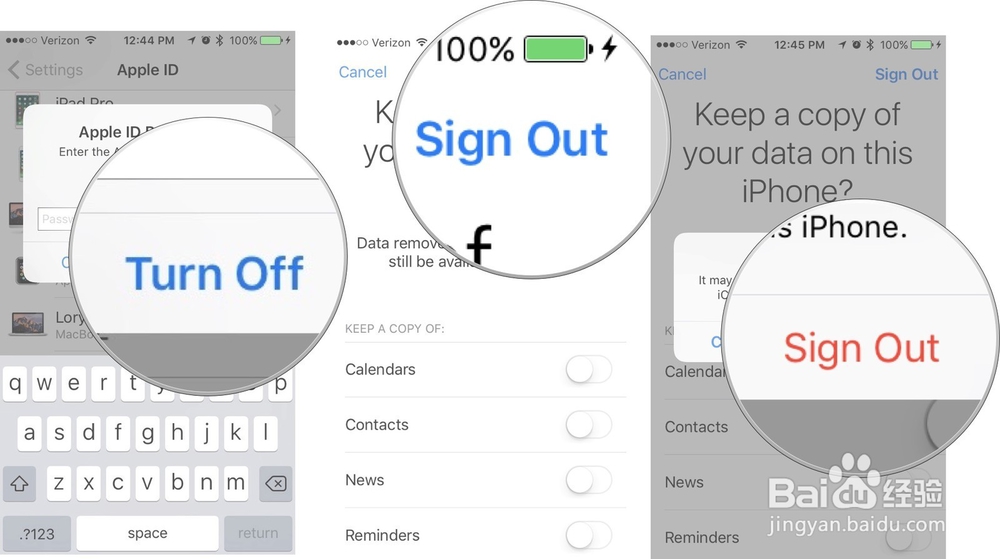
3、滚动到底部,然后点按退出。
10、输入与Apple ID关联的密码。
5、点按“关闭”。
6、选择要在iPhone上保留副本的数据并切换开关。
7、点按右上角的“ 注销”。
8、当系统提示您确认要在iPhone或iPad上注销iCloud时,请点击“ 注销”。