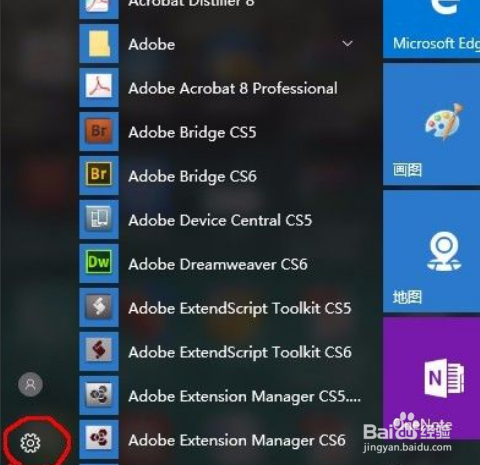
1、打开开始菜单,选择设置图标。
2、选择“系统”。

3、选择“系统和睡眠“。

4、选晃民择柱民菌“其他电源设置”。

5、点击“更阅游改计划设置。

6、使计算机进入睡眠状态改为“从不”,点击“更改高级电源设置”。

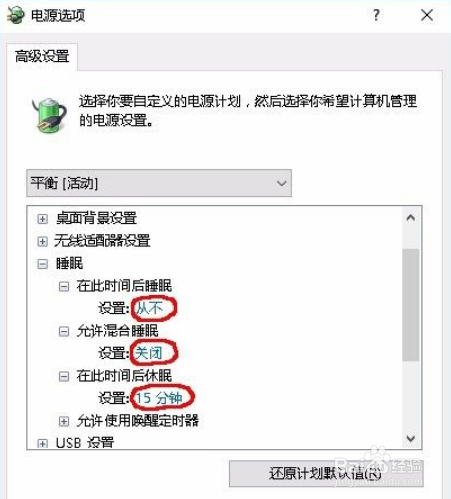
7、点击睡眠,将所有睡眠选项【.在此时间后睡眠】和【允许混合睡眠】都设置为从不,在此时间后休眠根据自己的需要设置分钟数。点击确定就可以了。
1、打开开始菜单,选择设置图标。
2、选择“系统”。
3、选择“系统和睡眠“。
4、选晃民择柱民菌“其他电源设置”。
5、点击“更阅游改计划设置。
6、使计算机进入睡眠状态改为“从不”,点击“更改高级电源设置”。
7、点击睡眠,将所有睡眠选项【.在此时间后睡眠】和【允许混合睡眠】都设置为从不,在此时间后休眠根据自己的需要设置分钟数。点击确定就可以了。