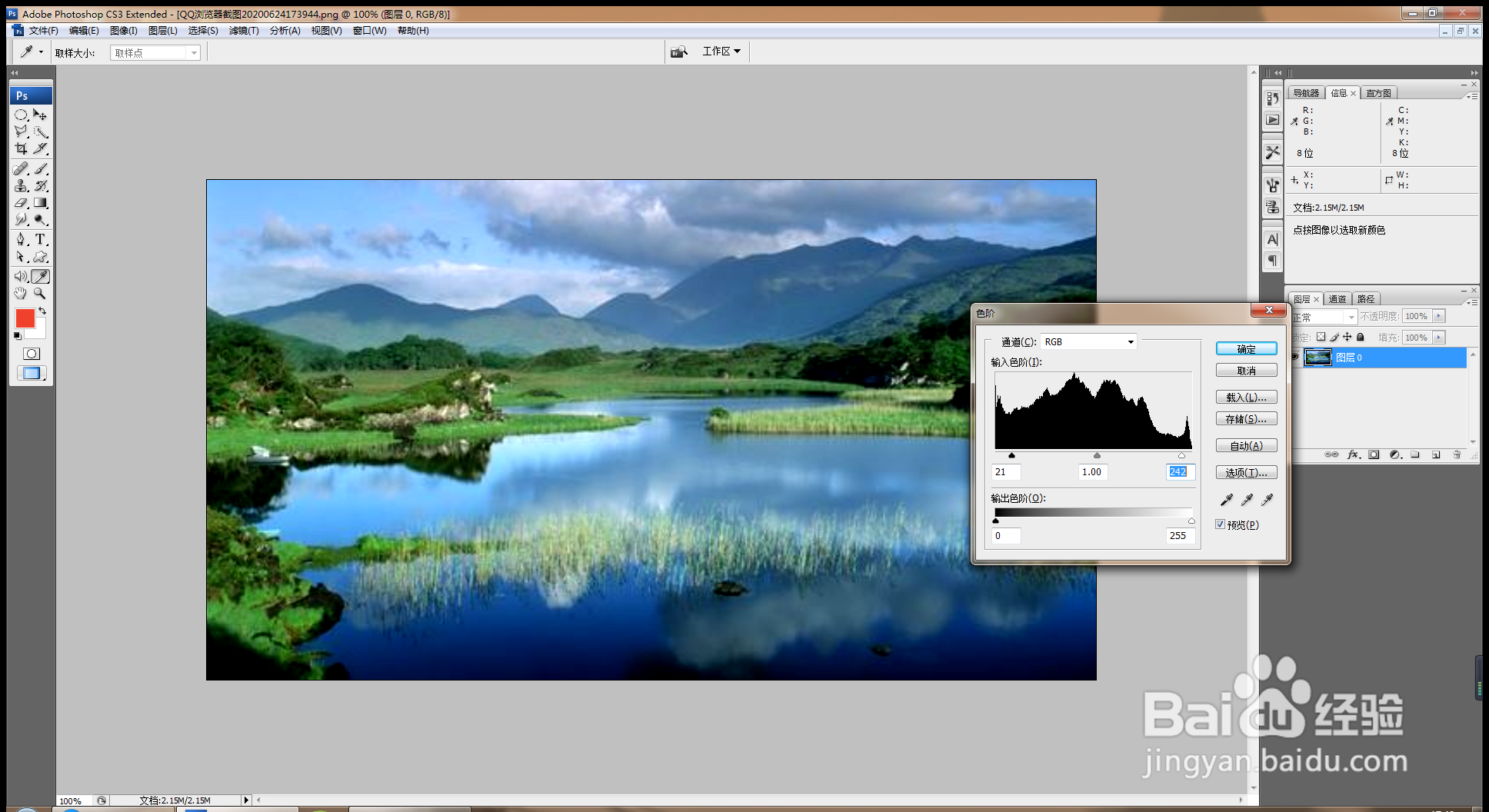
1、 打开PS,按crl+L打开色阶对话框,调整黑色滑块和白色滑块,如图
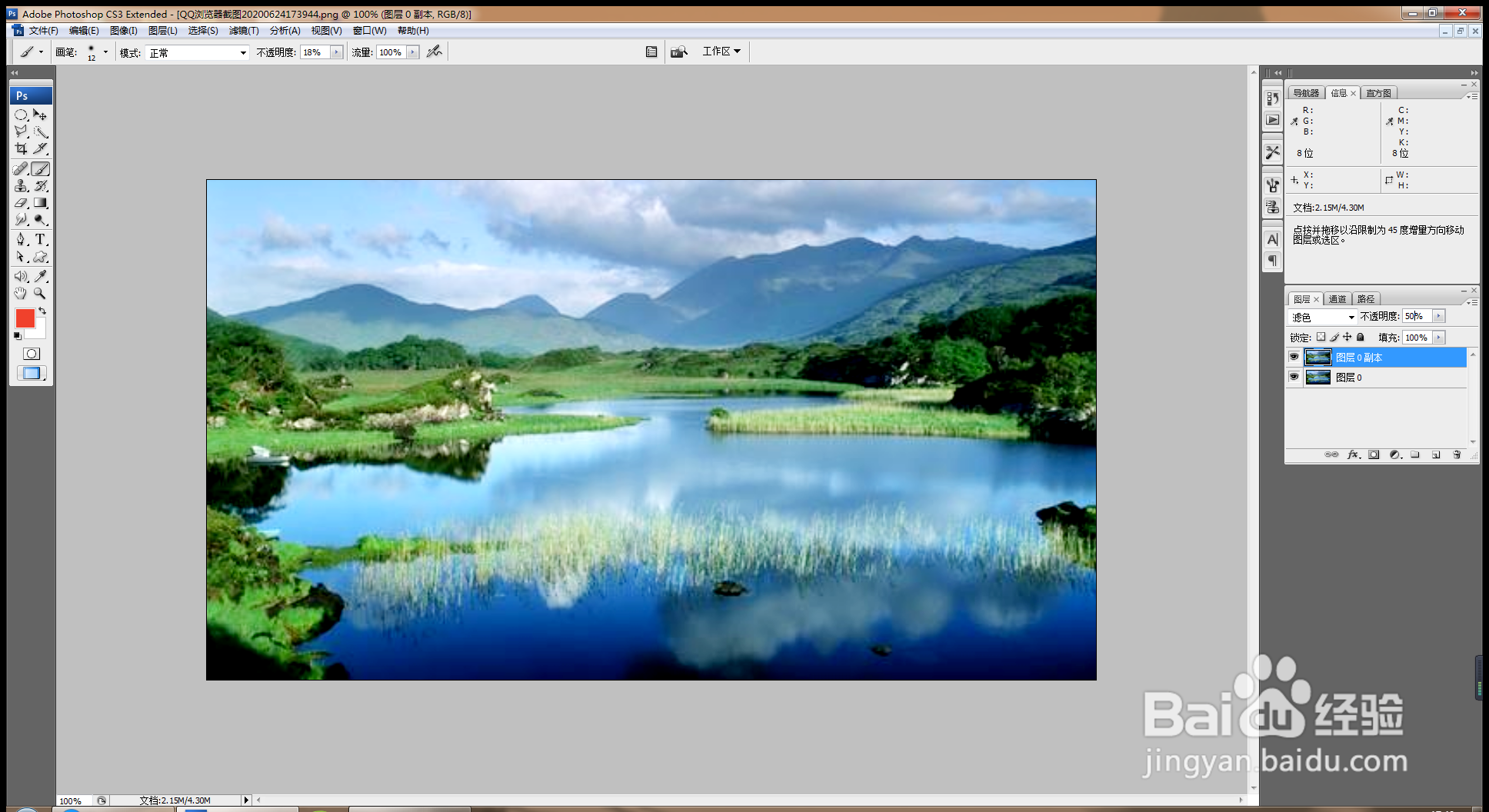
2、 复制图层副本,设置图层混合模式为滤色,如图
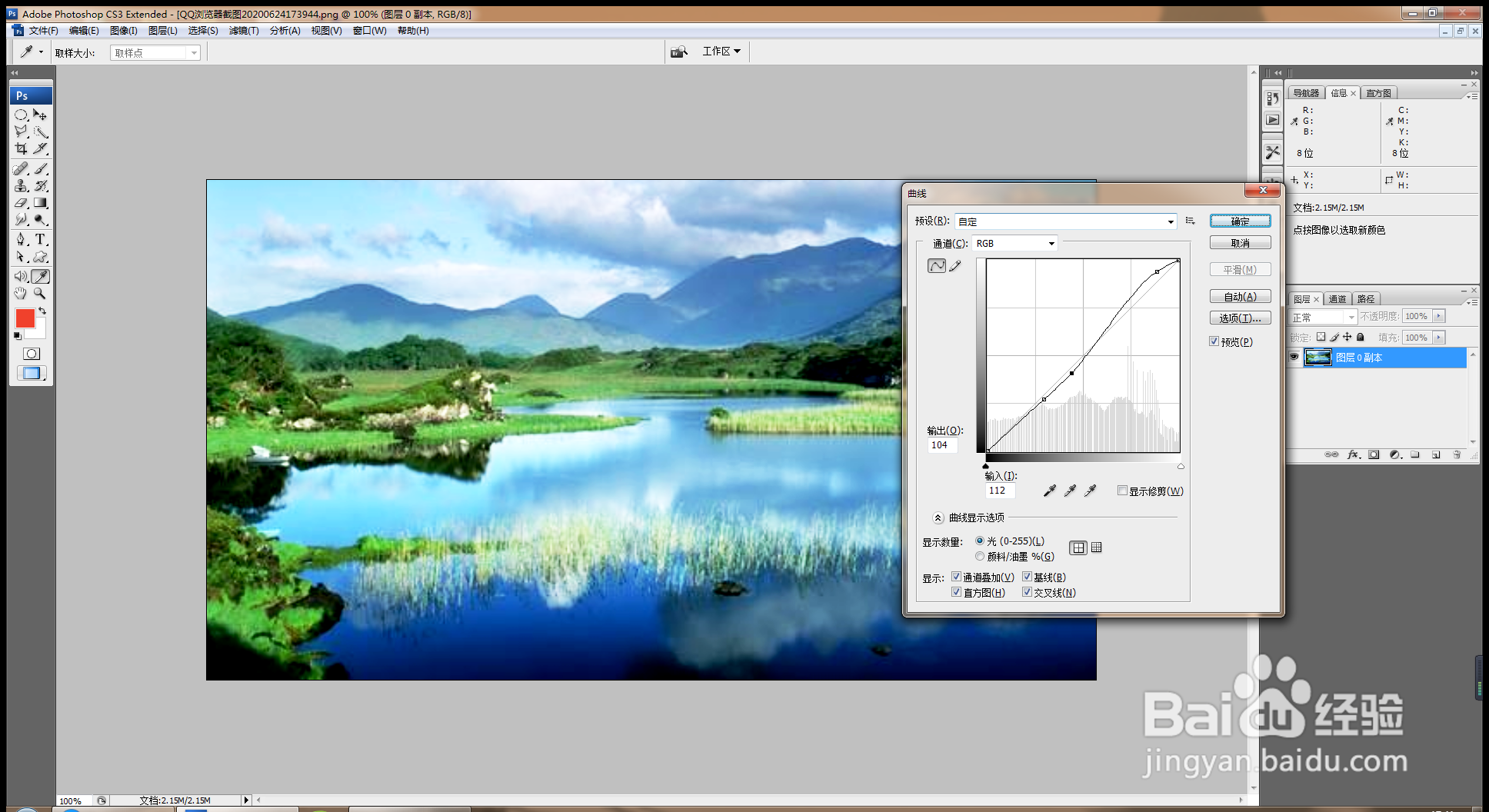
3、 合并图层,按crl+M打开曲线命令,调整图片最上方和最下方的部分,最上方调亮,最下方调暗,如图
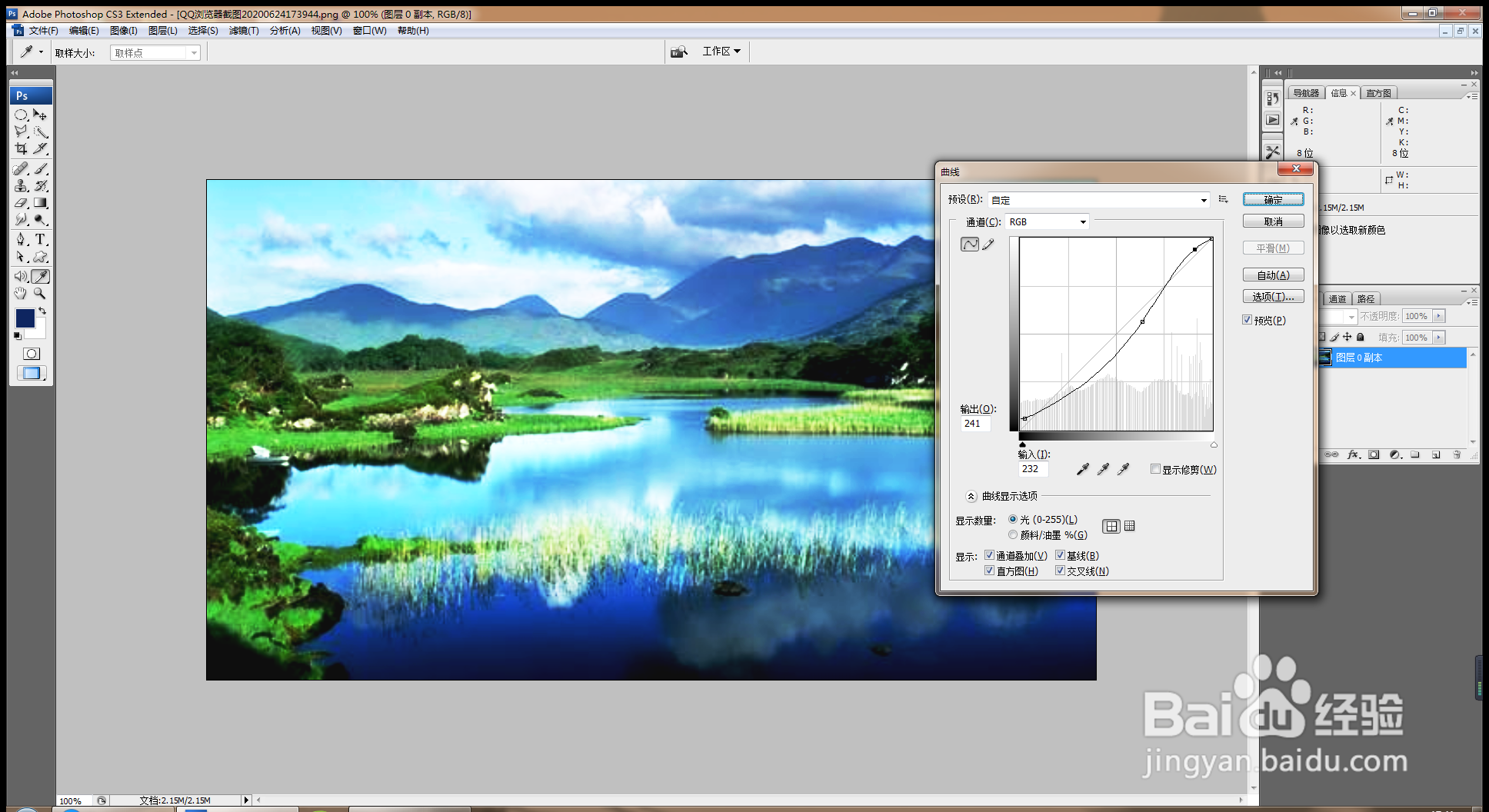
4、继续使用曲线命令调整,如图
5、再次用曲线命令调整,可使用吸管,选择图片中的部分,然后会在曲线命令上有一个点,然后往上调整,如图
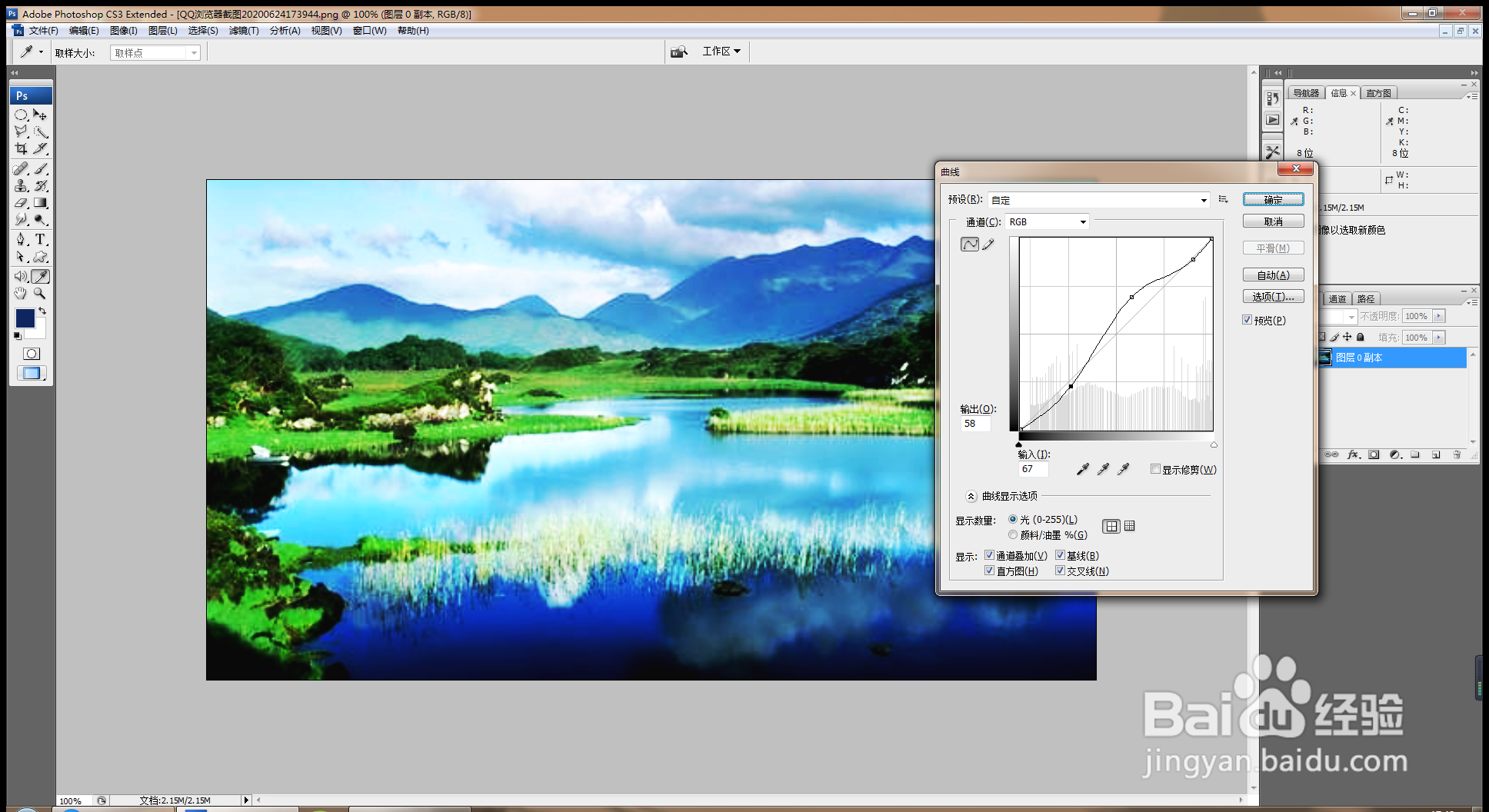
6、选择红通道,发现天空变红,如图
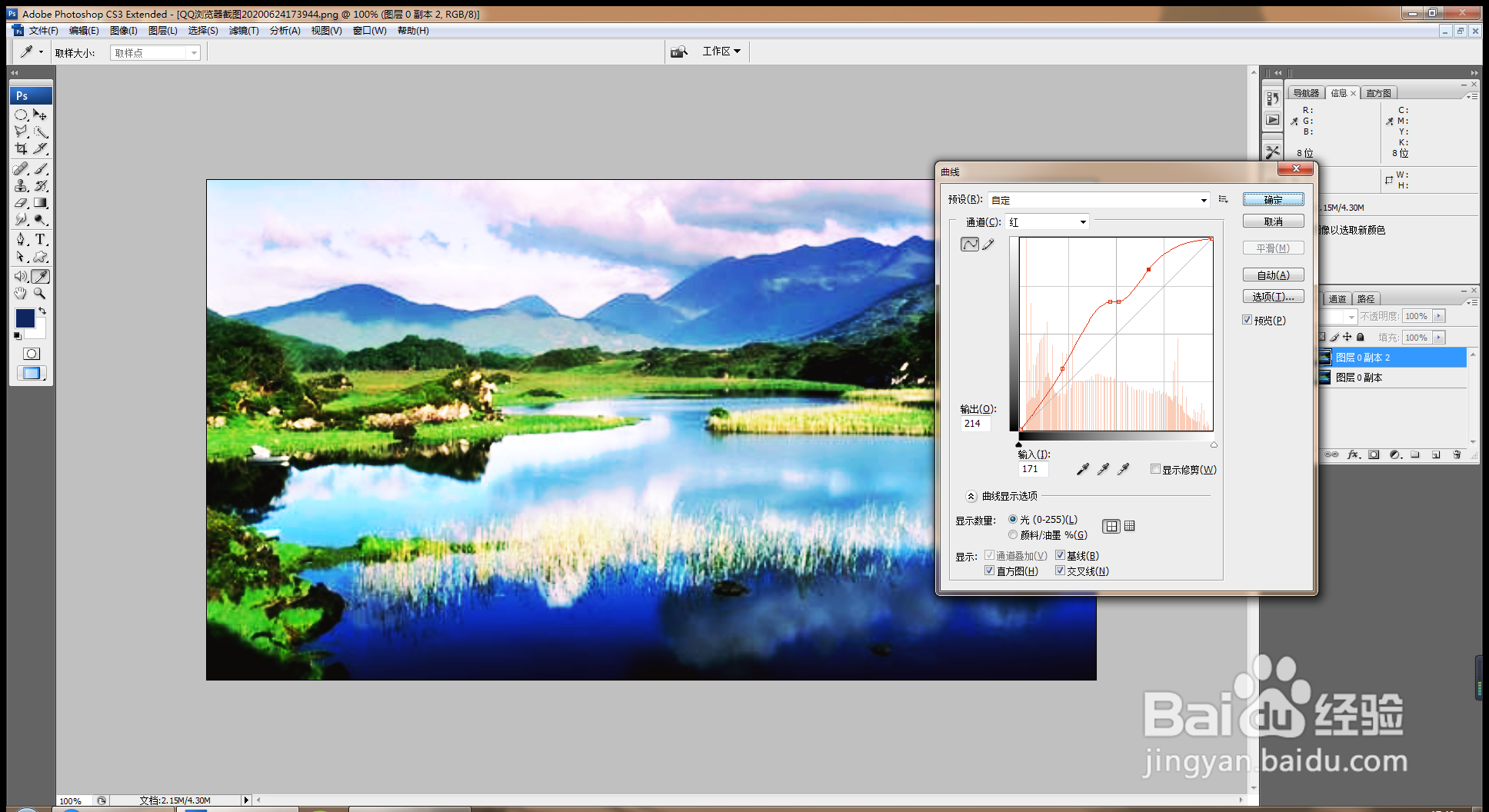
7、选择绿通道,发现图片中的草丛变得更绿了,如图
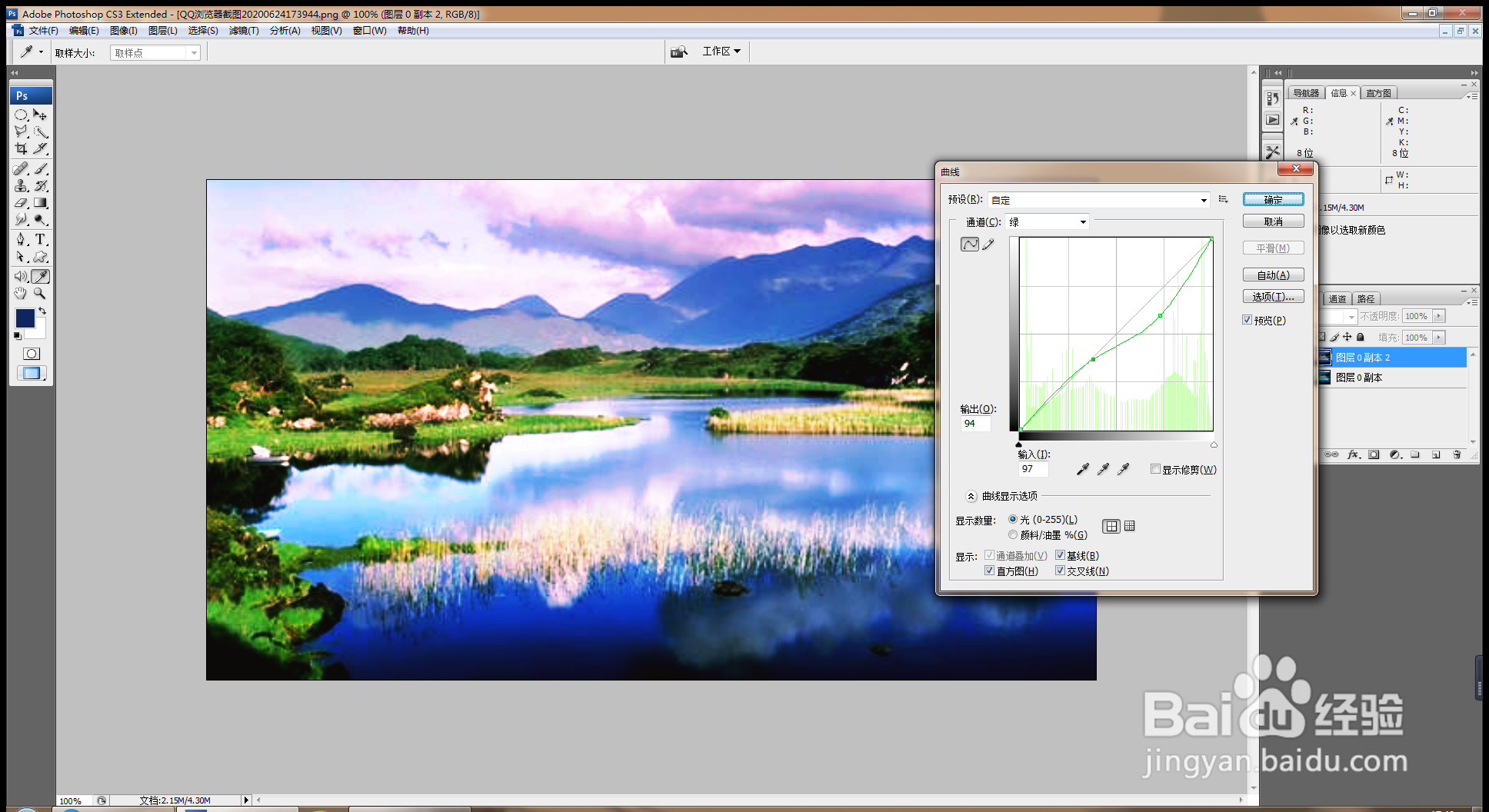
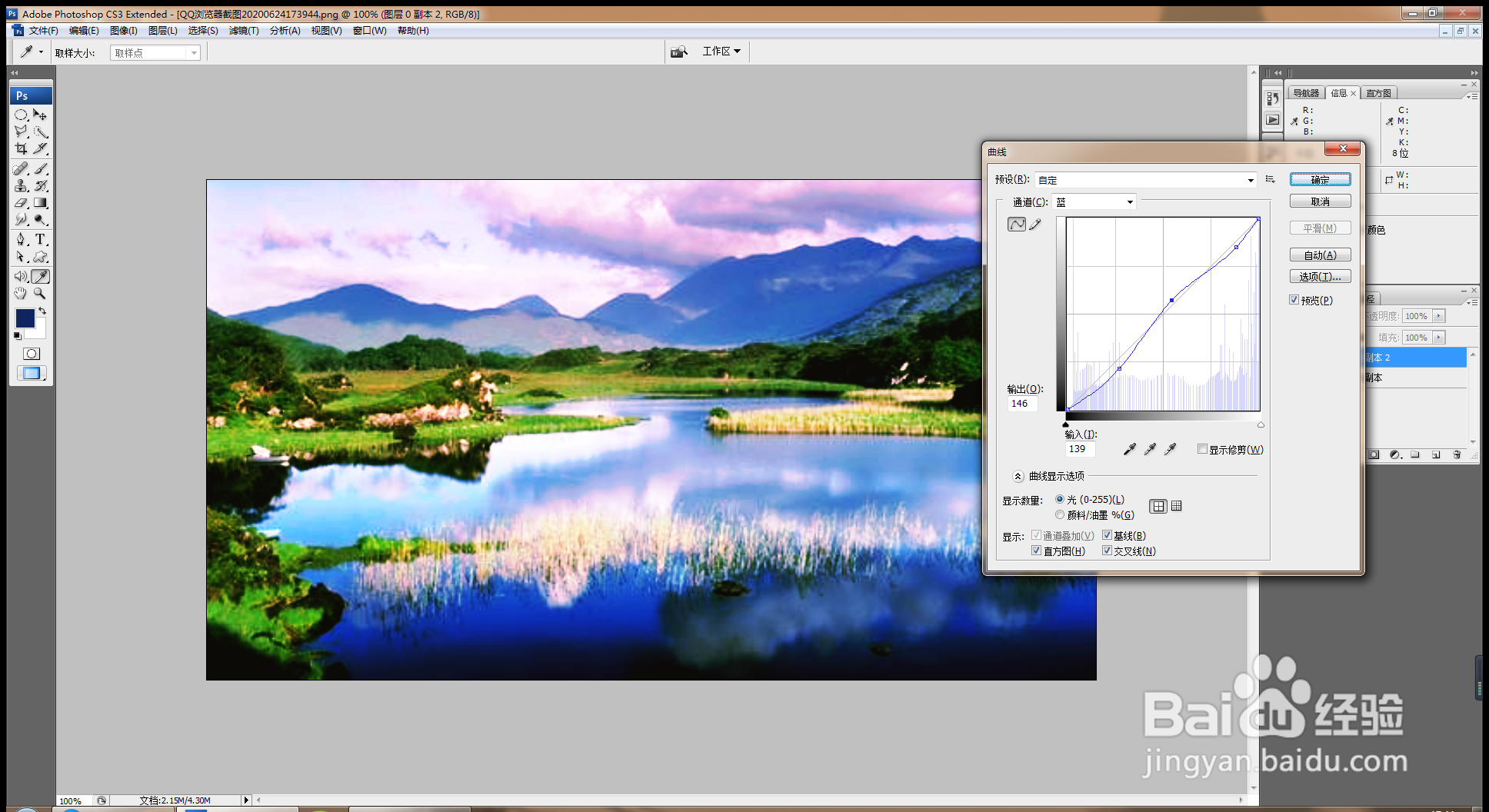
8、再次选择蓝通道,天空变得更蓝,如图
1、 打开PS,按crl+L打开色阶对话框,调整黑色滑块和白色滑块,如图
2、 复制图层副本,设置图层混合模式为滤色,如图
3、 合并图层,按crl+M打开曲线命令,调整图片最上方和最下方的部分,最上方调亮,最下方调暗,如图
4、继续使用曲线命令调整,如图
5、再次用曲线命令调整,可使用吸管,选择图片中的部分,然后会在曲线命令上有一个点,然后往上调整,如图
6、选择红通道,发现天空变红,如图
7、选择绿通道,发现图片中的草丛变得更绿了,如图
8、再次选择蓝通道,天空变得更蓝,如图