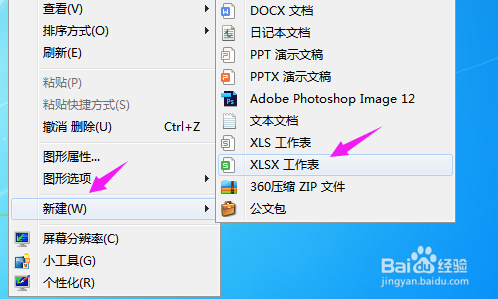
1、我们点开鼠标,接着在桌面上任意空白点击下,选择【新建-XLSX表格】,如图。
2、我们接着双击工作表格,将其点开下,如图。

3、我们的鼠标停留在1和2的那灰色【+】中间,使得鼠标变成【+】字,如图。

4、当鼠标变成变成【+】字,往下拖拉即可增加表格行间距,如图。

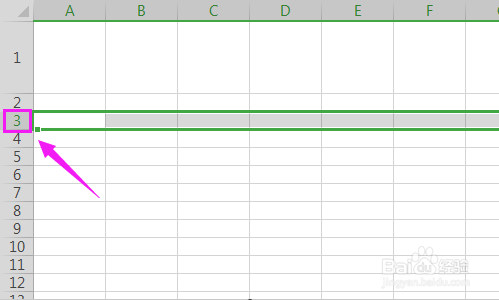
1、鼠标停留在表格3的数字3上,左键单击下,选中第3排,如图。
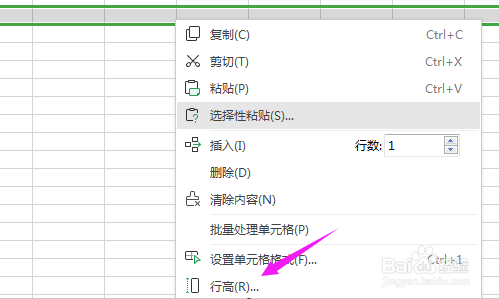
2、接着鼠标移动到底3排任意表格,右键单击下该表格,选【行高】,如图。
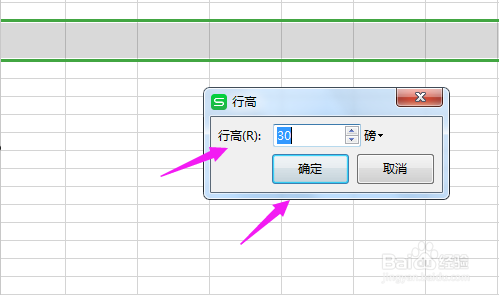
3、设置【行高】数值,点【确定】,我们也可以看到表格行间距拉大了,如图。
1、我们点开鼠标,接着在桌面上任意空白点击下,选择【新建-XLSX表格】,如图。
2、我们接着双击工作表格,将其点开下,如图。
3、我们的鼠标停留在1和2的那灰色【+】中间,使得鼠标变成【+】字,如图。
4、当鼠标变成变成【+】字,往下拖拉即可增加表格行间距,如图。
1、鼠标停留在表格3的数字3上,左键单击下,选中第3排,如图。
2、接着鼠标移动到底3排任意表格,右键单击下该表格,选【行高】,如图。
3、设置【行高】数值,点【确定】,我们也可以看到表格行间距拉大了,如图。