1、首先,启动window10 操作系统;
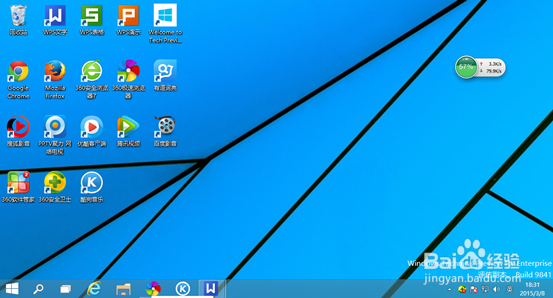
2、接着,大家注意左下角的 “Task View”图标
点击,就可以添加新的虚拟桌面;
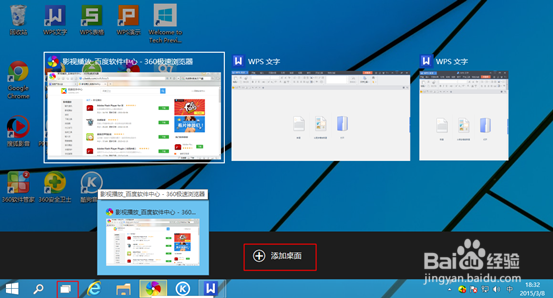
3、接着,点击“添加桌面”按钮,即可增加一个桌面。
但是所有桌面的任务栏还是公用的。只是桌面是独立显示你显示的内容,一个桌面显示的内容不影响另外一个桌面的显示。
现在添加三个虚拟桌面为例;
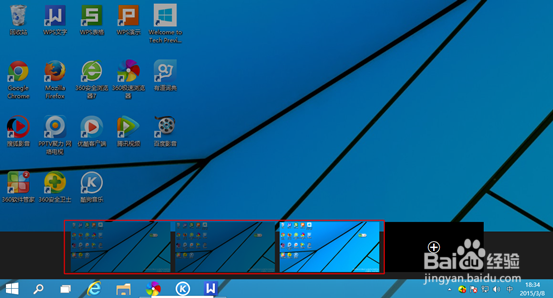
4、接着,在每个桌面打开一个WPS软件,代表在进行三个项目的功能内容;
当同一个软件在多个虚拟桌面会发生影响;
一个桌面 WPS文字处理
一个桌面 WPS表格处理
一个桌面 WPS演示处理
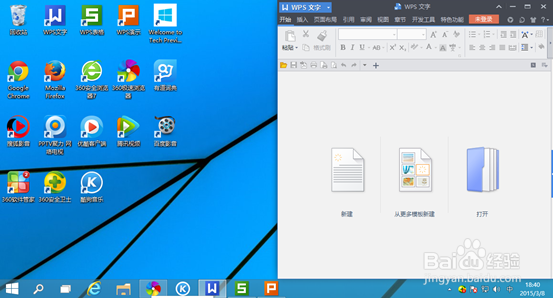
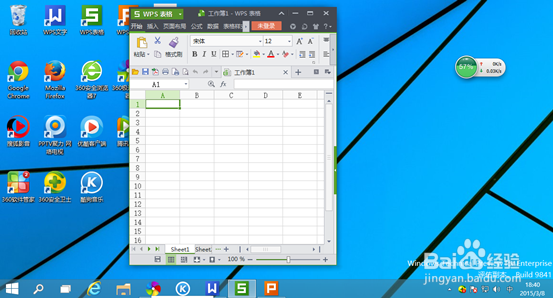
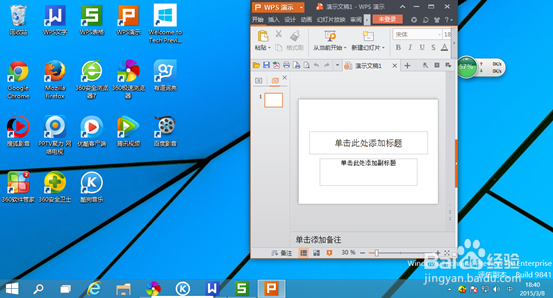
5、接着,大家可以关注虚拟桌面分别显示三个软件,互相不干扰;
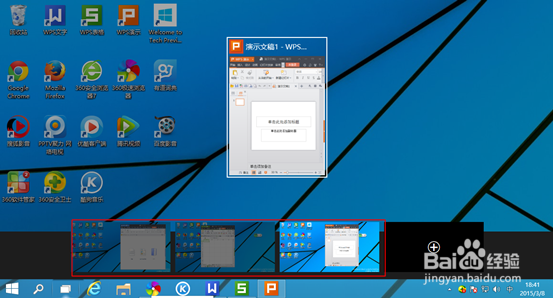
6、接着,大家仔细看一下任务栏,看到WPS文字、表格、演示的都在任务栏显示,并没有因为桌面的切换而发生变化;
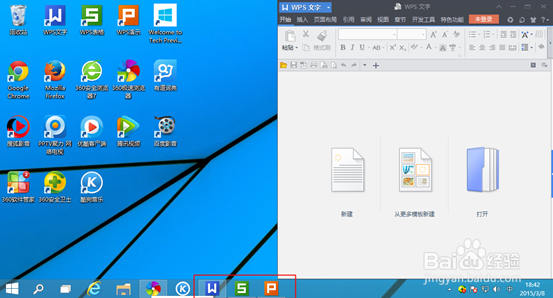
7、最后,大家可以用alt+tab进行任务切换,并且系统会智能的切换到对应的虚拟桌面;