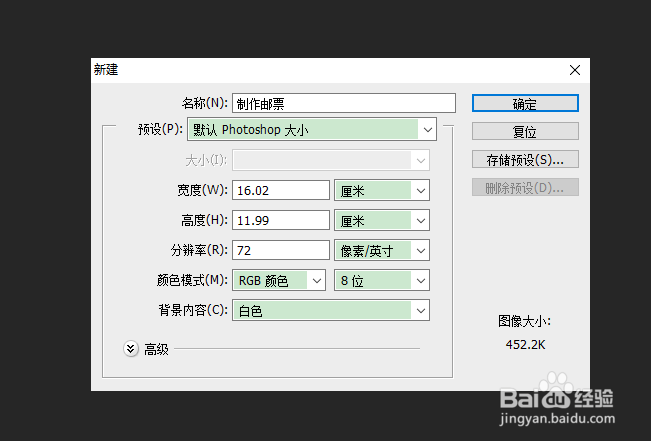
1、启动PhotoshopCS6,单击“文件”→“新建”命令,弹出“新建”对话框,在“名称”对话框中输入“将照片制作成邮票”。设置好文档的尺寸后,单击“确定”按钮。
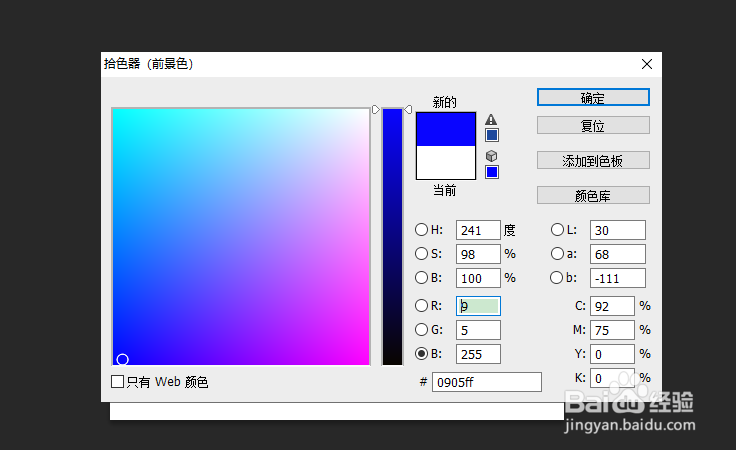
2、设置前景色为蓝色,然后按下“Alt+Delete”组合键填充“背景”图层。
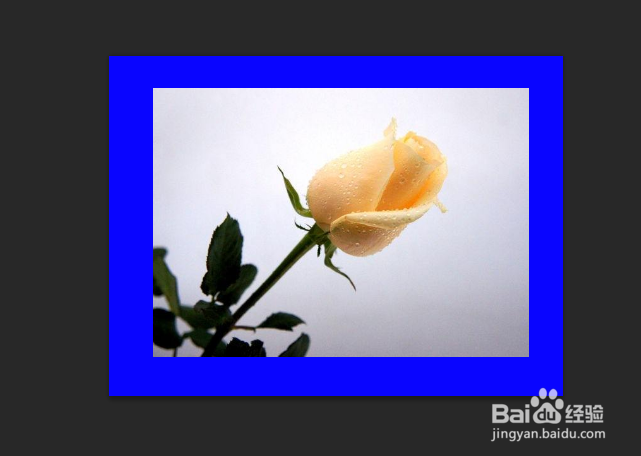
3、打开照片文件“玫瑰.jpg”,然后使用将打开的照片移动到新“移动工具”
建的图像中,自动生成“图层1”。

4、按下“Ctrl+T”组合键打开调整框,对照片的大小和位置进行调整,调整完成后按下“Enter”键。
5、新建“图层2”,并将图层填充成为白色。在“图层”面板中,将“图层2”拖动到“图层1”下方。

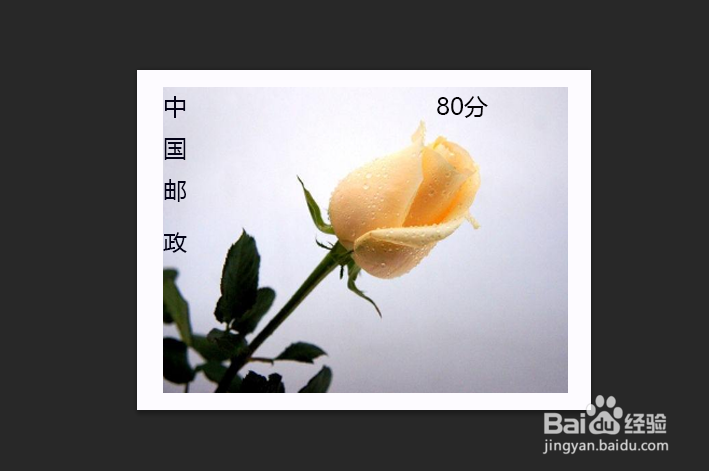
6、单击“直排文字工具”按钮,在图像窗口的左上角输入文字“中国邮政”。使用同样的方法,在图像窗口的右上角输入邮票的面值,这样邮票效果就完成了。
1、启动PhotoshopCS6,单击“文件”→“新建”命令,弹出“新建”对话框,在“名称”对话框中输入“将照片制作成邮票”。设置好文档的尺寸后,单击“确定”按钮。
2、设置前景色为蓝色,然后按下“Alt+Delete”组合键填充“背景”图层。
3、打开照片文件“玫瑰.jpg”,然后使用将打开的照片移动到新“移动工具”
建的图像中,自动生成“图层1”。
4、按下“Ctrl+T”组合键打开调整框,对照片的大小和位置进行调整,调整完成后按下“Enter”键。
5、新建“图层2”,并将图层填充成为白色。在“图层”面板中,将“图层2”拖动到“图层1”下方。
6、单击“直排文字工具”按钮,在图像窗口的左上角输入文字“中国邮政”。使用同样的方法,在图像窗口的右上角输入邮票的面值,这样邮票效果就完成了。