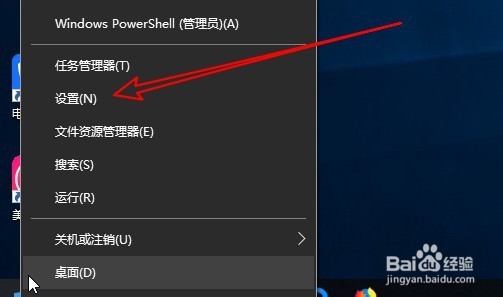
1、右键点击开始按钮,在弹出菜单中选择“设置”的菜单项。
2、在打开的Windows设置窗口中点击“轻松使用”的图标。

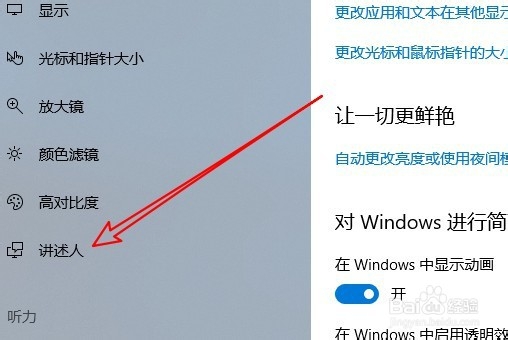
3、接下来点击左侧边栏的“讲述人”的菜单项。
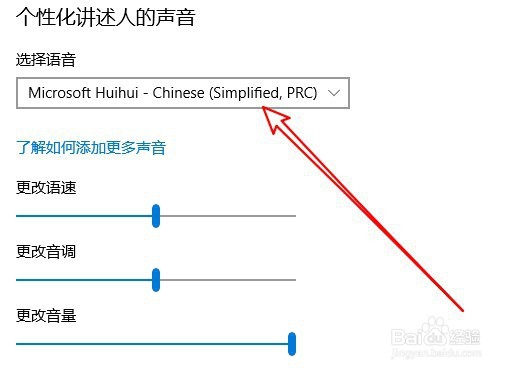
4、在右侧的窗口中点击“选择语音”下拉按钮。
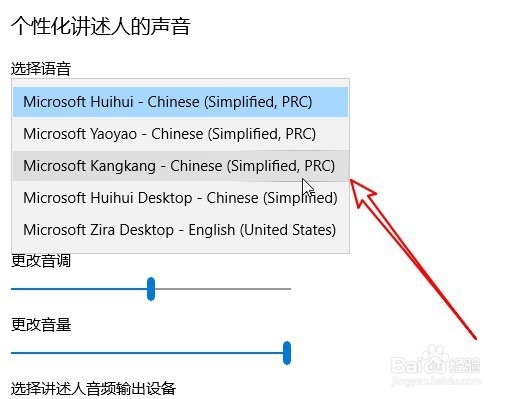
5、然后点击选择弹出菜单中的语音菜单项。
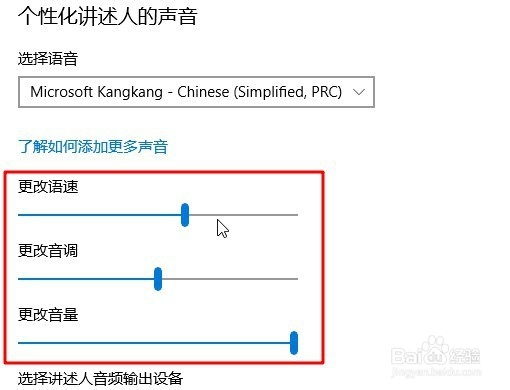
6、用同样的方法,我们还可以修改讲述人的语速、音调、音量等设置。
7、总结:
1、右键点击开始按钮,在弹出菜单中选择“设置”的菜单项。
2、在打开的Windows设置窗口中点击“轻松使用”的图标。
3、接下来点击左侧边栏的“讲述人”的菜单项。
4、在右侧的窗口中点击“选择语音”下拉按钮。
5、然后点击选择弹出菜单中的语音菜单项。
6、用同样的方法,我们还可以修改讲述人的语速、音调、音量等设置。