网站首页 美食营养 游戏数码 手工爱好 生活家居 健康养生 运动户外 职场理财 情感交际 母婴教育 生活知识 知识问答

如何把excel里横排文字转成竖排方便粘贴到Word

时间:2024-10-31 14:32:09

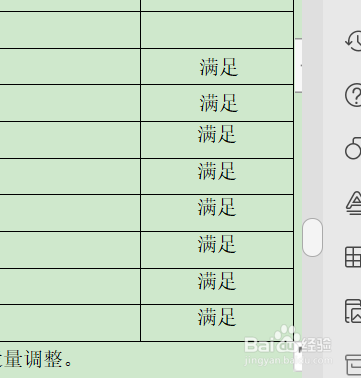
1、我先给大家举例子,就不用什么具体的数值了,直接输入一排文字在Word里面。
如何把excel里横排文字转成竖排方便粘贴到Word

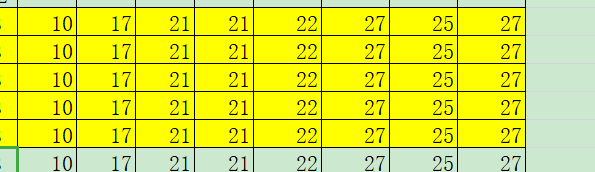
2、在Word里面,就是竖着排列的表示方法。我也随便找个excel的表格,敲上一排横排的文字。
如何把excel里横排文字转成竖排方便粘贴到Word

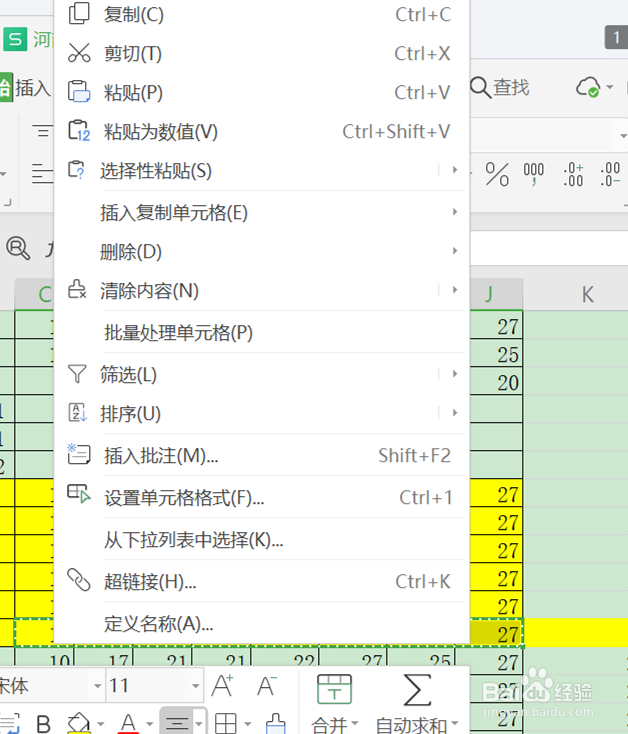
3、我先圈选一排文字,点鼠标右键复制,也可以直接使用键盘的快捷键输入Ctrl+c复制。
如何把excel里横排文字转成竖排方便粘贴到Word

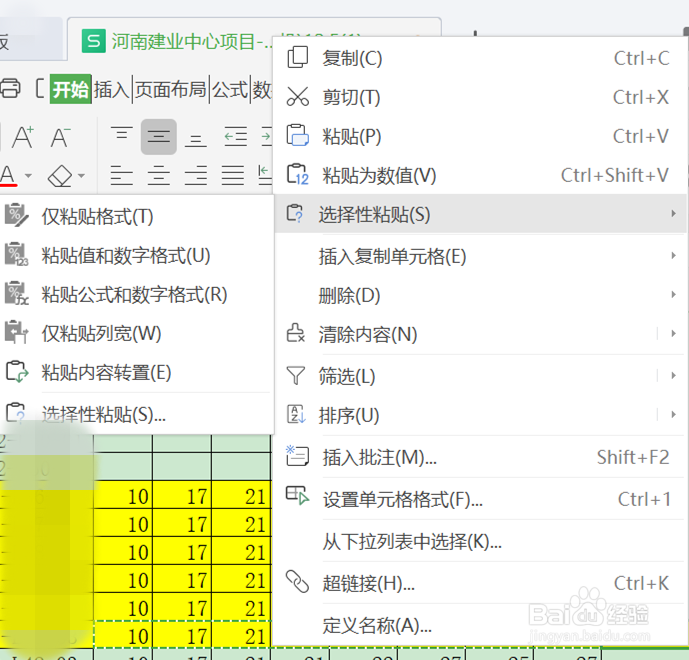
4、然后随便在后面,找一个空白的列,没有文字的。点鼠标右键,会出来“选择性粘贴”。
如何把excel里横排文字转成竖排方便粘贴到Word

5、鼠标放到这里,点完之后,就会出现下一级菜单,我们用鼠标点一下“粘贴内容转置”。
如何把excel里横排文字转成竖排方便粘贴到Word

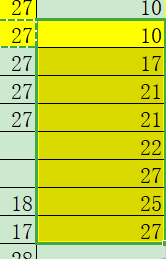
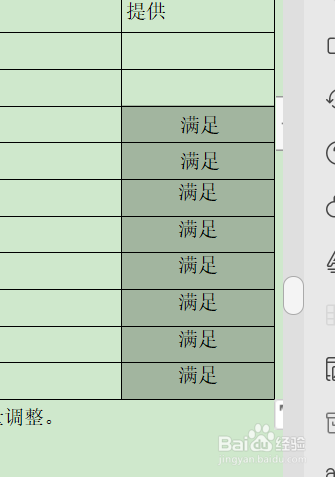
6、这时候,我们就看到,易七淄苷之前的横排文字,给粘贴成竖列的文字了。接着负责粘贴到Word里面,需要在Word里面,先选中所有要对应粘贴的格。
如何把excel里横排文字转成竖排方便粘贴到Word
© 2026 五度知识库
信息来自网络 所有数据仅供参考
有疑问请联系站长 site.kefu@gmail.com