网站首页 美食营养 游戏数码 手工爱好 生活家居 健康养生 运动户外 职场理财 情感交际 母婴教育 生活知识 知识问答

PHOTOSHOPCS6制 作彩色糖果字

时间:2024-10-29 00:43:23

1、创建一个500*50的画布。

PHOTOSHOPCS6制 作彩色糖果字

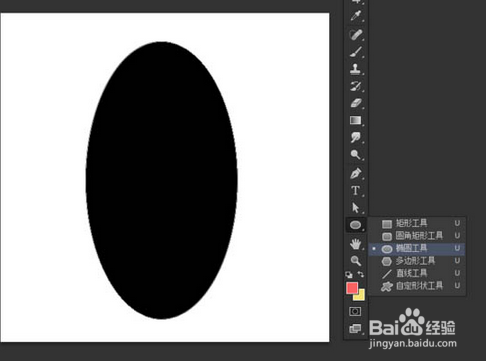
2、用椭圆工具创建一个圆,然后自定义大小,

PHOTOSHOPCS6制 作彩色糖果字

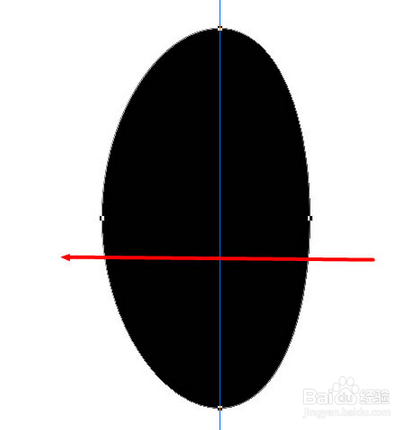
3、用直接选择,工具框选中中间的锚点。

PHOTOSHOPCS6制 作彩色糖果字

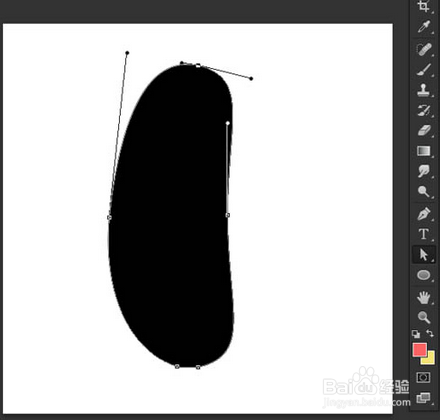
4、用选择工具移动锚点的方向线,调整形状。

PHOTOSHOPCS6制 作彩色糖果字

5、打开素材,然后定义为图案。

PHOTOSHOPCS6制 作彩色糖果字

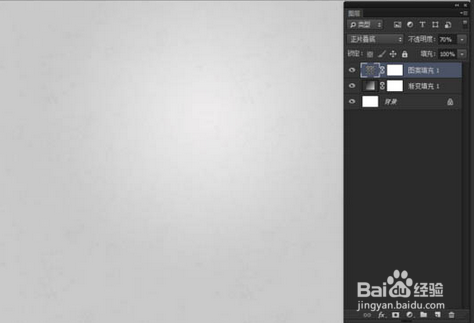
6、添加一个图案填充,图案选择我定义的纹理。混合模式为正片叠低,不透明度随意调,整
PHOTOSHOPCS6制 作彩色糖果字

7、载入教程提供的字体,然后调 整大小,调整字距,颜色随意。

PHOTOSHOPCS6制 作彩色糖果字

8、单击字体图层然后右键惨淡,选择创建工作路径。

PHOTOSHOPCS6制 作彩色糖果字

9、选择钢笔工具,然后在路径上右键,描边路径。

PHOTOSHOPCS6制 作彩色糖果字

10、打开体纹理素材,定义为纹理。

PHOTOSHOPCS6制 作彩色糖果字

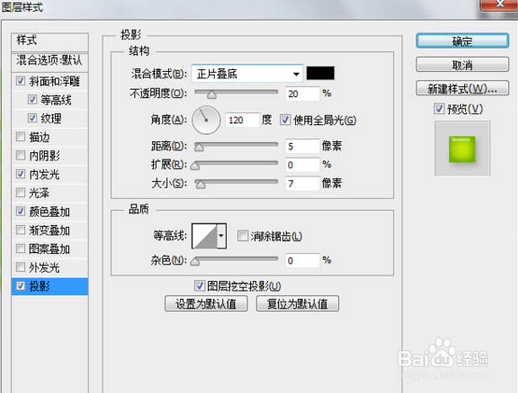
11、在纹理图案中选择我们刚刚定义的纹理图案。 颜色可根据自己喜欢的而定,随意即可。
PHOTOSHOPCS6制 作彩色糖果字

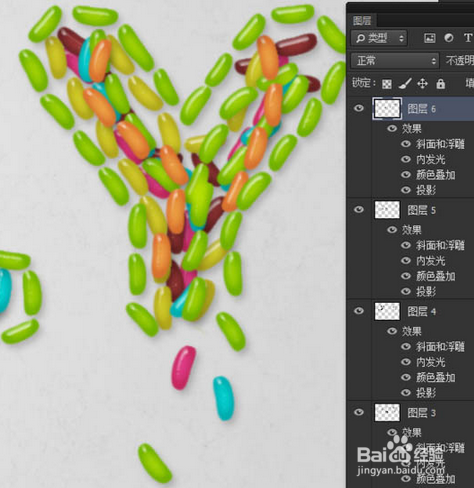
12、换一种颜色,然后画,注意要有层次感

PHOTOSHOPCS6制 作彩色糖果字

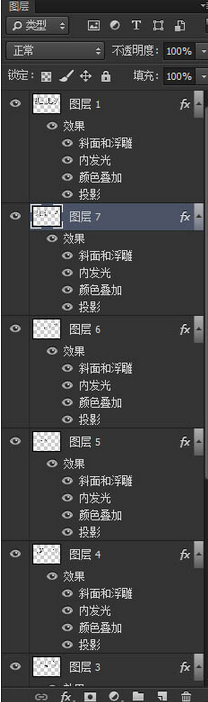
13、用橡皮擦擦掉边缘的豆豆,然后画几颗不同颜色的豆豆,看起来就像跑出来一样。
PHOTOSHOPCS6制 作彩色糖果字

14、最终效果:

PHOTOSHOPCS6制 作彩色糖果字
© 2026 五度知识库
信息来自网络 所有数据仅供参考
有疑问请联系站长 site.kefu@gmail.com