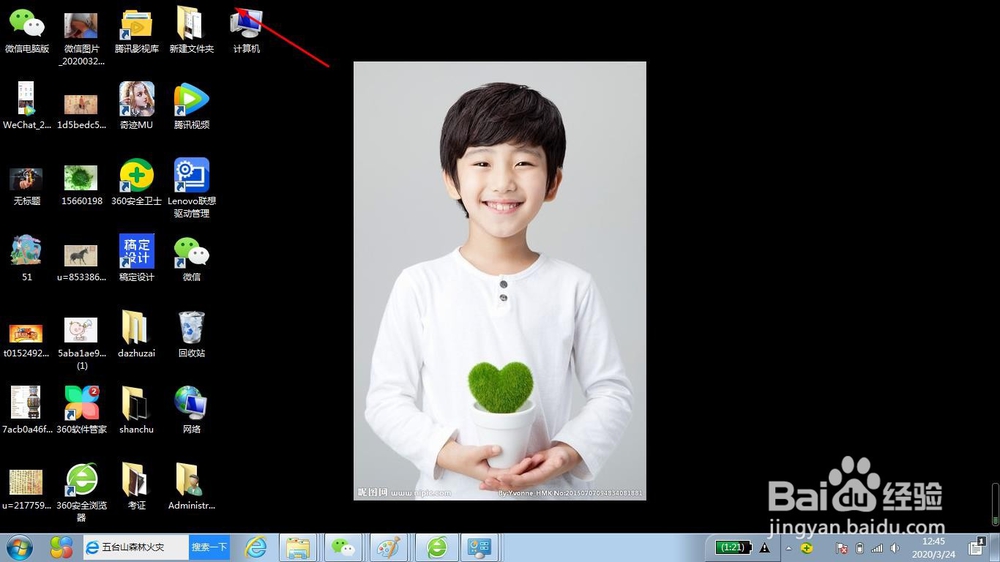
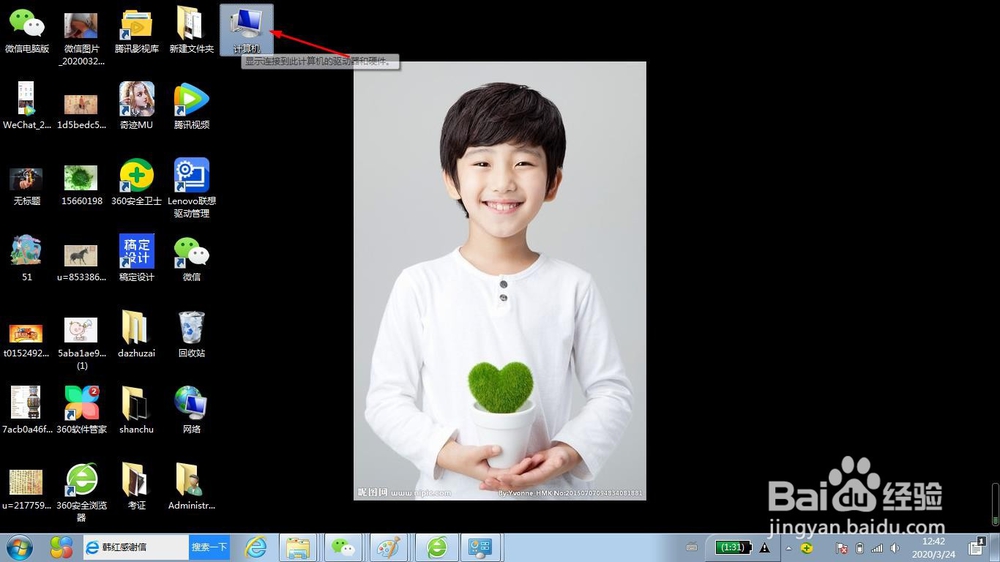
1、首先我们要选中我们的图标,小编将以计算机(我的电脑做示范),我们将鼠标移动到计算机(我的电脑)这个图标上。如图所示,用记号圈出
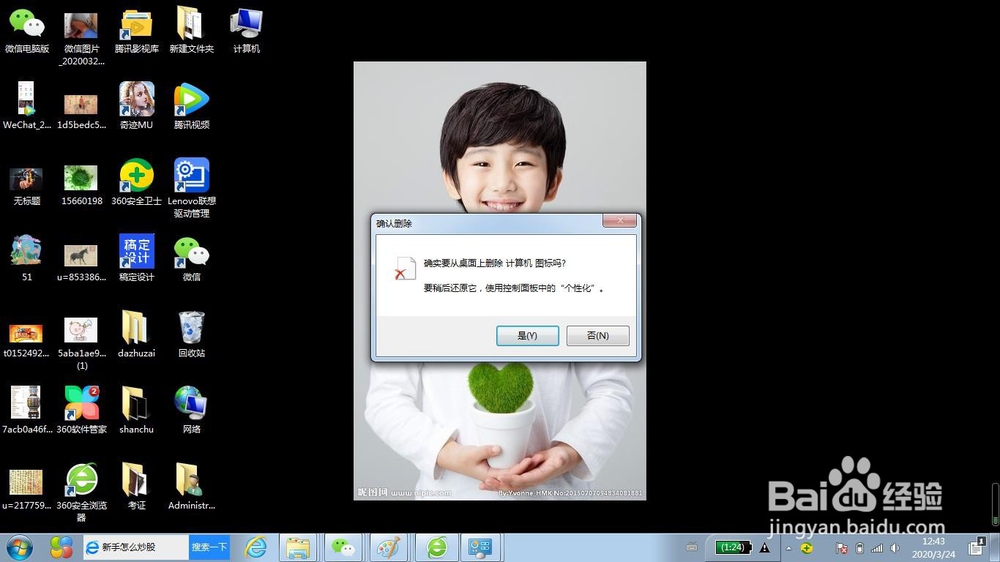
1、我们将选中的计算机(我的电脑)右击,出现删除选项我们进行删除,如图所示
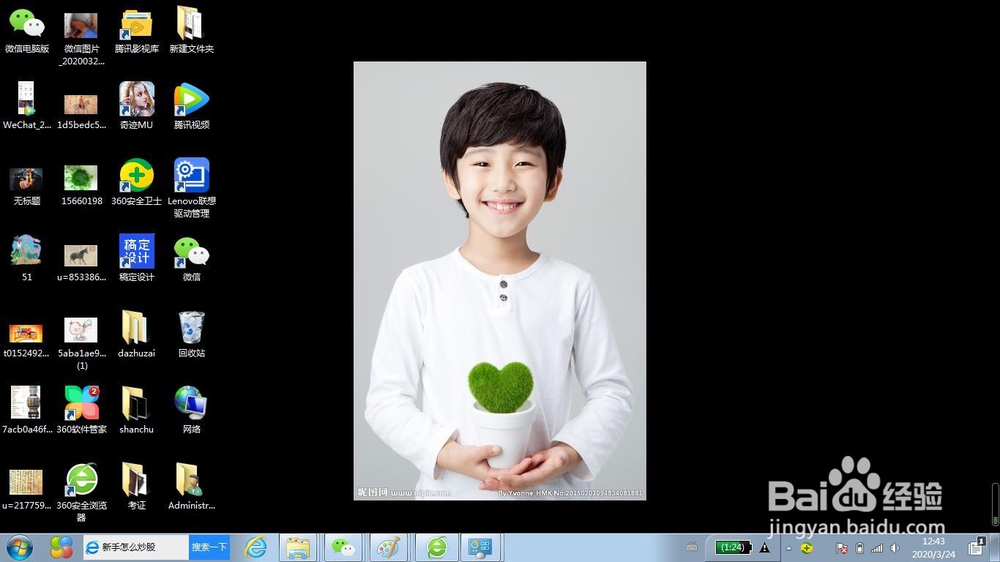
1、我们删除以后发现电脑桌面已经没有计算机(我的电脑)图标,这样我们使用起来相当不方便。如图所示,桌面已经没有图标
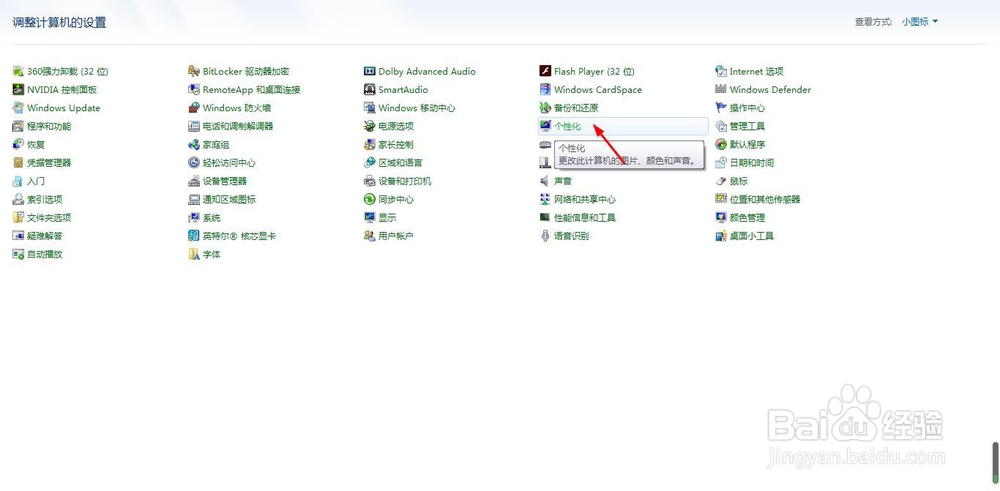
1、接下来我们点击开始,选中控制面板,然后选中个性化。注意一定在查看方式上选择小图标,不要用类别,类别找起来很麻烦。
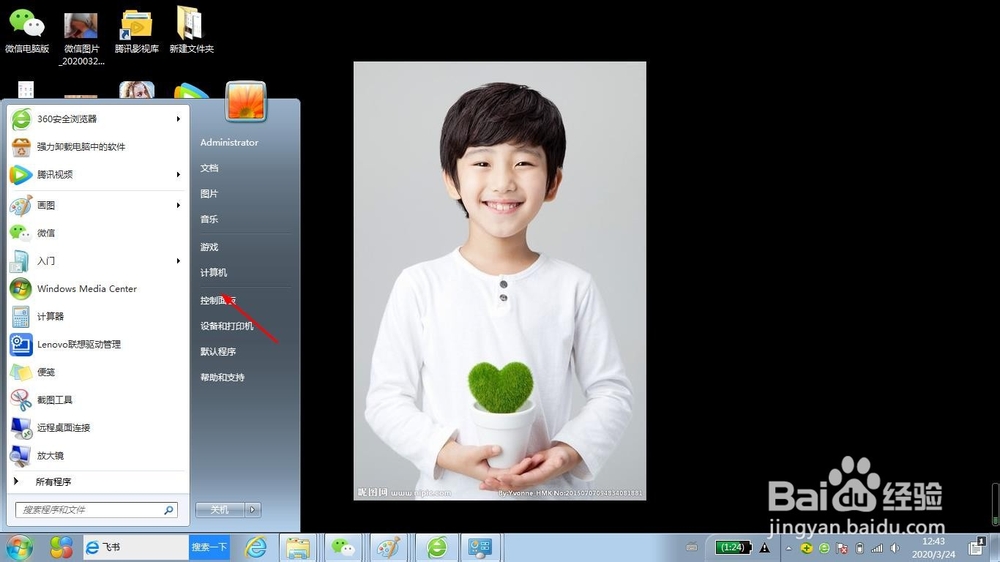
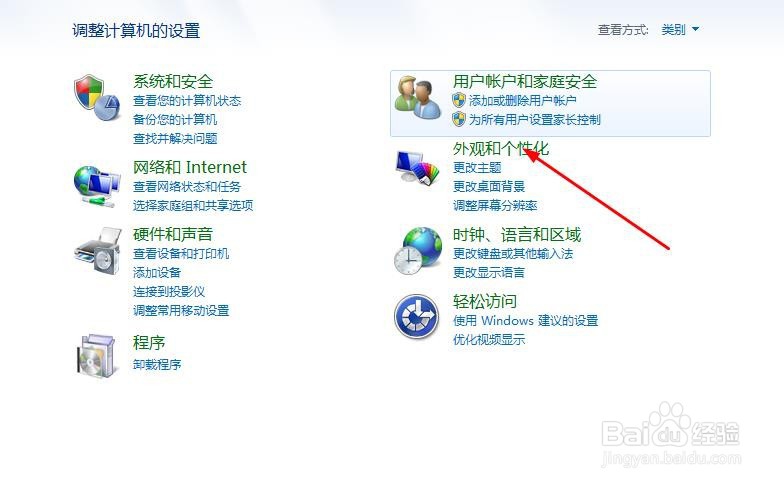
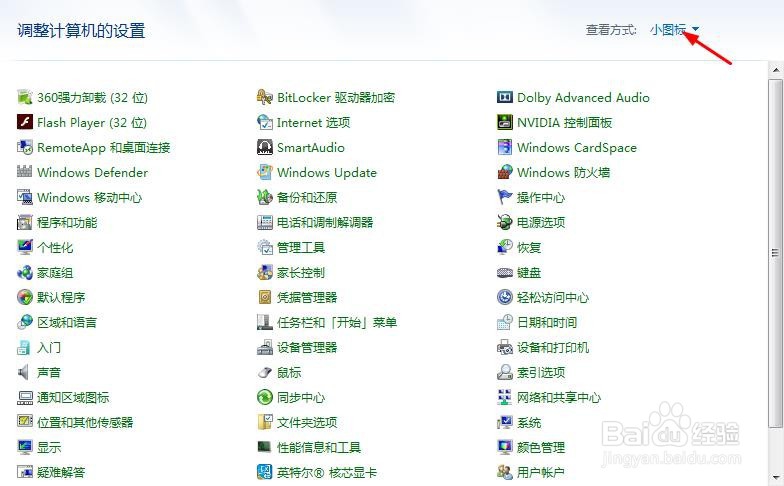
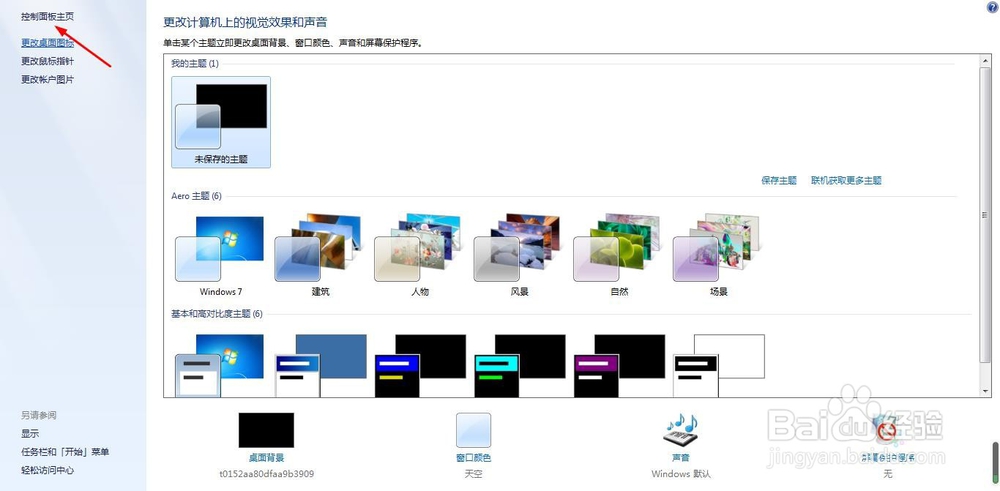
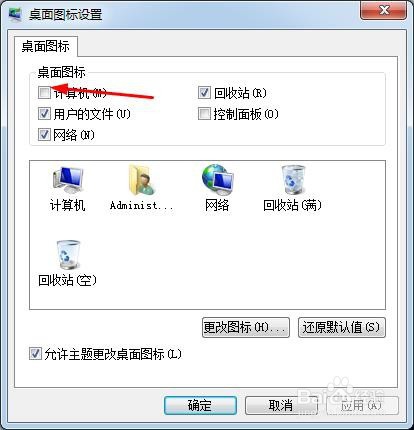
1、点击个性化出现个性化选项,我们选择左上角第一个选项更改桌面图标,如图所示,然后我们点击进去发现计算机的小对话框没有对号,而其他的系统图标有对号,接下来我们选择打上对号,点击确定
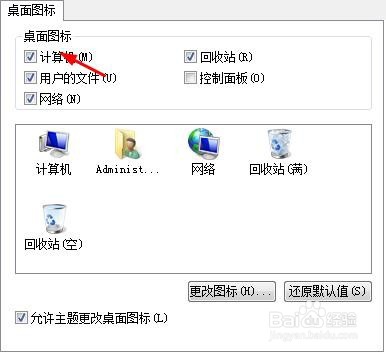
1、然后我们返回到桌面发现刚才删除的计算机(我的电脑)的图标又重新出现了。